
Um die Einstellungen zu öffnen, wählen Sie das Zahnradsymbol in der oberen rechten Ecke des Startbildschirms aus.
Einzelheiten zu den verfügbaren Einstellungen und Funktionen finden Sie in der folgenden Tabelle:
ℹ️ Hinweis
Einige Einstellungen sind nur verfügbar, wenn ein Scanner verbunden ist.
Tab |
Kennzeichnung |
Bemerkungen |
|---|---|---|
Allgemeine Einstellungen |
Sprache |
Entspricht den iPad-Systemeinstellungen. Durch Tippen auf diese Option werden die iPad-Spracheinstellungen geöffnet. |
Zahnnummerierungssystem |
Legt das Zahnnummerierungssystem fest (US oder FDI). |
|
Anonyme Nutzungsstatistiken senden |
Ermöglicht das Senden anonymer Nutzungsstatistiken an Medit. Anonyme Statistiken sammeln Medit sammelt anonyme Diagnose- und Nutzungsdaten, einschließlich Gerätetyp, iOS-Version und App-Leistung. Dies hilft uns, die Produktstabilität und die Benutzererfahrung in zukünftigen Versionen zu verbessern. Wir erheben keine personenbezogenen Daten (wie Ihren Namen, Kontaktinformationen oder Projekteinzelheiten) und werden niemals versuchen, Sie anhand dieser Informationen zu identifizieren. |
|
Cache löschen |
Löscht zwischengespeicherte Daten, die auf dem Gerät gespeichert sind, um Speicherplatz freizugeben. |
|
Scannerinformationen |
Scanner-Status |
Zeigt den aktuellen Scannerstatus an. Weitere Informationen finden Sie unter Erste Schritte > Scanner-Einrichtung > Scannerstatus. |
Zuletzt kalibriert |
Zeigt Datum und Uhrzeit der letzten Kalibrierung an. |
|
Kalibrierungsinterval |
Legt fest, wie oft der Scanner eine Kalibrierung benötigt. Sie können zwischen 30, 60, 90, 180 oder 365 Tagen wählen. |
|
Jetzt kalibrieren |
Beginnt sofort mit der Kalibrierung. Weitere Informationen finden Sie unter Erste Schritte > Scanner-Einrichtung > Scannerkalibrierung. |
|
Die Garantie endet am |
Zeigt das Verfallsdatum der Scannergarantie an. |
|
Modell (Seriennummer) |
Zeigt das Scannermodell und die Seriennummer an. |
|
Batterie-informationen |
Zeigt den Batteriestatus und wichtige Details wie Ladezyklen, Spannung, Temperatur und den verbleibenden Batteriestand an. |
|
Scanner-Einstellungen |
Automatische Scan beginnen |
Das Programm startet den Scan automatisch, sobald Sie die Scanstufen aufrufen, ohne dass Sie den Scan manuell beginnen müssen. |
Zeige intelligenten Pfeil an, wenn der Scan beendet ist |
Zeigt Intelligente Pfeile an, wenn die Datenerfassung unzureichend ist. |
|
Licht-Farbe |
Legt die LED-Lichtfarbe des Scanners fest (Blau oder Weiß). |
|
Minimale Scannertemperatur Benachrichtigung |
Aktiviert Benachrichtigungen, wenn die Scannertemperatur die Mindestschwelle unterschreitet. |
|
UV automatisch einschalten |
Aktiviert, dass das UV-Licht automatisch eingeschaltet wird, wenn der Scanner verbunden ist oder das Scannen beendet wird. |
|
UV-Dauer (Minuten) |
Legt die Zeitdauer für die Option UV automatisch einschalten fest. Sie können zwischen 1, 3, 5, 10 oder 30 Minuten wählen. |
|
Einschalten der Vibrationsrückmeldung während des Scannens |
Bietet Vibrationsfeedback, wenn während des Scannens eine Fehlausrichtung erkannt wird. |
|
Anti-Beschlag-Modus |
Legt den Lüftermodus fest, um ein Beschlagen des Spiegels bei niedrigen Temperaturen zu verhindern. Optionen: Leise oder Boost. |
|
Scan-Modus |
Legt den Scanmodus fest. Sie können zwischen Stabil, Automatisch oder Leistung wählen. |
|
Adaptiver FPS-Modus |
Passt die Bildrate beim Scannen (FPS) automatisch an, um eine flüssige und stabile Leistung zu gewährleisten. Wenn deaktiviert, kann es zu FPS-Schwankungen kommen. |
|
Bildstabilisierung benutzen |
Aktiviert die automatische Bildstabilisierung während des Scannens für klarere und stabilere Bilder. |
|
Erweiterte Netzwerksuche |
Erweitert die Suche auf einen größeren Netzwerkbereich, um Scanner zu finden, die nicht automatisch erkannt werden. |
|
Audio-Feedback |
Bietet Audio-Feedback, um den Scannerstatus anzuzeigen. |
|
Tasten- und Touch-Aktionen |
i900 Mobility & i900 classic
*Cursorsteuerung (Air Mouse) Mit der Cursorsteuerung (Air Mouse) können Sie den Cursor durch Bewegen des Scanners bewegen, ohne den Bildschirm zu berühren. Je nach Modell kann sie den folgenden Aktionen zugeordnet werden:
|
|
Schlaf-Timer |
Legt die Inaktivitätszeit fest, bevor der Scanner in den Ruhemodus wechselt. Sie können 3, 5, 10 oder 15 Minuten wählen oder den Ruhemodus deaktivieren. |
|
Automatisches Ausschalten (nach dem Ruhemodus) |
Legt die Zeit fest, nach der sich der Scanner nach dem Wechsel in den Ruhemodus automatisch ausschaltet. Sie können 1, 10, 15 oder 30 Minuten oder 1 Stunde wählen. |
|
Erweiterte Scan-Einstellungen |
Weitere Scanoptionen finden Sie unter Scanleistung und Nachbearbeitung in Einstellungen im Benutzerhandbuch für Medit Scan for Clinics. |
|
Daten & Speicher |
Rohdaten automatisch hochladen |
Lädt rohe Scandaten automatisch in die Cloud hoch. Dadurch werden die Originaldaten gesichert, und es wird nahtloses Scannen auf einem anderen Gerät mit demselben Medit Link Express‑Konto ermöglicht. |
Lokale Speicher |
Zeigt die auf dem Gerät gespeicherte Menge an Scandaten an, einschließlich:
Tippen Sie auf Lokalen Speicher verwalten, um:
|
|
Cloud-Speicher |
Zeigt Ihren aktuellen Cloud-Speicherplan und die Nutzung an. |
|
Mein Labore |
|
Zeigt Labore an, mit denen Sie interagiert haben (Angebote angefordert oder erhalten haben), zusammen mit ihrem aktuellen Verbindungsstatus. Verbindungsstatus
So wählen Sie ein Labor aus und senden eine Partnerschaftsanfrage:
|
| App Einstellungen | Version |
Zeigt die aktuelle App-Version an. |
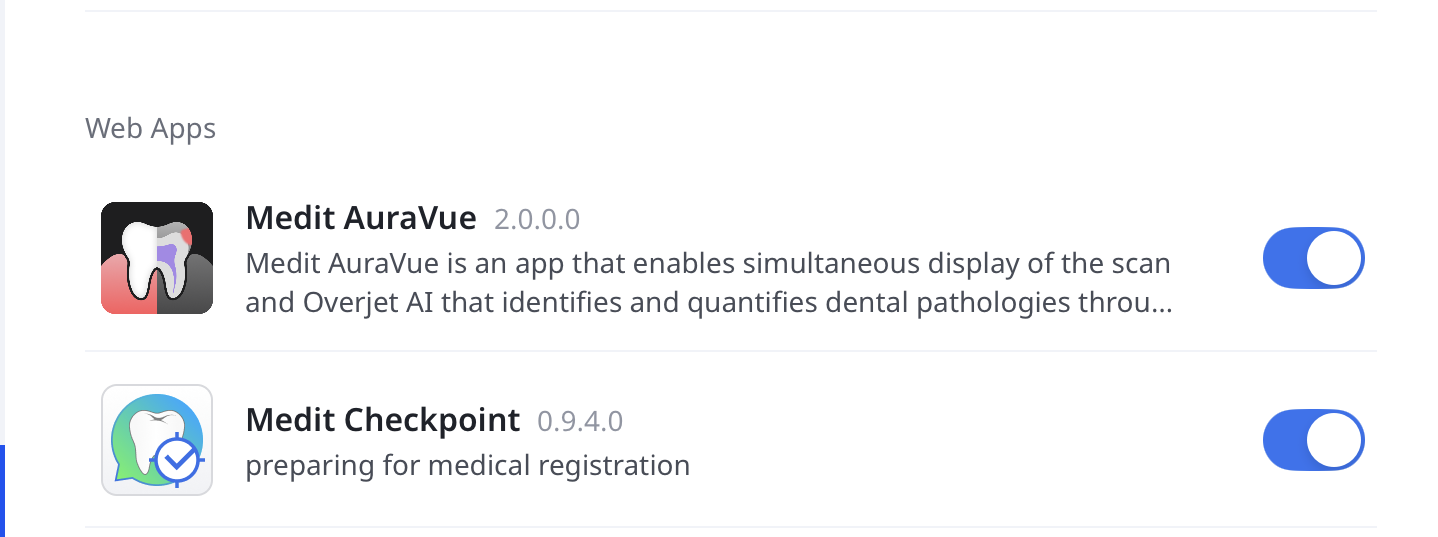
Web-Apps |
Legt fest, welche Web-Apps beim Öffnen eines Falls oder beim Abschließen eines Scans verfügbar sind.
|
|
Ankündigungen |
|
Zeigt in der App verfügbare Aktualisierung und Ankündigungen an. |
Hilfe erhalten |
|
Ermöglicht es Ihnen, eine Supportanfrage direkt in der App zu senden. Weitere Ressourcen finden Sie auch im Medit Hilfe-Center. |
Kommentare
0 Kommentare
Bitte melden Sie sich an, um einen Kommentar zu hinterlassen.