
Kurzübersicht
Workflow 1
Digitales Design in der Praxis — volle klinische Kontrolle vom Anfang bis zum Ende.
| Patienten scannen | Erstellen Sie mit einem beliebigen Medit Scanner einen digitalen Abdruck. | |
| Simulieren und planen | Sehen Sie sich innerhalb weniger Minuten eine KI-Simulation direkt am Behandlungsstuhl an. | |
| Design und Behandlungsphasen festlegen | Behalten Sie die volle Kontrolle über das Design und planen Sie die Bewegung jedes einzelnen Zahns. | |
| Exportieren und starten | Drucken Sie noch am selben Tag in der Praxis oder senden Sie die Daten an K-Line. |
Workflow 2
Scannen und zum Design einreichen — unser Team erstellt das Design, Sie geben es frei.
| Patienten scannen | Erstellen Sie mit einem beliebigen Medit Scanner einen digitalen Abdruck. | |
| Fall einreichen | Senden Sie die Scandaten und die Rx über den Design Service in der App. | |
| Design durch Design Service | Unser Team plant die Behandlungsphasen und sendet Ihnen den Plan zur Prüfung zurück. | |
| Prüfen und freigeben | Prüfen Sie den Plan und fordern Sie Änderungen direkt in der App an. | |
| Exportieren und starten | Geben Sie nach der Freigabe des Plans Ihre Bestellung auf. |
Die oben dargestellten Workflows 1 und 2 durchlaufen gemeinsam die neun unten gezeigten Workflow-Schritte. Der letzte gemeinsame Schritt ist Output Overview. Wenn Benutzer in Output Overview auf Complete klicken, können sie zwischen Workflow 1 und Workflow 2 wählen. Ihre Auswahl bestimmt, welchem Workflow sie anschließend folgen.
Arbeitsablaufschritte
Der vollständige Arbeitsablauf besteht aus 9 Schritten, die den Benutzer von der Datenbearbeitung über die Simulationserstellung bis hin zur Überprüfung und Bestellung des Behandlungszubehörs leiten. Benutzer müssen diese Schritte in der angegebenen Reihenfolge ausführen.
ℹ️ Hinweis
Wenn die Ceph-Daten zu Beginn nicht zugeordnet wurden, enthält der Arbeitsablauf die Schritte „Ceph-Aufzeichnungen“ und „Ceph-Überlagerung“ nicht.
| Übersicht | Überprüfen Sie Ihre Scandaten. | |
| Datenbearbeitung | Bearbeiten und trimmen Sie Daten, indem Sie eine Vielzahl von Funktionen benutzen. | |
| Okklusionstisch | Richten Sie Scandaten an einer Ebene aus, um die Position des Okklusionstisches festzulegen. | |
| Zahn-Identifikation | Zeichnen Sie das Gebiss des Patienten auf. | |
| Ceph-Aufzeichnung | Untersuchen Sie das automatisch verfolgte laterale Cephalogramm. | |
| Ceph-Überlagerung | Richten Sie die Scandaten am Cephalogramm aus. | |
| Auswahl der Kieferform | Wählen Sie eine Kieferform für den Oberkiefer und Unterkiefer. | |
| Biss-Klassifizierung | Klassifizieren Sie den Biss auf der Grundlage der Beziehung zwischen den Zähnen. | |
| Simulationsvorschau | Untersuchen Sie die generierten Simulationen, um ein Behandlungsszenario auszuwählen. | |
 |
Ausgabe Übersicht | Überprüfen Sie die Behandlungsdetails für das gewählte Szenario. |
Datenbearbeitung
Nach der Datenzuordnung fahren Benutzer mit dem Schritt „Datenbearbeitung“ fort, in dem sie unnötige Teile trimmen, Mesh-Löcher füllen oder Daten modellieren können, um das Simulationsergebnis zu optimieren.
Überprüfen Sie die Daten auf zu viele Gingiva-Daten oder Daten zu fehlenden Zähnen, und nehmen Sie ggf. erforderliche Änderungen vor. Wenn die Scandaten während des Scannens erfasste Befestigungen enthalten, benutzen Sie die entsprechende Funktion, um diese vor dem Fortfahren zu entfernen. Wenn Sie fertig sind, klicken Sie auf das Symbol für den nächsten Schritt oben auf dem Bildschirm oder auf die Schaltfläche „Weiter“ rechts unten.
.png)
Trimmen von Daten
1. Wählen Sie eines der Auswahl-Werkzeuge, um festzulegen, welcher Teil der Daten entfernt werden soll.
| Intelligente Zahnauswahl | Wählt automatisch alle Zähne des Zahnbogens aus, wobei das Zahnfleisch ausgespart wird. | |
| Pinselauswahl | Wählen Sie alle Elemente auf einem frei handgezeichneten Pfad auf dem Bildschirm aus. Nur die Vorderseite ist ausgewählt. Der Pinsel ist in drei Größen erhältlich. | |
| Intelligente Einzelzahnauswahl | Wählen Sie automatisch den Bereich eines einzelnen Zahns aus und lassen Sie dabei Teile der Gingiva aus. Klicken und ziehen Sie die Maus auf den Zahn. | |
| Polyline auswählen | Wählen Sie alle Elemente innerhalb einer auf dem Bildschirm gezeichneten Polylinienform aus. |
2. Wenn nötig, bearbeiten Sie den ausgewählten Bereich, indem Sie die folgenden Werkzeugoptionen benutzen.
| Ausgewählten Bereich automatisch auffüllen | Automatisches Ausfüllen von Elementen des ausgewählten Bereichs. | |
| Ausgewählten Bereich verkleinern | Reduziert den ausgewählten Bereich mit jedem Drücken der Taste. | |
| Ausgewählten Bereich erweitern | Erweitert den ausgewählten Bereich mit jedem Drücken der Taste. | |
| Ausgewählten Bereich umkehren | Kehrt die Auswahl um. |
- Sie können auch den „Abwahl-Modus“ einschalten, um die Auswahl manuell zu bearbeiten, oder die Funktion „Gesamte Auswahl aufheben“ benutzen, um die Auswahl automatisch aufzuheben.
3. Um das Trimmen zu vervollständigen, klicken Sie auf „Ausgewählten Bereich löschen“.
Füllen von Löchern
1. Suchen Sie nach fehlenden Datenbereichen, und passen Sie die Einstellung für „Maximaler Umfang eines Lochs“ an. Wenn die Option "Benachbarte Farben für gefüllte Öffnungen benutzen" aktiviert ist, benutzt das Programm die passende Farbpalette, um den Bereich zu füllen; andernfalls wird er grau gefüllt.
2. Klicken Sie auf „Anwenden“, um das Loch mit dem neuen Mesh zu füllen.
Wie Sie Daten Bildhauerei
Suchen Sie den Bereich, der geändert werden muss, und fügen Sie mit den unten stehenden Werkzeugen seine Teile hinzu, entfernen Sie sie, glätten Sie sie oder ändern Sie sie.
| Hinzufügen |
Benutzen Sie die Maus, um den Teil der Daten hinzuzufügen. Tastenkürzel: 1 |
|
| Entfernen |
Benutzen Sie die Maus, um Teile der Daten zu entfernen. Tastenkürzel: 2 |
|
| Glätten |
Benutzen Sie die Maus, um Teile der Daten zu glätten. Tastenkürzel: 3 |
|
| Morphen |
Benutzen Sie die Maus, um Teile der Daten zu morphen. Tastenkürzel: 4 |
So entfernen Sie Befestigungen
Wenn Befestigungen oder Klammern in den Scandaten vorhanden sind, müssen diese vor der Behandlungsplanung und Simulation entfernt werden.
| Automatische Erkennung | Abnehmbare Objekte auf den Zähnen automatisch erkennen und auswählen. | |
 |
Pinselauswahl |
Wählen Sie alle Elemente auf einem frei handgezeichneten Pfad auf dem Bildschirm aus. Nur die Vorderseite ist ausgewählt. Der Pinsel ist in drei Größen erhältlich. |
.png) |
Abwahl-Modus |
Hebt, wenn eingeschaltet, die Auswahl des Bereichs mithilfe verschiedener Werkzeuge auf. |
| Gesamte Auswahl aufheben | Gesamte Auswahl aufheben. | |
 |
Entfernen und Auffüllen |
Löschen Sie die ausgewählten Bereiche und füllen Sie die entstehenden Löcher. |
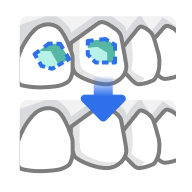
Sie können Scandaten mit Befestigungen oder Klammern manuell mit den bereitgestellten Auswahlwerkzeugen auswählen oder „Automatische Erkennung“ benutzen, um abnehmbare Objekte auf den Zähnen automatisch zu erkennen und auszuwählen. Klicken Sie auf „Entfernen und Auffüllen“, um die ausgewählten Daten zu entfernen und entstehende Lücken automatisch zu reparieren.
Okklusionstisch
Der zweite Schritt des Arbeitsablaufs konzentriert sich auf die Bestimmung der Position der Knirschflächen anhand des Unterkiefers (der Okklusionsebene). Dabei werden die Scandaten des Unterkiefers anhand von vier angegebenen Punkten auf eine Ebene ausgerichtet. Standardmäßig wird dieser Ausrichtungsprozess automatisiert, um dem Benutzer mehr Komfort zu bieten.
1. Überprüfen Sie zunächst die automatische Datenausrichtung, indem Sie sie in der Mehrfachansicht anzeigen oder mit dem „Ansichtswürfel“ drehen.
2. Wenn Sie die Okklusionsbeziehung überprüfen möchten, klicken Sie auf das Oberkiefersymbol im Datenbaum links, um sie anzuzeigen und zusammen mit den Unterkieferdaten anzuzeigen.
3. Wenn eine Neuausrichtung erforderlich ist, klicken Sie unten auf das Werkzeug „Daten abtrennen“ und richten Sie die Daten manuell aus, indem Sie 4 parallele Punkte auf dem Oberkiefer festlegen. Wie unten gezeigt, befinden sich zwei auf den distobukkalen Spitzen der ersten Molaren und zwei auf den bukkalen Spitzen der ersten Prämolaren.
4. Wenn Sie fertig sind, klicken Sie auf das Symbol für den nächsten Schritt oben auf dem Bildschirm oder auf die Schaltfläche „Weiter“ rechts unten.
Zahn-Identifikation
Die Zahn-Identifikation ist ein Schritt, in dem Benutzer ein detailliertes Zahnschema für das aktuelle Projekt erstellen. Hier müssen die Benutzer die Zahnnummerierung rechts überprüfen und die Gebissdetails links festhalten. Alle in diesem Schritt angegebenen Details werden berücksichtigt, wenn die Zahnbewegung später erzeugt wird.
1. Prüfen Sie zunächst die automatische Nummerierung der Zähne rechts, um sicherzustellen, dass alle Zähne ordnungsgemäß identifiziert und nummeriert wurden.
-
Wenn die Zahnnummerierung falsch ist, klicken Sie darauf, um die Zähne neu zuzuordnen.
-
Wenn ein Zahn nicht identifiziert wird, wird er in der Tabelle links als fehlend angezeigt (grau dargestellt). Um ihn manuell zu identifizieren, klicken Sie in der Tabelle darauf und wählen Sie die Option „Zähne finden“. Dadurch können Sie die Zahndaten auf dem Scan manuell auswählen.
ℹ️ Tipp
In komplexen Fällen, in denen es schwierig sein kann, die Zahnnummer allein anhand der aktuellen Position zu identifizieren, verwenden Sie die Funktion „Kieferorthopädie Bilder“. Importierte Panorama-Röntgenbilder können angezeigt werden, um die Zahnnummerierung und Datenauswahl zu überprüfen.
-
Stellen Sie sicher, dass die Daten für jeden Zahn richtig und genau ausgewählt werden und den gesamten Zahn ohne Zahnfleischdaten abdecken. Dadurch wird später eine höhere Detailgenauigkeit bei jeder Zahnbewegung gewährleistet.
Um die Auswahl anzupassen oder zu korrigieren, klicken Sie auf die Zahnnummer und wählen Sie „Bearbeiten“ aus.
-
Als Nächstes müssen Sie Details zum aktuellen Gebiss des Patienten oder zu geplanten Behandlungen im Schema auf der linken Seite dokumentieren. Alle hinzugefügten Informationen ändern die Simulation entsprechend den angegebenen Details des Schemas. Um Informationen für einen bestimmten Zahn hinzuzufügen, klicken Sie auf ihn. Um sie zu entfernen, klicken Sie mit der rechten Maustaste.
Unten finden Sie die Liste der Details und Maßnahmen, die auf vorhandene Zähne (weiß) und fehlende Zähne (grau) anwendbar sind.
| Vorhandener Zahn | Fehlender Zahn |
|---|---|
| Geplante Extraktion | Geplante Prothese |
| Geplante Prothese | Nicht durchgebrochener Zahn |
| Primärzahn | Zähne finden |
| Teilweise durchgebrochener Zahn | |
| Zahn anheften |
ℹ️ Tipp
Um zu verhindern, dass sich ein Zahn während der Simulation bewegt, „heften“ Sie ihn an das Schema an.
- Wenn ein Zahn auf „Geplante Prothese“ eingestellt ist, verwendet die Simulation Daten vom gegenüberliegenden Zahn, falls verfügbar, oder ansonsten aus der Zahnbibliothek. Wenn ein Zahn ursprünglich als „Fehlender Zahn“ markiert wurde und dann in „Geplante Prothese“ geändert wird, tritt die Änderung mit dem letzten Staging-Schritt in Kraft, der in der Ausgabe-Übersicht gezeigt wird. Wenn der Zahn als „Keine Information“ markiert wurde und in „Geplante Prothese“ geändert wird, gilt die Änderung ab Beginn des Staging-Prozesses des Aligners.
Auswahl von Zahndaten
Der Auswahl-Bearbeitungsmodus wird aufgerufen, wenn Benutzer Daten für einen nicht identifizierten Zahn manuell auswählen oder die vorhandene Datenauswahl korrigieren müssen.
1. Benutzen Sie das Werkzeug „Intelligente Zahnauswahl“, um mit einem Klick und Ziehen automatisch einen Bereich eines ganzen Zahns auszuwählen.
2. Um die Datenauswahl zu präzisieren, benutzen Sie „Pinselauswahl“ oder „Pinselauswahl aufheben“.
ℹ️ Hinweis
Wenn die Auswahl für mehrere Zähne bearbeiten werden muss, klicken Sie auf ihre Zahl, um das Fokusziel zu wechseln.
3. Um die gesamte Auswahl zu löschen und neu zu beginnen, benutzen Sie „Auswahl löschen“.
4. Klicken Sie unten rechts auf „Fertig“, wenn Sie fertig sind, um die Änderungen zu speichern und zur Diagrammerstellung zurückzukehren.
Ceph-Aufzeichnung
Der Schritt „Ceph-Aufzeichnung“ ist nur verfügbar, wenn Ceph-Daten während der Datenzuordnung importiert wurden. Das Ziel ist es, ein digital aufgezeichnetes Cephalogramm zu erstellen. Das Programm skizziert automatisch die Knochen- und Gewebestrukturen auf dem importierten Röntgenbild und platziert einige der wichtigsten Orientierungspunkte.
⚠️ Vorsicht
Um umsetzbare Behandlungsentscheidungen treffen zu können, müssen Benutzer die Ceph-Daten importieren. Wenn das Programm ohne Ceph-Daten ausgeführt wird, sollte es ausschließlich zur Untersuchung von Behandlungsoptionen verwendet werden. Zu den Einschränkungen des Programms ohne Ceph-Daten gehören:
- Der Wits ist automatisch in einem Bereich von -3 bis +3 eingestellt.
- Das Wachstum des Patienten wird nicht einkalkuliert.
- Die Funktion „Ceph-Überlagerung“ ist nicht verfügbar; daher können Sie die endgültige Position der Zähne über der Knochenstruktur nicht visualisieren.
1. Untersuchen Sie zuerst das Ergebnis der automatischen Aufzeichnung. Stellen Sie sicher, dass die Umrisse keine scharfen Winkel aufweisen und dass alle 13 Hauptpunkte ordnungsgemäß platziert sind.
Die App muss folgende Punkte und Orientierungspunkte identifizieren: Punkt A, Punkt B, Gnathion (GN), Condylion (Con), Oberer Molar, Unterer Molar, Incision Superius (Is), Incision Inferius (Ii), Nasion (N), Sella (S), Vordere nasale Wirbelsäule (ANS), Hintere nasale Wirbelsäule (PNS) und Gonion (Go).
2. Wenn Anpassungen erforderlich sind, klicken Sie auf „Bearbeiten“ und ziehen Sie die Kontrollpunkte. Bewegen Sie den Mauszeiger über die roten Punkte, um die Führungslinie an der Stelle anzuzeigen, an der der Punkt platziert werden muss.
Klicken Sie erneut auf „Bearbeiten“, um die vorgenommenen Änderungen zu speichern.
3. Sie können die Ergebnisse der automatischen Aufzeichnung jederzeit wiederherstellen, indem Sie auf „Zurücksetzen“ klicken.
4. Wenn Sie fertig sind, klicken Sie auf „Weiter“.
Ceph-Überlagerung
Dieser Schritt ist nur verfügbar, wenn Ceph-Daten im Fall enthalten sind. Hier werden die Scandaten automatisch mit dem aufgezeichneten Cephalogramm ausgerichtet, sodass der Benutzer die Beziehung zwischen Zähnen und Knochenstrukturen untersuchen kann.
1. Prüfen Sie die Ergebnisse der automatischen Überlagerung. Wenn Anpassungen erforderlich sind, trennen Sie die Daten mit der Option „Daten abtrennen“ unten vom Cephalogramm.
2. Um die manuelle Neuausrichtung vorzunehmen, platzieren Sie zwei Punkte an derselben Stelle sowohl auf den Scandaten als auch auf dem Cephalogramm: einen an der Spitze des vorderen Schneidezahns und einen an der Molarenspitze, wie unten gezeigt.
3. Prüfen Sie die Ergebnisse der skelettalen und zahnmedizinischen Beurteilung anhand einer Reihe von Kriterien, die im Widget unten aufgeführt sind. Alle Werte werden automatisch berechnet und mit einer farbkodierten Markierung angezeigt, die auf die potenzielle Schwierigkeit der Behandlung des Falls hinweist. Klicken Sie auf das Fragezeichen im Feld, um weitere Details anzuzeigen.
4. Wenn Sie fertig sind, klicken Sie auf „Weiter“.
Auswahl der Kieferform
Der nächste Schritt ist die Auswahl der Kieferform, bei der eine Kieferform-Schablone ausgewählt wird, die der tatsächlichen Kieferform und -größe des Patienten am ehesten entspricht.
1. Wählen Sie eine Schablone für den Oberkiefer und den Unterkiefer aus den Dropdown-Menüs unter jedem Kiefer aus. Wählen Sie die Option, die der tatsächlichen Form und Größe am ehesten entspricht.
2. Positionieren Sie die ausgewählte Schablone bei Bedarf mit der Maus neu: Klicken Sie mit der linken Maustaste, und ziehen Sie sie, um sie zu verschieben, und klicken Sie mit der rechten Maustaste und ziehen Sie sie, um sie zu drehen.
⚠️ Vorsicht
Stellen Sie sicher, dass die Kieferform nicht ungleichmäßig oder außermittig positioniert ist. Die Position der Kieferform bestimmt die Richtung der Zahnbewegung.
3. Stellen Sie sicher, dass die Kieferform symmetrisch auf den Scandaten ausgerichtet ist. Verwenden Sie die senkrechten Linien, um die Symmetrie zu beurteilen; die blaue Linie kann mit der Maus verschoben werden.
4. Wenn Sie fertig sind, klicken Sie auf „Weiter“.
Biss-Klassifizierung
Die Biss-Klassifizierung ist der letzte Schritt vor der Simulation der Zahnbewegung. Ihr Hauptziel ist die Bestimmung der Bissklasse basierend auf der Beziehung der hinteren Zähne. Dieser Schritt ist automatisch, aber Benutzer können die erkannte Klasse bei Bedarf oder bei fehlenden Zähnen anpassen.
1. Vergewissern Sie sich, dass die Ausrichtungsstreifen ordnungsgemäß platziert wurden: einer an der mesiobukkalen Spitze des 1. oberen Molaren und der andere an den bukkalen Rillen des 1. unteren Molaren. Wenn die 1. Molaren fehlen, können Sie stattdessen Eckzähne verwenden.
Wenn die automatisch erkannte Klasse falsch ist, wählen Sie die richtige aus den Optionen im Feld unten auf dem Bildschirm aus.
2. Der Abstand zwischen den Molaren wird automatisch gemessen und zur Schätzung der Schwierigkeit der Behandlung verwendet.
3. Das Ampelsymbol neben der Option „Schwierigkeit der Behandlung“ zeigt je nach Schwierigkeitsgrad unterschiedliche Farben an. Grün steht für leicht, gelb für mittelschwer und rot für schwer.
4. Wenn Sie fertig sind, klicken Sie auf „Weiter“.
Simulationsvorschau
Im Schritt „Simulationsvorschau“ werden Simulationen der Zahnbewegung basierend auf den Informationen der vorherigen Schritte erstellt. Das Hauptziel besteht darin, potenzielle Behandlungsszenarien zu bewerten und die beste Behandlungsmethode zu bestimmen. Darüber hinaus können diese Simulationen während der Patientenkonsultation verwendet werden, um den Behandlungsprozess und die erwarteten Ergebnisse visuell darzustellen und so das Verständnis des Patienten für zukünftige Verfahren zu verbessern.
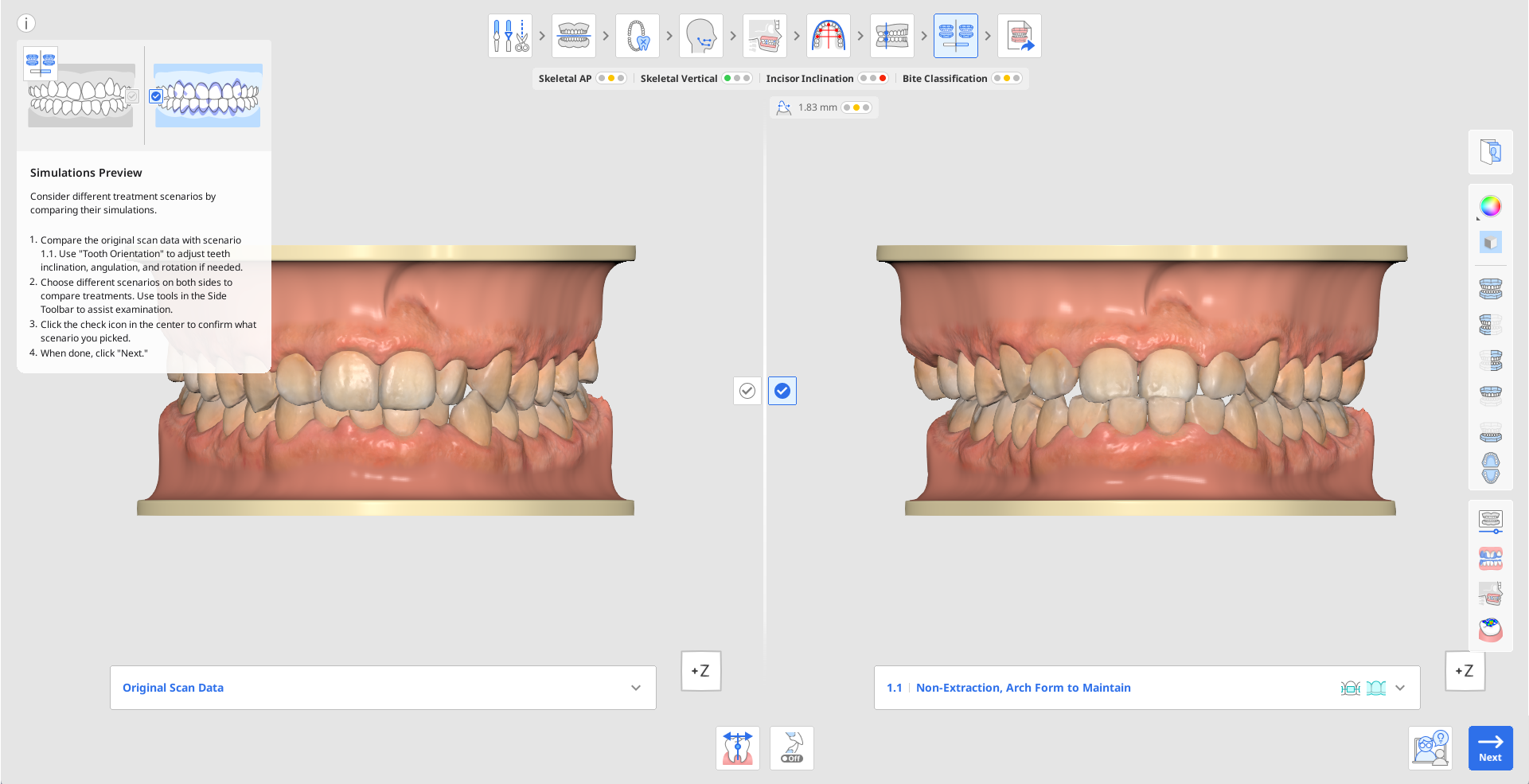
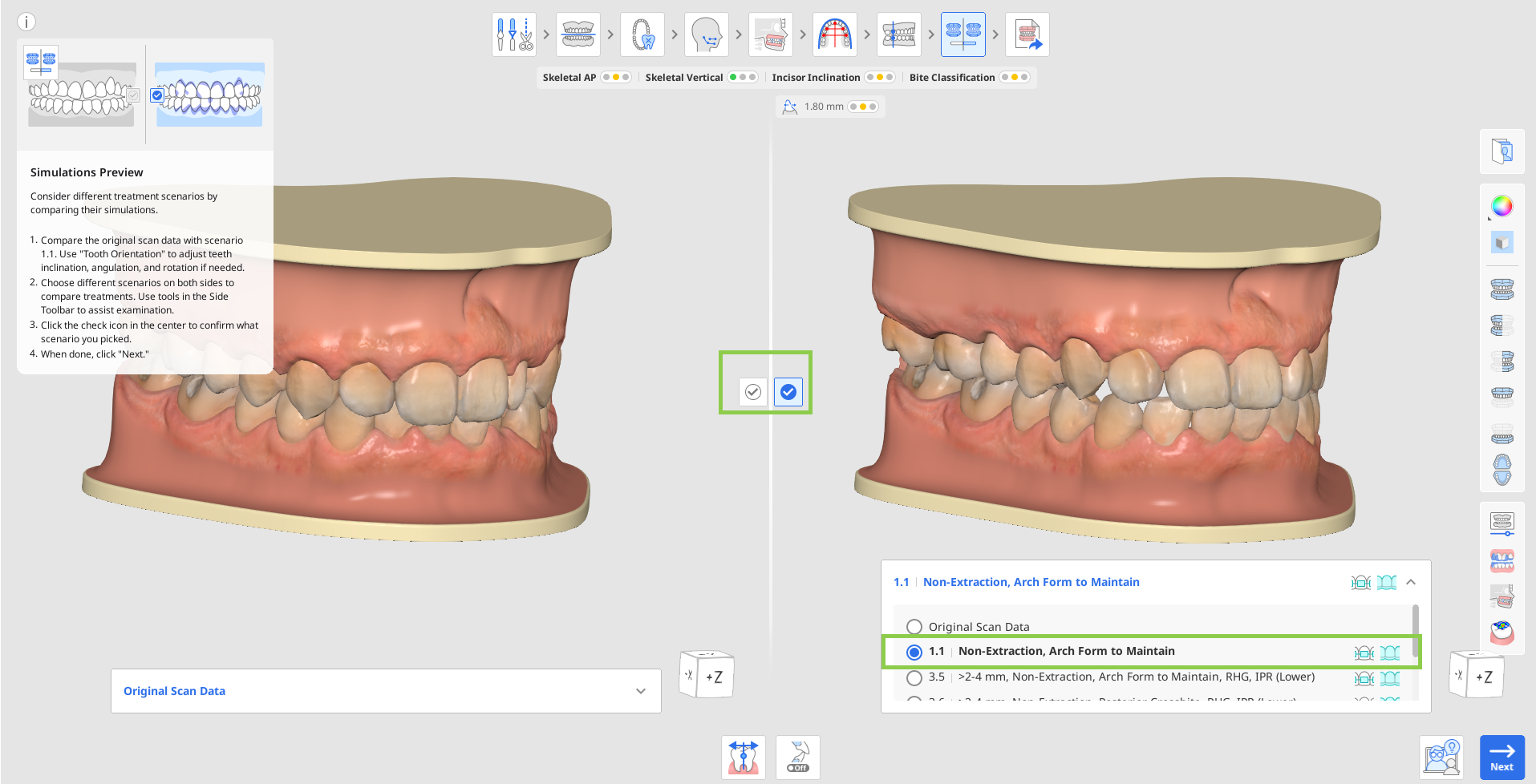
1. Vergleichen Sie zunächst die Original-Scandaten und die Simulation für Szenario 1.1. Klicken Sie auf die Info-Box, um sie auszublenden, und verwenden Sie den Ansichtswürfel oder die Ansichtswerkzeuge in der seitlichen Symbolleiste, um die visuelle Untersuchung zu erleichtern.
-
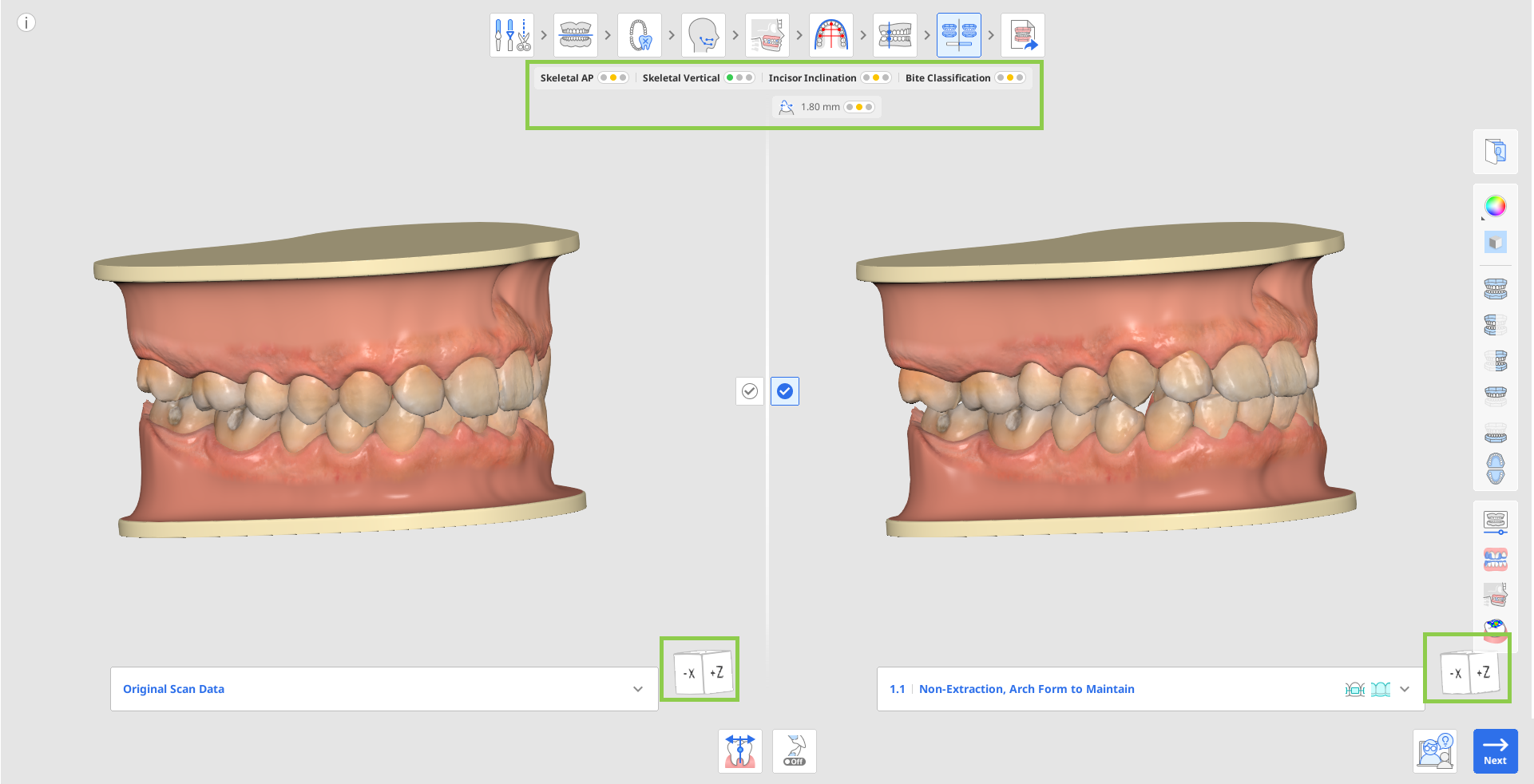
Prüfen Sie in dieser Simulation, ob die Zähne schlecht ausgerichtet sind. Falls vorhanden, passen Sie sie mit dem Werkzeug „Zahnausrichtung“ an, bei dem jeder Zahn individuell neu ausgerichtet werden kann. Weitere Informationen zur Verwendung dieses Werkzeugs finden Sie am Ende des aktuellen Kapitels.
-
Bei Bedarf besteht die Möglichkeit, den gewünschten Kompensationswinkel auszuwählen, um die Zahnneigung und -ausrichtung entsprechend dem Skelett-Typ des Patienten anzupassen. Dadurch ist eine Behandlungsplanung auch ohne kephalometrische Daten möglich. Benutzen Sie dazu das Werkzeug „Zahnärztliche Ausgleich“ unten.
-
Beim Vergleich zwischen Szenarios prüfen Sie die allgemeine Zusammenfassung für den Fall unter den Arbeitsablauf-Schritten. Sie gibt einen Überblick über die Schwierigkeit der Behandlung durch Ampelfarben. Diese Zusammenfassung bietet eine schnelle diagnostische Zusammenfassung der Skelett- und Zahnverhältnisse und zeigt Kategorien wie Skelett-AP, Vertikal, Schneidezahnneigung und Biss-Klassifizierung.
2. Um weitere Behandlungsoptionen für den aktuellen Fall zu suchen, öffnen Sie die Szenario-Liste unter den Original-Scandaten oder Simulation 1.1. Klicken Sie auf eines der verfügbaren Szenarios, um eine Vorschau der Simulation anzuzeigen. Jedes Szenario in der Liste gibt auch an, welche Art von Zubehöroptionen für die Behandlung möglich sind.
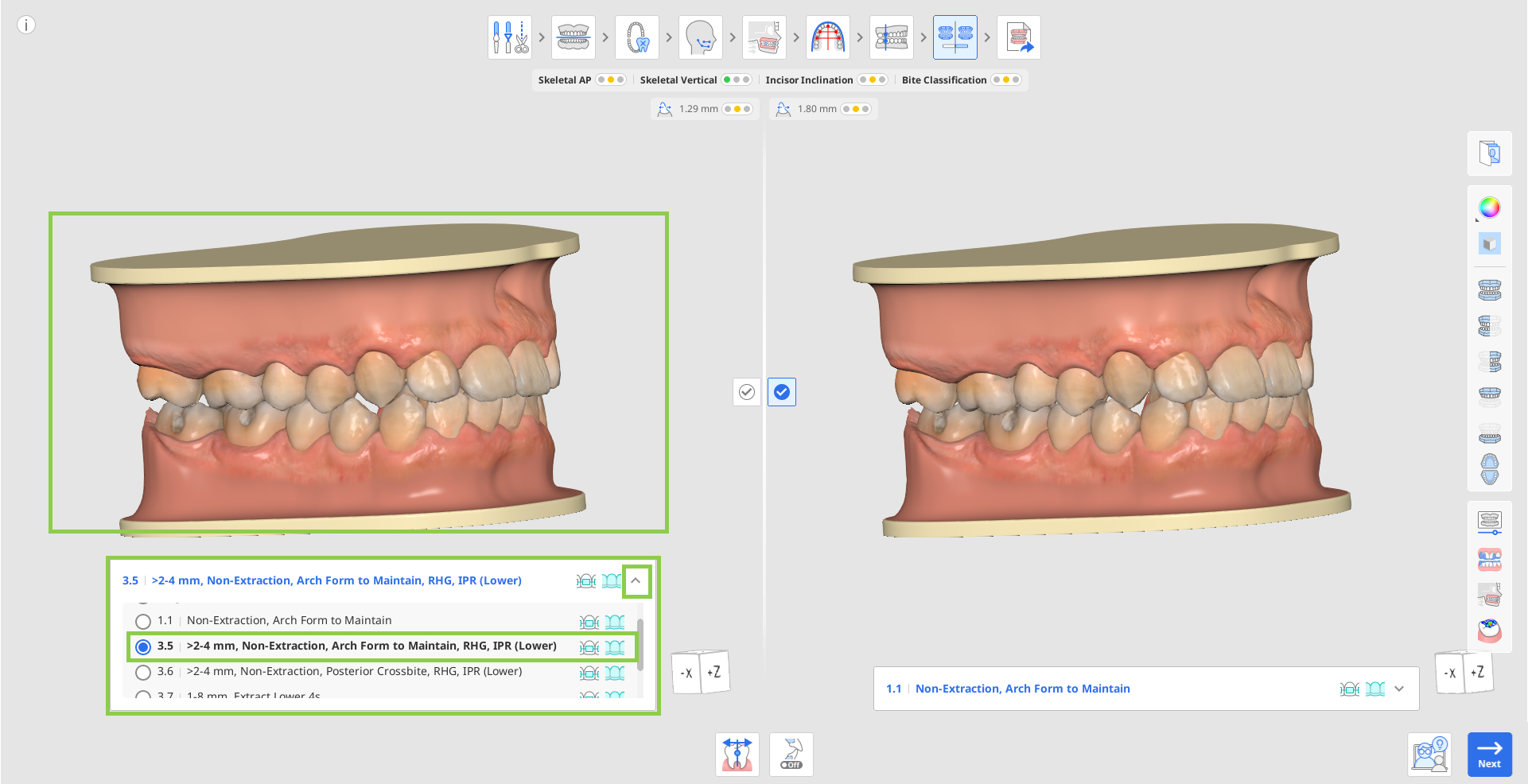
ℹ️ Tipp
Verwenden Sie „Kieferorthopädie Bilder“ in der seitlichen Symbolleiste, um zu überprüfen, ob die vorgeschlagene Protrusion beim aktuellen Patienten plausibel ist, indem Sie auf andere importierte Bilder (Röntgen-, intraorale und Gesichtsaufnahmen) Bezug nehmen.
3. Wechseln Sie zwischen Szenarien auf beiden Seiten des Bildschirms, um verschiedene Behandlungssimulationen nebeneinander zu vergleichen. Verwenden Sie zur Unterstützung die folgenden Werkzeuge in der seitlichen Symbolleiste: Animation, Überlagerung, Ceph-Überlagerung-Vergleich und Okklusionsbeziehung.
-
Verwenden Sie „Animation“, um die Bewegung der Zähne für das ausgewählte Szenario darzustellen.
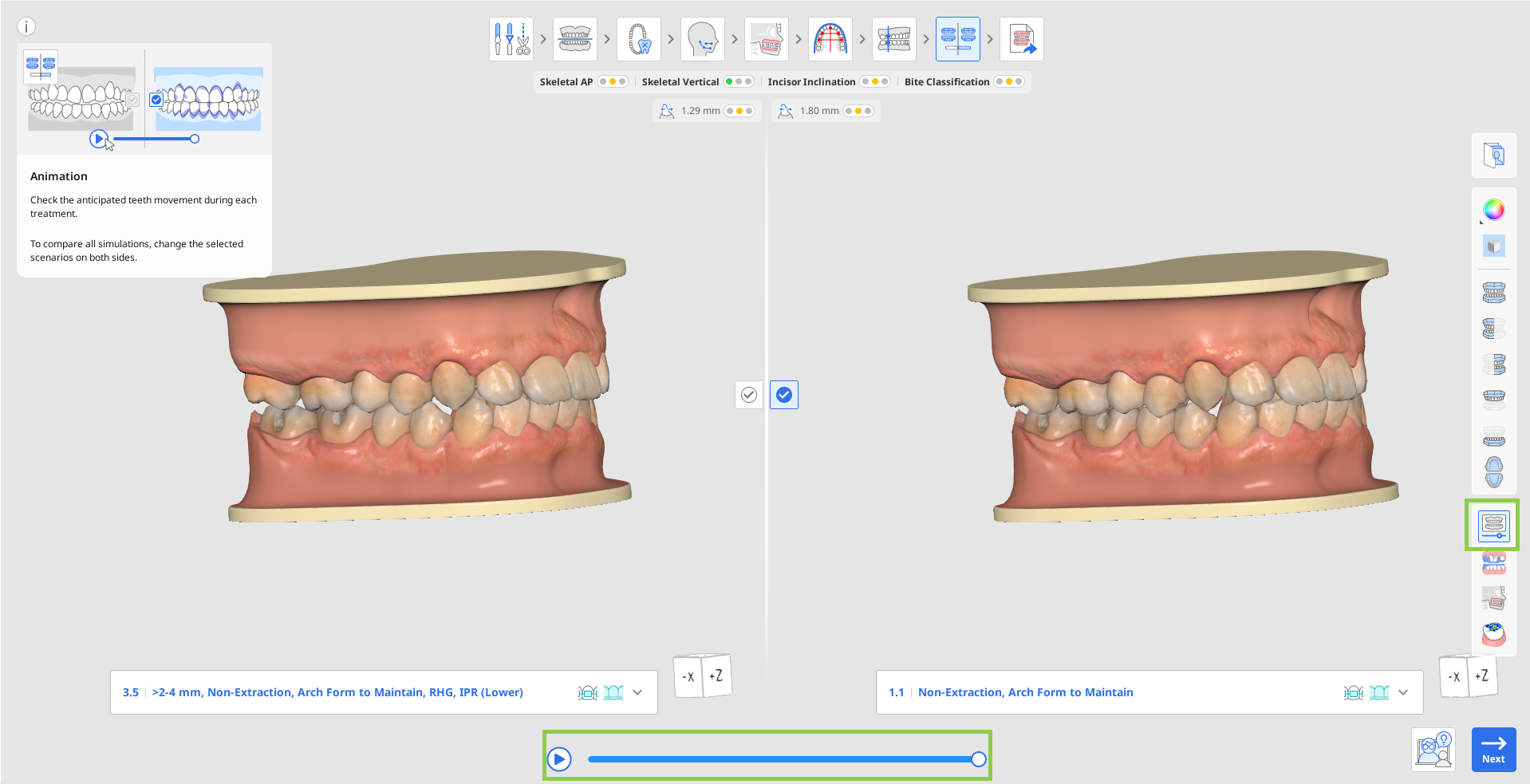
-
Verwenden Sie „Überlagerung“, um die zu erwartende Bewegung für jeden Zahn von Anfang bis Ende zu bewerten, wobei der Startpunkt violett dargestellt ist. Überlagerte Daten werden der Einfachheit halber animiert.
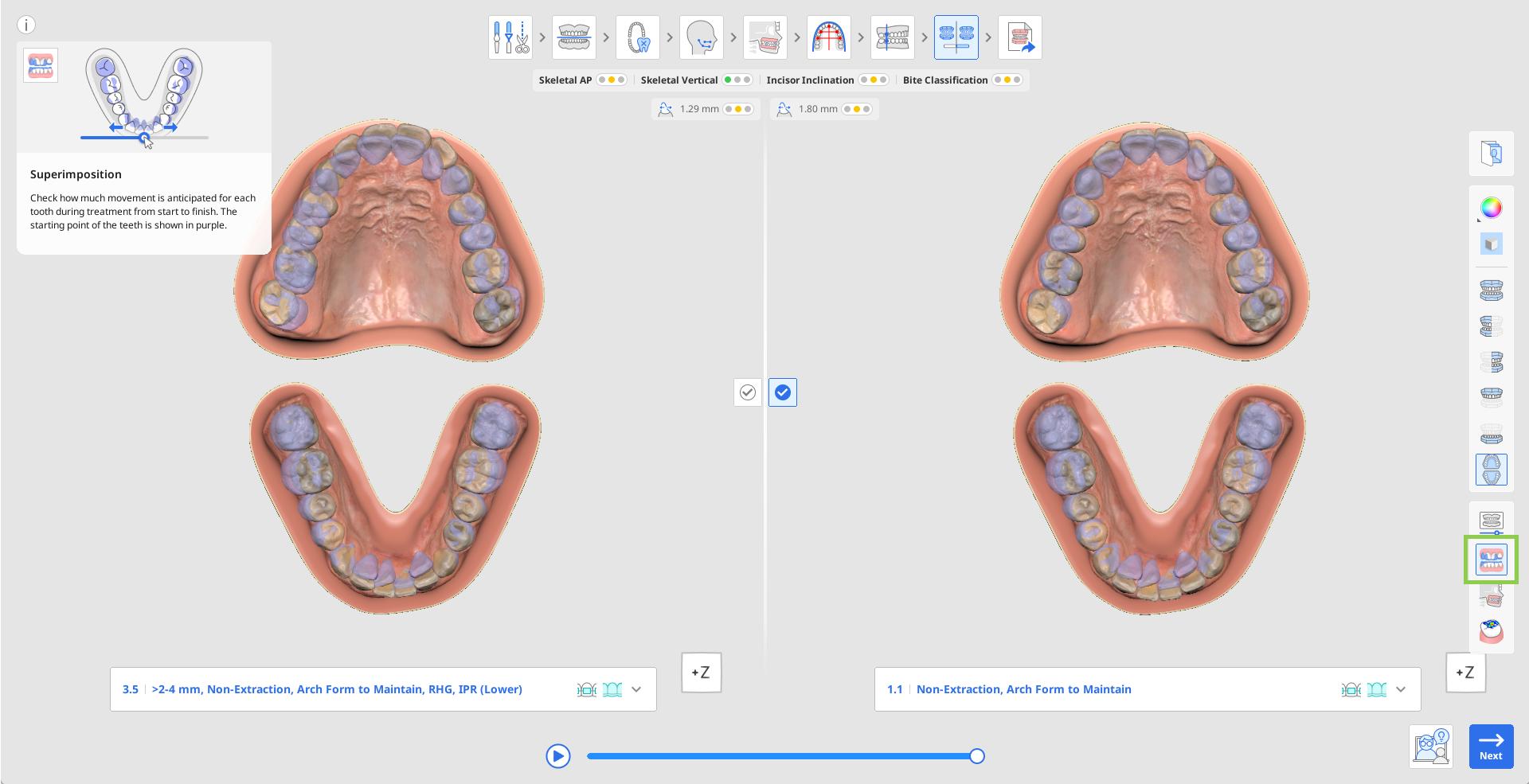
-
Verwenden Sie „Ceph-Überlagerung-Vergleich“, um das Gebiss nach der Behandlung in Bezug auf die Knochenstruktur anzuzeigen. Wenn Sie beispielsweise den im grünen Kreis hervorgehobenen Bereich im Bild rechts untersuchen und ihn mit dem Bild links vergleichen, können Sie die Bewegung der Zähne leicht erkennen.
-
Verwenden Sie „Okklusionsbeziehung“, um den okklusalen Kontakt für das Gebiss nach der Behandlung zu analysieren, und beziehen Sie sich zur Farbinterpretation auf den Farbbalken links.
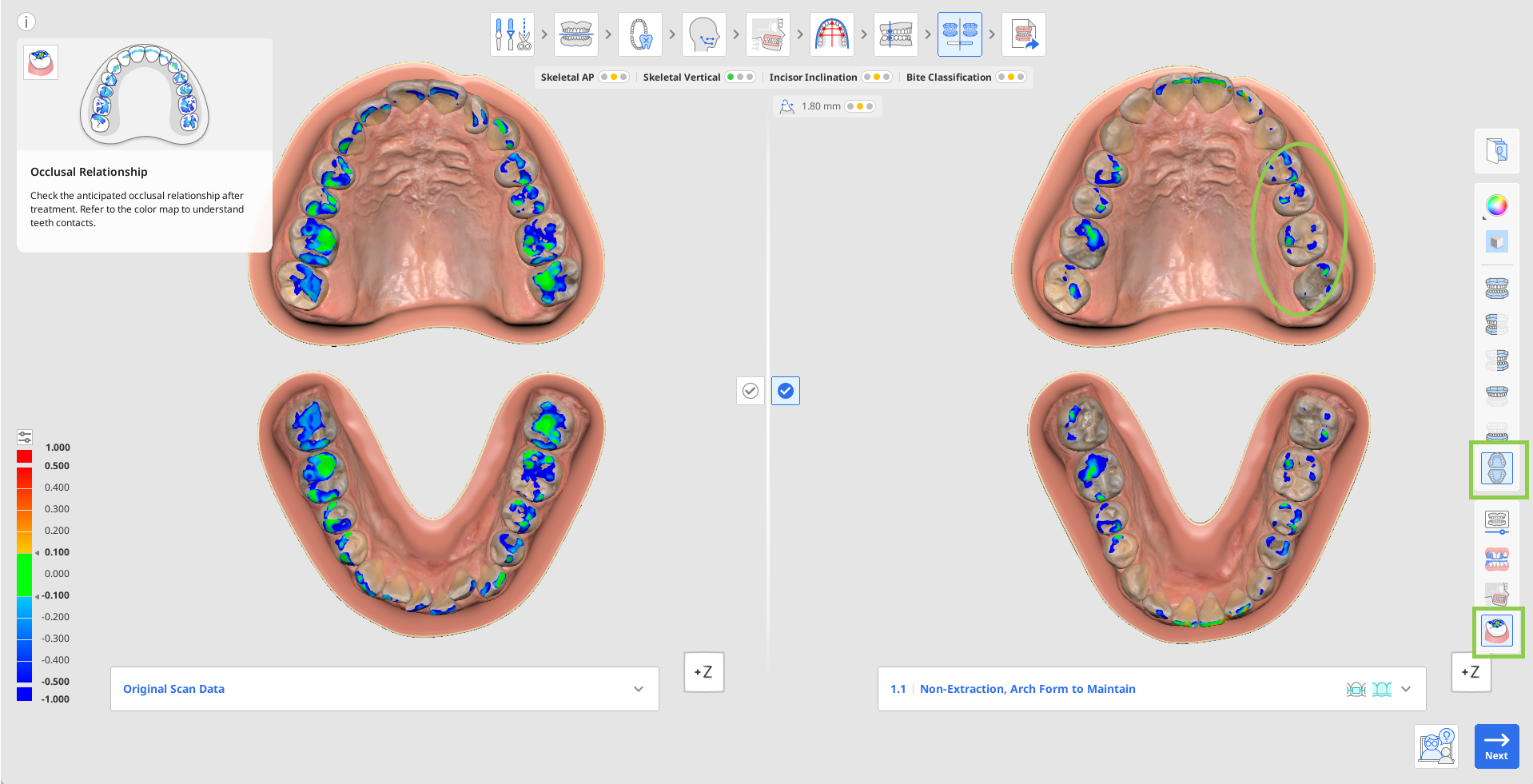
4. Sobald Sie eine Entscheidung über die endgültige Behandlung getroffen haben, bestätigen Sie die Auswahl Ihres bevorzugten Behandlungsszenarios, indem Sie auf das Häkchen in der Mitte des Bildschirms.
-
Die für jedes Szenario zutreffenden Behandlungstypen (Aligner, Klammer) werden neben dem Szenariotitel in der Liste angezeigt.
5. Klicken Sie auf „Weiter“, um zum endgültigen Schritt zu gehen. Wenn das gewählte Szenario sowohl mit Alignern als auch mit Klammern behandelt werden kann, werden Sie aufgefordert, eines auszuwählen, bevor Sie mit dem letzten Schritt fortfahren. Beachten Sie, dass Sie nicht zum nächsten Schritt wechseln können, wenn die Original-Scandaten als ausgewählt markiert sind.
Verwenden der Zahnausrichtung
Die Zahnausrichtung wird verwendet, um sicherzustellen, dass die Software die Ausrichtung jedes Zahns in den folgenden Ebenen genau identifiziert:
- Umfang und Richtung der Drehung relativ zur gewählten Kieferform, die beibehalten werden soll
- Winkelgrad oder Spitze von der Okklusionsebene
- Grad der Neigung oder des Drehmoments von der Okklusionsebene
Fehler bei der Erkennung der Zahnausrichtung können durch deformierte Zähne, Zähne mit abgenutzten oder ungleichmäßigen Kanten, ausgeblockte oder engstehende Zähne, schlechte Scanqualität oder andere Komplikationen verursacht werden. Diese Fehler können erkannt werden, wenn die Simulation 1.1 im Vergleich zu den Original-Scandaten überprüft wird, indem ein Zahn angezeigt wird, der scheinbar nicht begradigt, ausgerichtet oder in irgendeiner Richtung verschoben ist. Dieses Werkzeug zeigt die Ausrichtung mithilfe der Simulation 1.1 an, d. h. nachdem alle Zähne begradigt und auf die gewählte Kieferform ausgerichtet wurden.
Änderungen an der Ausrichtung werden darauf angewendet, wie die Software die aktuelle Position jedes Zahns identifiziert. Änderungen werden daher automatisch auf alle Szenarien angewendet.
1. Klicken Sie auf einen beliebigen Zahn, um seine Ausrichtung anzupassen. Standardmäßig wird zuerst das Werkzeug „Rotation“ aktiviert. Der ausgewählte Zahn wird rechts angezeigt, wobei die Rotation durch die blaue Linie mit grünen Kontrollpunkten an jedem Ende definiert wird. Um die Rotation anzupassen, ziehen Sie einen der Punkte, sodass die blaue Linie Ihre wahrgenommene Rotation jedes Zahns genau identifiziert.
2. Klicken Sie auf „Winkelung (Spitze)“, um den Grad der Winkelung oder der Spitze von der Okklusionsebene aus zu bearbeiten. Wählen Sie dann einen Zahn aus, und beginnen Sie mit der Anpassung, indem Sie die Kontrollpunkte ziehen, um die Position zu ändern. Die Okklusionsebene wird an der Inzisalkante der blauen Linie als Referenz angezeigt.
3. Klicken Sie auf „Neigung (Drehmoment)“, um den Grad der Neigung oder des Drehmoments von der Okklusionsebene aus zu bearbeiten. Wählen Sie dann einen Zahn aus, und beginnen Sie mit der Anpassung, indem Sie die Kontrollpunkte ziehen.
4. Wenn Sie die ursprüngliche Zahnausrichtung zurücksetzen möchten, klicken Sie im Werkzeugkasten unten auf „Zurücksetzen“.
5. Klicken Sie unten rechts auf „Fertig“, um zur Simulationsvorschau und zum Vergleich zurückzukehren.
Ausgabe Übersicht
Die Ausgabe-Übersicht ist der letzte Schritt im Arbeitsablauf. Hier können Benutzer sich das ausgewählte Behandlungsszenario genauer ansehen, bevor sie mit der Herstellung oder Bestellung von Zubehör fortfahren. Zweck und Funktionen dieses Schritts variieren je nach der zuvor gewählten Zubehöroption – Aligner oder Klammern.
Aligners
Wurde im vorherigen Schritt die Option „Aligners“ ausgewählt, so werden dem Benutzer das Modell der Behandlungssimulation sowie Funktionen zu dessen Verfeinerung und die Optionen zur Einrichtung der Aligner-Stufen angezeigt. The default staging speed is 0.25 mm / 2.0°.(1)(4).png)
1. Beim Öffnen werden Sie aufgefordert, die Geschwindigkeit der Stufenplanung in den „Einstellungen zur Stufenplanung“ anzupassen. Nehmen Sie die erforderlichen Anpassungen sofort vor oder greifen Sie später über das Zahnradsymbol oben rechts im Navigationsfeld der Stufenplanung darauf zurück. Die Standardgeschwindigkeit für die Etappenbildung beträgt 0,25 mm / 2,0°.
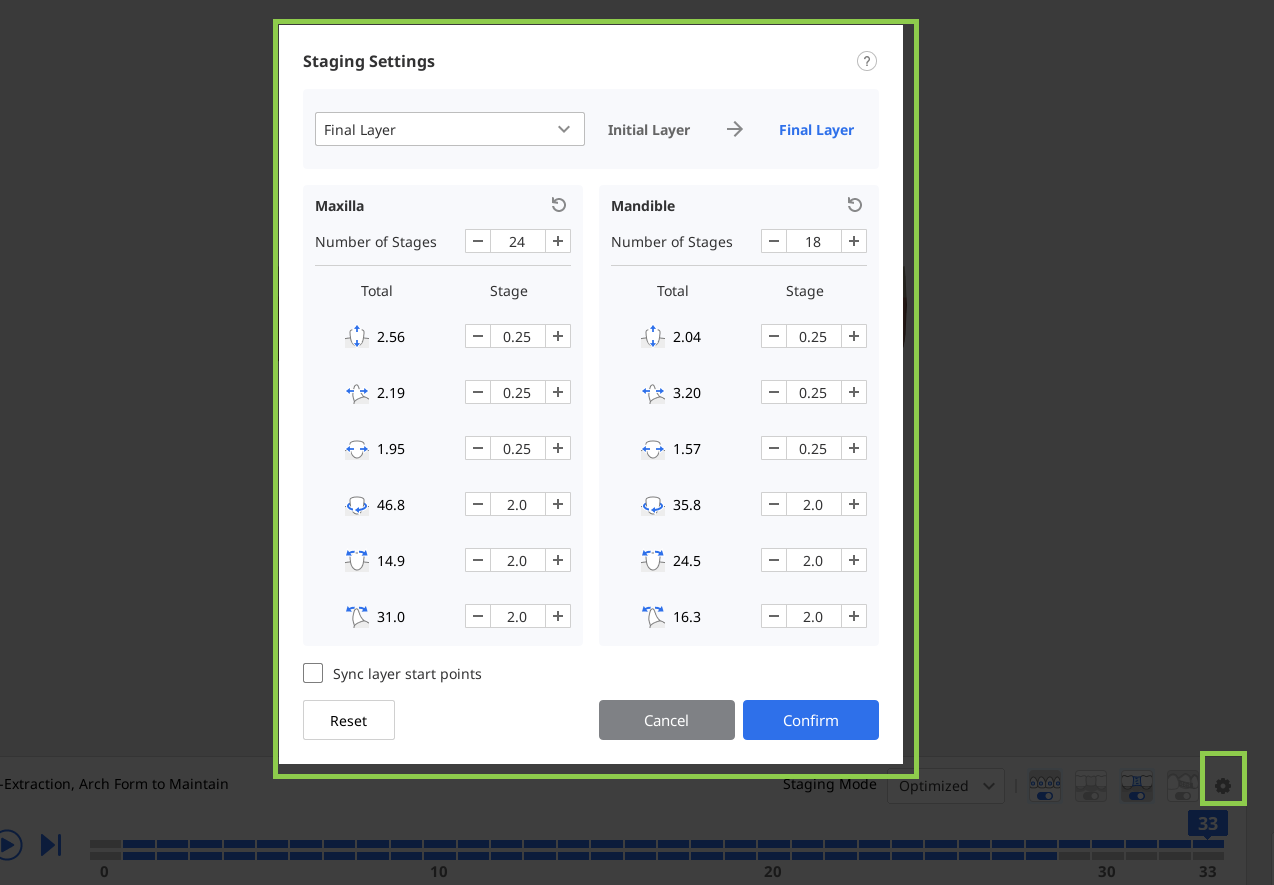
2. Prüfen Sie zunächst das vorgeschlagene Staging für die Aligner-Erstellung. Im Staging-Navigationsfeld unten auf dem Bildschirm sehen Sie, wie die Software die gesamte Behandlung in Stufen unterteilt hat. Die obere Zeile stellt das Staging für den Oberkiefer dar und die untere Zeile das für den Unterkiefer. Jede Stufe entspricht einem zu erstellenden Aligner.
Sie können die Wiedergabetaste verwenden, um die vollständige Behandlungssequenz zu animieren, oder auf eine beliebige Stufe klicken, um sie detailliert anzuzeigen.(1)(1).png)
3. Sie können die Stufung auch über den „Stufungsmodus“ steuern, der zwei Optionen bietet: Optimiert und Linear.
Bei „Optimiert“ wird eine automatische Staffelung angewandt, um Kollisionen zu vermeiden und die Zähne schrittweise zu verschieben. Dadurch kann die Gesamtzahl der Stufen hoch sein. Bei „Linear“ werden die Zähne entlang eines direkteren Pfads in ihre Endpositionen verschoben. Dadurch kann die Gesamtzahl der Stufen in Fällen mit minimaler Zahnbewegung reduziert werden..png)
4. Benutzen Sie die Anzeigeumschalter im Navigationsfeld, um die Sichtbarkeit von Hilfselementen zur Zahnbewegung, Zwischengliedern, interdentaler Blockierung und IPR zu steuern.
(1).png)
5. Verwenden Sie die Werkzeuge in der seitlichen Symbolleiste, um eine detaillierte Analyse der Zahnbewegung und der Bolton-Ratio anzuzeigen..png)
6. Benutzen Sie „Messung“ in der seitlichen Symbolleiste, um schnell Abstände zwischen zwei beliebigen Punkten zu messen. Der gemessene Abstand wird als Anmerkung im 3D‑Modell angezeigt. Beachten Sie, dass Messergebnisse nur angezeigt werden, während dieses Werkzeug benutzt wird.
.png)
7. Sie können auch einen detaillierten Behandlungsplan öffnen und lesen, der für Ihr Behandlungsszenario bereitgestellt wird.
ℹ️ Hinweis
Diese Funktion ist ausschließlich in der Online-Umgebung verfügbar.
(1).png)
8. Bei Bedarf können Sie die erstellte Behandlungssimulation mithilfe der Funktion „Behandlungsverfeinerung“ verbessern. Weitere Informationen zur Verwendung finden Sie später in diesem Kapitel.
(1).png)
9. Nach Abschluss des Vorgangs klicken Sie bitte auf die Schaltfläche „Vervollständigen“, um das Projekt zu speichern, Aligner-Dateien zum Selbstausdrucken zu exportieren oder Medit Aligners zur Herstellung zu bestellen. Bitte beachten Sie, dass die beiden letztgenannten Optionen bezahlte Optionen sind.
📖 [MOS] Aligner bestellen & exportieren
⚠️ Kostenpflichtige Funktion
Bitte beachten Sie, dass die beiden letztgenannten Optionen bezahlte Funktionen sind. Die Preise können je nach Besitzstatus und Standort Ihres Scanners variieren.
Weitere Informationen zum bezahlten Datei-Export finden Sie hier; weitere Informationen zur Bestellung von Medit Aligners finden Sie hier.
Anwendung der Behandlungsverfeinerung
Diese Funktion ermöglicht es den Nutzern, das generierte Behandlungsergebnis zu verbessern, indem Zahnbewegungen, Kieferform, IPR-Werte und Hilfselemente manuell angepasst werden. Beim Aufrufen dieses Modus wird standardmäßig das Werkzeug für die Anpassung der Zahnbewegung ausgewählt.
.png) |
Zähne verschieben | Passen Sie die endgültige Position der einzelnen Zähne in der Simulation manuell an. |
 |
IPR und Abstand bearbeiten | Sie können die interproximale Reduktion (IPR) und den Zahnabstand anpassen und verwalten. |
 |
Hilfselemente bearbeiten | Ändern Sie den Typ, die Größe und die Position der Hilfselemente. |
.png) |
Kieferform bearbeiten | Passen Sie die Form der Kieferform an. |
(2).png) |
Ebene bearbeiten |
Fügen Sie Zwischenebenen zwischen automatisch generierten Stufen hinzu und passen Sie sowohl Zahnpositionen als auch IPR‑Einstellungen manuell an, um eine bessere Kontrolle über den Behandlungsverlauf zu erhalten. |
Ebene bearbeiten
Mit dieser Funktion können Sie Zwischenebenen zwischen automatisch generierten Stufen hinzufügen und bearbeiten, wodurch Sie mehr Kontrolle über die Zahnbewegung und den Behandlungsverlauf erhalten. Sie können Zahnpositionen und IPR‑Einstellungen für jede Ebene unabhängig voneinander anpassen.
Klicken Sie unten auf dem Bildschirm auf „Ebene hinzufügen“ und wählen Sie die Stufe aus, in die die neue Ebene eingefügt werden soll. Sowohl Oberkiefer‑ als auch Unterkiefer‑Stufen müssen ausgewählt werden.
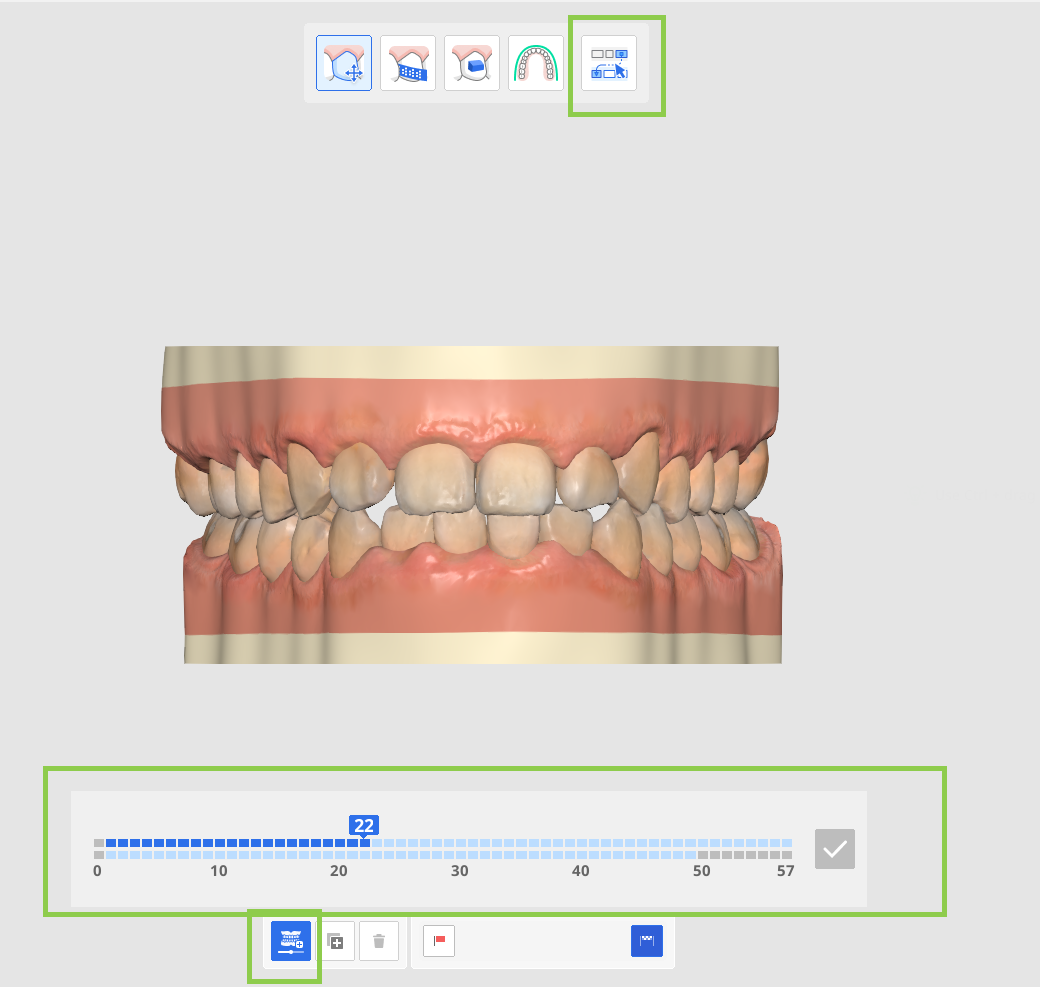
Passen Sie anschließend Zahnpositionen und IPR‑Werte für die ausgewählte Ebene nach Bedarf an.
Um eine bestehende Ebene zu duplizieren, wählen Sie sie aus und klicken Sie auf „Kopieren“. Es können maximal 10 Ebenen einschließlich der Ausgangs‑ und Abschlussebene erstellt werden.
Wenn alle Anpassungen abgeschlossen sind, klicken Sie auf „Fertig“, um zum Hauptbildschirm zurückzukehren.

Die erstellten Ebenen werden im Navigationsfeld farbig angezeigt, sodass sie innerhalb der Behandlungssequenz leicht zu erkennen sind. Benutzen Sie bei Bedarf „Einstellungen zur Stufenplanung“, um die Startpunkte der Ebenen zu synchronisieren.

Zähne verschieben
Wählen Sie einen Bewegungstyp im Panel „Bewegungssteuerung“ oder wählen Sie einen Zielzahn aus. Passen Sie anschließend die Zahnposition mithilfe der grünen Steuerpfeile oder der Werte im Panel „Bewegungssteuerung“ an.
ℹ️ Tipp
Verwenden Sie Strg/Befehl mit der Option „Frei verschieben“, um Daten zu rotieren.
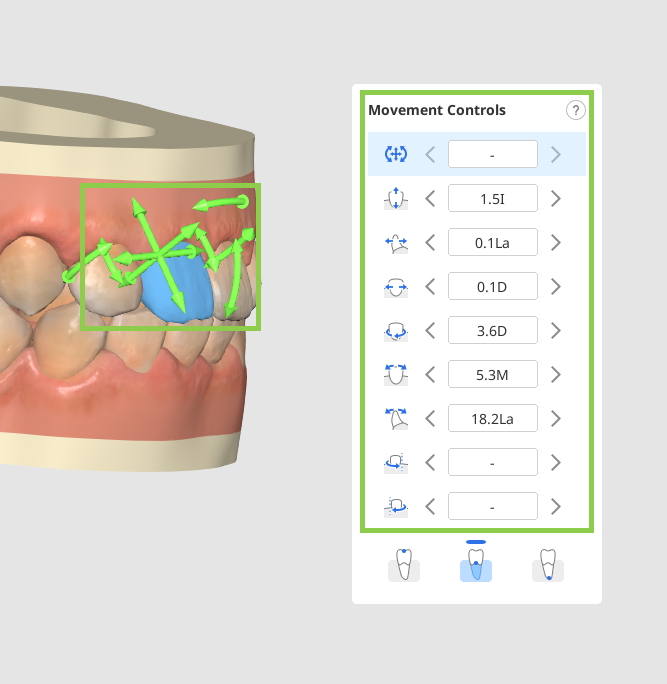
Die Zahnbewegung kann durch die Zahnkrone, das Zentrum des Widerstands oder die Wurzelspitze durchgeführt werden. Wählen Sie im Widget zur Bewegungs-Steuerung die gewünschte Option aus.
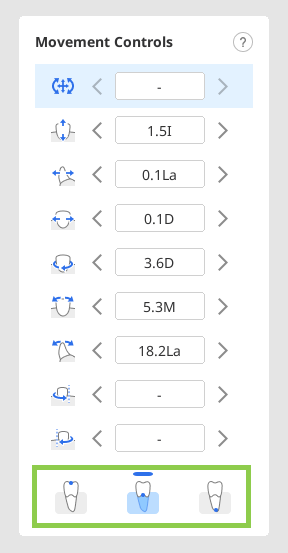
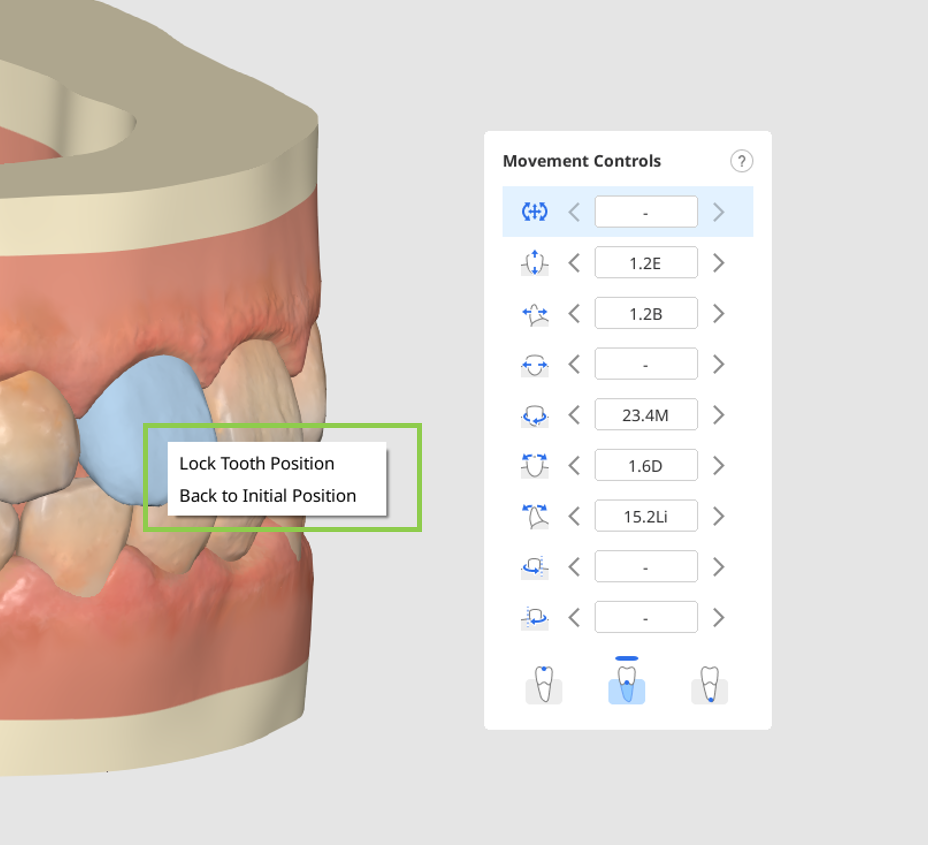
Jeder Zahn in der Simulation kann mit der Option „Zurück zur Ausgangsposition“ wieder in die Position vor der Behandlung gebracht werden. Klicken Sie mit der rechten Maustaste auf einen Zahn, um ihn zu verwenden. Sie können die Position eines Zahns durch Rechtsklick sperren.
IPR und Abstand bearbeiten
Klicken Sie auf den Kreis zwischen den Zähnen, an dem Sie Abstand oder IPR hinzufügen möchten.
⚠️ Vorsicht
Abstand kann nicht zu Simulationen hinzugefügt werden, die Ebenen enthalten.
Passen Sie dann den Wert nach Bedarf an, um den gewünschten Abstand oder die gewünschte IPR festzulegen. Blaue Werte stellen die IPR dar, während gelbe Werte den Abstand anzeigen.
Um den Abstand/die IPR zu entfernen, klicken Sie einfach erneut auf den Kreis. Ein Zahn kann durch einen Rechtsklick an seiner Position gesperrt werden.
⚠️ Vorsicht
Wenn eine nicht aufgelöste Zahnüberlappung den zulässigen Bereich der Interproximalreduktion (IPR) überschreitet, wird ein Hinweis angezeigt, der die betroffenen Zähne und die Behandlungsebene identifiziert. Der Behandlungsplan muss vor dem Fortfahren angepasst werden.
Hilfselemente bearbeiten
Sie können Standard-Befestigungen einzeln löschen, indem Sie mit der rechten Maustaste darauf klicken, oder alle auf einmal entfernen, indem Sie die Option „Hilfselemente entfernen“ unten links verwenden.
Klicken Sie auf einen Zahn, um die Standard-Befestigung zu ändern oder ein neues Hilfselement hinzuzufügen. Es stehen drei Typen von Elementen zur Verfügung: Befestigungen mit Grundformen (z. B. horizontal, vertikal, elliptisch usw.), Richtlinien für Präzisionsschnitte zur Benutzung von Elastiken sowie Druckpunktelemente.
Klicken Sie mit der rechten Maustaste auf ein Element, um seine Größe anzupassen, und ziehen Sie es mit der Maus, um es frei neu zu positionieren.
Kieferform bearbeiten
ℹ️ Tipp
Verwenden Sie die Ansichtsoption in der seitlichen Symbolleiste, um die Verwendung dieser Funktion zu vereinfachen.
Beachten Sie, dass die Anpassung der Kieferform die Zahnbewegung beeinflusst. Um unerwünschte Veränderungen zu vermeiden, können Sie die Position eines Zahns sperren, indem Sie vor Beginn mit der rechten Maustaste darauf klicken.
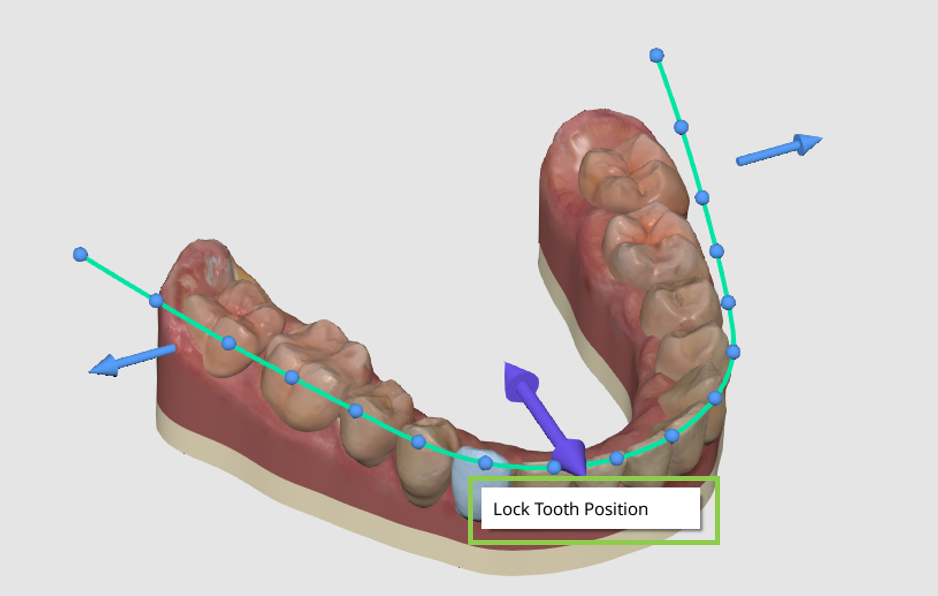
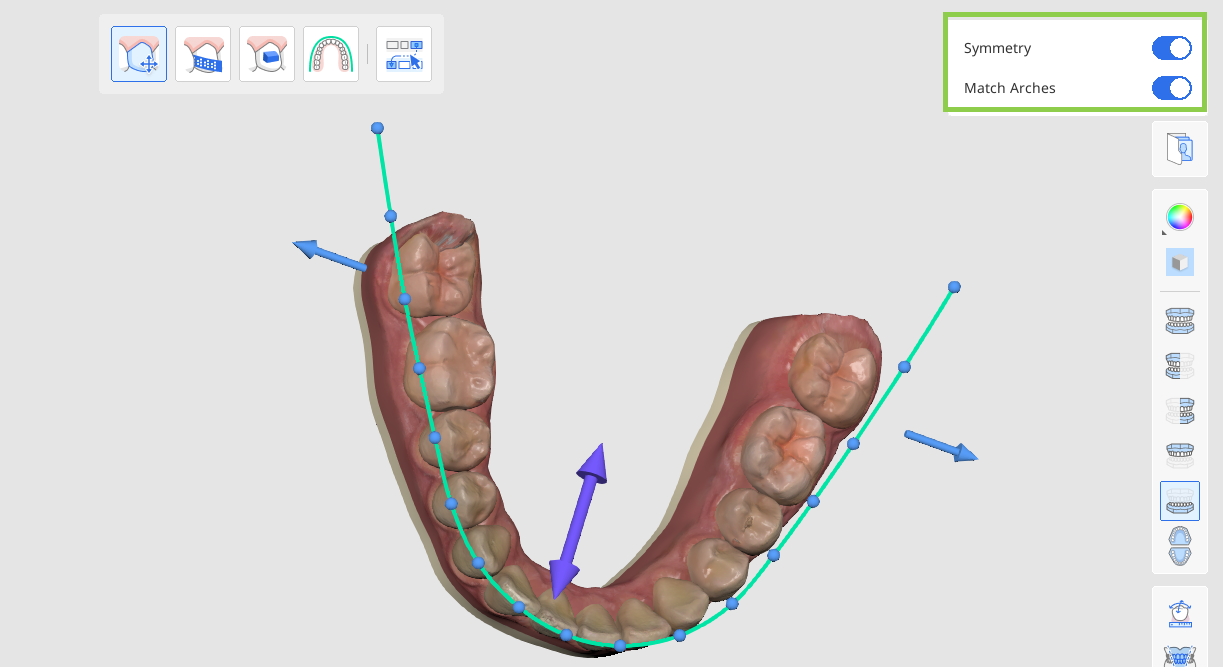
Verwenden Sie anschließend die Steuerpfeile, um die gesamte Zahnbogenform zu bearbeiten, oder die Kontrollpunkte, um kleinere, präzisere Anpassungen an einem einzelnen Zahn vorzunehmen.
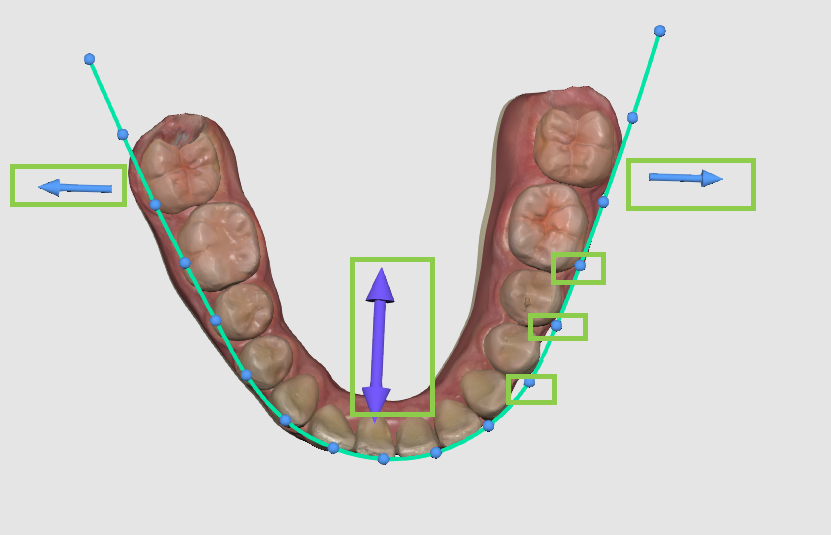
Benutzen Sie die Umschalter oben rechts, um Änderungen innerhalb eines Zahnbogens mit „Symmetrie“ oder zwischen Zahnbögen mit „Zahnbögen synchronisieren“ zu spiegeln.
Zurücksetzen von Änderungen
Sie können eine kürzliche Änderung mit der Schaltfläche „Rückgängig machen“ in der unteren linken Ecke rückgängig machen oder die „Zurücksetzen“-Optionen verwenden, um mehrere Änderungen auf einmal rückgängig zu machen – entweder alle Änderungen der Behandlungsanpassung, nur Änderungen an Hilfselementen oder alle Modifikationen im Zusammenhang mit Zahnbewegungen (IPR, Abstände, manuelle Zahnbewegungen und Anpassungen der Kieferform).
Wenn Sie fertig sind, klicken Sie auf „Fertig“ rechts unten, um die Behandlungsverfeinerungen zu speichern und zur Ausgabe-Übersicht zurückzukehren.
Klammern
Wenn im vorherigen Schritt die Option „Klammern“ ausgewählt wurde, wird dem Benutzer eine detaillierte Tabelle mit den für die Behandlung erforderlichen Geräten angezeigt.
1. Überprüfen Sie die erstellten Klammern, einschließlich Drahtbögen, Bändern und Drehmomentvorgabe, da sie weiter an SmileStream gesendet werden, um den Bestellvorgang abzuschließen.
2. Öffnen und lesen Sie den detaillierten Behandlungsplan, der für das ausgewählte Szenario bereitgestellt wird.
ℹ️ Hinweis
Diese Funktion ist ausschließlich in der Online-Umgebung verfügbar.
3. Wenn Sie fertig sind, klicken Sie unten rechts auf „Vervollständigen“, um Ihr Projekt abzuschließen und zu speichern. Sie haben zwei Möglichkeiten: Speichern Sie das Projekt und gehen Sie zu SmileStream, um den Bestellvorgang abzuschließen, oder schließen Sie das Programm und speichern Sie den Fallfortschritt als Projektdatei in Medit Link, um die Bestellung später aufzugeben.
4. Wenn Sie das Zubehör sofort bestellen, werden alle für die Bestellung der Klammer erforderlichen Informationen an SmileStream weitergegeben und Sie werden auf die folgende Seite weitergeleitet. Überprüfen Sie die automatisch ausgefüllten Informationen erneut. Alle Informationen können direkt im SmileStream geändert werden, bevor eine Bestellung aufgegeben wird, aber sie werden nicht in der App aktualisiert.
ℹ️ Hinweis
Diese Funktion ist ausschließlich in der Online-Umgebung verfügbar.
Kommentare
0 Kommentare
Bitte melden Sie sich an, um einen Kommentar zu hinterlassen.