Beziehen Sie sich auf den verlinkten Artikel, um die Beziehung zwischen Menüs und Arbeitsablauf zu verstehen.
Dashborad
Sie können die Gesamtstatistik für die gesamte auf Medit Link geleistete Arbeit in visualisierten Grafiken und Diagrammen anzeigen - beide in der Medit Link App als auch im Web.
Patient
Sie können Patientenakten im Menü „Patient“ hinzufügen, bearbeiten, löschen oder zusammenführen.
Neuen Patienten hinzufügen
1. Klicken Sie auf „Neuer Patient“.
2. Füllen Sie die erforderlichen Informationen im Dialogfeld „Neuer Patient“ aus und klicken Sie dann auf „Speichern“.
Patienten löschen
1. Wählen Sie einen oder mehrere Patienten aus der Liste aus.
2. Klicken Sie auf „Löschen“.
Patienten zusammenführen
Sie können alle Fälle von mehreren Patienten zu einem Patienten zusammenfassen.
1. Wählen Sie aus der Liste den Patienten aus, den Sie zusammenführen möchten.
2. Klicken Sie auf „Patienten zusammenführen“.
3. Wählen Sie den Zielpatienten, zu dem Sie alle Fälle zusammenführen möchten.
4. Alle Fälle werden mit dem Zielpatienten zusammengeführt und die Patienteninformation des Zielpatienten bleiben erhalten.
5. Klicken Sie auf „Anwenden“, um mit der Zusammenführung fortzufahren.
Case Box/Work Box
Die Aktionsleiste wird unten auf dem Bildschirm angezeigt, wenn ein oder mehrere Fälle ausgewählt sind.
| 1 | Zeigen Sie den Fallname und den Patientennamen an. |
| 2 | Geben Sie verfügbare Hauptmerkmale an: Schaltfläche Scannen oder Öffnen, Schaltfläche Bestellung, App-Symbole. |
| 3 | Verfügbare Tabs anzeigen: Formular, Datei-Viewer. |
| 4 | Funktionen zur Verwaltung von Fällen und Dateien anzeigen. |
| 5 | Zeigen Sie die Benutzeroberfläche für die Formularregistrierung für das ausgewählte Scanprogramm an. |
| 6 | Stellen Sie die Informationen zu Typ/Methode/Material/Farbtoninformationen bereit, die Benutzer für die ausgewählte Zahnnummer auswählen können. |
| 7 | Anzeige der Typ/Methode/Material/Farbtoninformationen, die auf die ausgewählten Zähne angewandt wurde. |
Tabs in der Case Box/Work Box
| Formular | Datei-Viewer |
|---|---|
| Die Tab Formular bietet eine Benutzeroberfläche für die Eingabe grundlegender Informationen für die Scanarbeit, wie z.B. Typ, Methode, Material für Zahnnummern und Scanoptionen. Die Informationen, die Sie eingeben, werden an das verbundene Scanprogramm weitergegeben und bei der Bestellung an Ihren Partner als Bestellinformationen benutzt. | Anzeigen Sie die von Scanprogrammen und CAD generierten Ergebnisdateien. Der Datei-Viewer zeigt und verwaltet die erfassten oder angehängten 3D-Modelle und 2D-Bilder. |
Funktionen in Case Box/Work Box
Die folgenden Funktionen stehen Ihnen in der Case Box/Work Box zur Verfügung.
| Fallstatus |
Zeigt den Status des Falles an. Form Only / Need Processing / Scan Completed / CAD / Ordered / Case Completed Sie können den Nachbearbeitungsprozess steuern. |
|
 |
Gehen Sie zu Order Box/In Box | Bietet eine Verknüpfung für denselben Fall in einer anderen Box (Case Box ↔ Order Box; In Box ↔ Work Box). |
 |
Fallinformationen | Überprüfen Sie die Fall Einzelheiten und speichern Sie sie als PDF oder drucken Sie sie aus. |
 |
Notiz & Tags | Fügen Sie eine Notiz oder Tags hinzu, wenn Sie einen Fall anmelden oder bestellen. Benutzen Sie diese, um Ihren Partner zusätzliche oder ergänzende Informationen über den Fall mitzuteilen. |
 |
Fallgeschichte |
Bietet detaillierte Informationen über den Fallgeschichte. 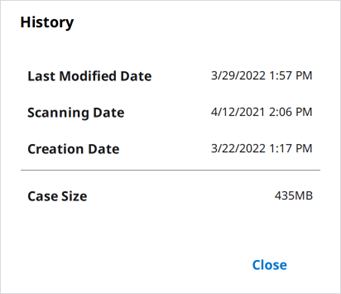 |
 |
Löschen |
Löschen Sie den Fall. Sie können keine bestellten Fälle oder offline erstellte Fälle löschen. |
 |
Klonen |
Ein Duplikat des aktuellen Falls in der Case Box erstellen. Alle Daten werden in den geklonten Fall kopiert. Mit dieser Funktion können Sie Behandlungsinformationen für denselben Patienten replizieren oder einen zusätzlichen Bestellung mit denselben Informationen oder Dateien stellen. |
 |
Anhängen | Hängen Sie Dateien in verschiedenen Formaten an. |
 |
Exportieren |
Exportieren Sie Scan- oder CAD-Ergebnisdateien auf den lokalen PC. Beim Exportieren von Dateien können Sie Ihr bevorzugtes Dateiformat wählen. Die exportierten Dateien können in CAD- und CAM-Software für die weitere Arbeit benutzt werden. |
 |
Teilen |
Erstellen Sie einen Link zur gemeinsamen Nutzung. Benutzer mit dem geteilten Link können auf die 3D-Daten in einem Browser wie Chrome, Firefox oder Safari zugreifen, ohne zusätzliche Programme zu installieren. Sie können den Link frei mit jedem oder nur mit bestimmten Personen teilen. Sie können einen PIN-Code oder ein Verfallsdatum für den Link festlegen, um private Informationen zu schützen. |
 |
Hilfsantrag einreichen | Landen Sie auf einer Seite des Medit Hilfe-Center, um die Support-Anfrage zu stellen. |
Bitte lesen Sie den verlinkten Artikel für zusätzliche Informationen.
Order Box/In Box
Wie in Case Box/Work Box wird die Aktionsleiste angezeigt, wenn ein oder mehrere Fälle ausgewählt sind.
| 1 | Zeigen Sie den Fallname und den Patientennamen an. |
| 2 | Bereitstellung von Funktionen für die Bestellverwaltung ( Akzeptieren/Abgebrochen; Liefern/Empfangen). |
| 3 | Verfügbare Tabs anzeigen: Bestellung, Datei-Viewer |
| 4 | Zeigt Funktionen zur Verwaltung von Fällen und Dateien an: Fallstatus, Verknüpfungen für detaillierte Informationen, Fallinformationen, Notiz & Tags usw. |
| 5 | Zeigen Sie die detaillierte Information für die Bestellung an, einschließlich der Bestellnummer, Patientenname, Partnername, Scandatum, Bestelldatum, Lieferdatum und Notiz & Tags. |
| 6 | Zeigen Sie die Informationen zum bestellten Produkt und den Lieferstatus an. |
| 7 | Zeigen Sie den Beauftragten für den Fall an. |
Tabs in Order Box/In Box
| Bestellung | Datei-Viewer |
|---|---|
| Überprüfen Sie die detaillierten Informationen zur Bestellung, wie Bestellnummer, Beauftragter, Patientenname, Kontoname, Scan-Datum, Bestelldatum, Lieferdatum, Notiz und Tags. | Betrachten Sie die durch Scan-/CAD-Vorgänge erzeugten Dateien. |
Bitte lesen Sie den verlinkten Artikel für zusätzliche Informationen.
Case Talk
In Medit Link erstellte Fälle können mit bestimmten Personen, die Sie angeben, mit jedem, der den geteilten Link hat, oder mit registriert Mitgliedern von Medit Link geteilt werden.
Der Benutzer kann eine Liste aller geteilten Fälle über „Case Talk“ in der Medit Link App und Medit Link Web sehen.
🔎Hinweis
Der Dienst „Case Talk“ erfordert eine Internetverbindung.
Geteilte Fälle können über einen Webbrowser angezeigt werden, ohne dass ein separates Programm installiert werden muss, was eine einfache Kommunikation über die 3D-Daten auf verschiedenen Geräten ermöglicht.
App Box
Integrationsanwendungen werden nur unter Windows unterstützt.
Sie können Apps nach Kategorien wie Bildgebung, CAD/CAM, Diagnose/Beratung und Verwaltung durchsuchen, installieren und verwalten.
Nur Medit Apps
Benutzen Sie diesen Schalter, um nur Medit Apps anzuzeigen. Wenn eingeschaltet, werden Partner‑Apps ausgeblendet.
Sortierungsoptionen
Benutzen Sie die Sortieroptionen, um die Anordnung der Apps zu ändern. Die App-Liste und die Abschnittstitel werden entsprechend aktualisiert.
- Empfohlen: Zeigt von Medit empfohlene ausgewählte Apps an.
- Am häufigsten heruntergeladen: Zeigt Apps basierend auf der Herunterladen-Popularität an.
- Neueste: Zeigt kürzlich hinzugefügte Apps an.
Meine Apps
Klicken Sie auf „Meine Apps“, um eine eigene Seite zu öffnen, auf der Sie Ihre Apps verwalten können.
- Installiert: Zeigt aktuell auf Ihrem System installierte Apps an und aktualisiert sie.
-
Alle aktualisieren: Klicken Sie auf „Alle aktualisieren“, um alle installierten Apps mit verfügbaren Aktualisierungen gleichzeitig zu aktualisieren.
Nicht installiert: Zeigt Apps an, die verfügbar, aber noch nicht installiert sind.
Trash Box
Der Trash Box speichert vorübergehend die gelöschten Fälle. Jeder Fall im Trash Box kann entweder wiederhergestellt oder dauerhaft gelöscht werden.
Die aus dem Trash Box gelöschten Daten werden dauerhaft von Ihrem PC und dem Server gelöscht und können nicht wiederhergestellt werden.
Fall-Synchronisierungs-Manager
Der Fall-Synchronisierungs-Manager hilft Ihnen, Fälle effizient hoch- und herunterzuladen. Sie können mehrere Fälle in die Cloud hochladen oder sie auf Ihren lokale PC herunterladen. Um die zu synchronisierenden Fälle zu identifizieren, suchen Sie einfach nach ihnen oder wenden Sie Datumsfilter an.
Hochladen
| Laden Sie die ausgewählten Fälle hoch. | |
| Brechen Sie das Hochladen für ausgewählte Fälle ab. | |
| Versuchen Sie den Upload zu wiederholen, wenn das Hochladen fehlschlägt. |
Herunterladen
| Laden Sie die ausgewählten Fälle herunter. | |
| Brechen Sie das Herunterladen für die ausgewählten Fälle ab. | |
| Versuchen Sie erneut, die Fälle herunterzuladen, wenn das Herunterladen fehlschlägt. |
Hilfe & Ressourcen
Klicken Sie auf das Symbol Hilfe & Ressourcen, um das Menü zu öffnen, und wählen Sie dann eine Ressource aus.
Kommentare
0 Kommentare
Bitte melden Sie sich an, um einen Kommentar zu hinterlassen.