
Wenn Sie Medit Scan for Clinics ausführen, können Sie den Status Ihres Scanners und, wenn Sie einen drahtlosen Scanner benutzen, den Status des Drahtloser Hubs in der unteren linken Ecke des Bildschirms überprüfen.
Scanner Connection and Registration (Scanner-Verbindung und Registrierung)
Wenn eine Internetverbindung verfügbar ist und der Scanner angeschlossen wird, erfolgt die Registrierung automatisch.
1. Bereiten Sie einen Laptop oder Desktop-Computer mit aktiver Internetverbindung vor.
2. Sehen Sie sich die folgenden Artikel an und verbinden Sie den Scanner.
i900 i900 classic i900 Mobility
3. Starten Sie die Medit Link App. Falls sie noch nicht installiert ist, sehen Sie sich das folgende Video an.
4. Sehen Sie sich das folgende Video an und drücken Sie die Scan-Taste, um Medit Scan for Clinics zu starten.
5. Die Verbindung und Registrierung des Scanners beginnt dann automatisch.
( Für kabellose Scanner verwenden Sie den Kopplungs-Manager, um die Verbindung herzustellen. )
Sie können die Verbindung des Scanners über den unten aufgeführten Scanner-Status überprüfen.
6. Der Registrierungsstatus des Scanners kann im Menü My Scanner überprüft werden.
Scanner-Status
Im Folgenden finden Sie die Hinweise auf den Scanner-Status:
Modell/Status |
Nicht verbunden |
Keine Spitze |
Verbindung |
Neubooten |
Kalibrierung erforderlich |
Ready |
Scannen |
Ruhezustand |
Überhitzung |
|---|---|---|---|---|---|---|---|---|---|
i500 |
Nicht verfügbar |
||||||||
i600 |
Nicht verfügbar |
||||||||
i700 |
Nicht verfügbar |
||||||||
i700 wireless |
|||||||||
i900 |
|||||||||
i900 classic |
|||||||||
i900 Mobility |
Modell/Status |
Nicht verbunden |
Keine Spitze |
Verbindung |
Neubooten |
Kalibrierung erforderlich |
Ready |
Scannen |
Ruhezustand |
Überhitzung |
|---|---|---|---|---|---|---|---|---|---|
iE* |
*Der iE-Scanner unterstützt die kleine Spitze nicht.
LED-Anzeigen
Wenn die Stromversorgung ordnungsgemäß erfolgt, leuchtet oben an der Handstück eine blaue LED-Anzeige.
| i500 | i600 | i700 | i700 wireless |
[i900, i900c]
Die LED-Anzeigen an der Unterseite zeigen den Status Ihres Scanners deutlich und schnell an – für ein noch einfacheres Nutzererlebnis.
| Bereit zum Scannen | Scannen läuft | UV-C-Desinfektion | Achtung |
[i900 Mobility]
| Farbe | Bedeutung | |
| LED des Handpiece | Weiß | Start und Einschalt-Signal |
| Grün | Bereit zum Scan | |
| Blau | Scannen | |
| Lila | UV-C LED aktiv | |
| Gelb | Vorsicht | |
| Rot | Warnung | |
| Batterie-LED | Blau | Batteriestand |
| Rot | Warnung | |
| LED des Wireless Hub | Weiß | Start und Gerätesuche |
| Blau | Gekoppelt |
Hub-Status
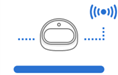
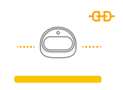
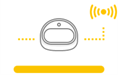
Wenn Sie einen drahtloser Scanner benutzen, wird der Status des drahtloser Hub wie unten dargestellt angezeigt:
| Statusbeschreibungen | i700 wireless | i900 Mobility |
|
Hub verbunden: Der Hub ist mit einem Scanner verbunden. |
 |
|
|
Verbindung wird hergestellt: Der Hub stellt eine Verbindung zum PC her. |
 |
|
|
Getrennt: Der Hub ist von einem Scanner getrennt. |
 |
Kopplungs-Manager (i700 wireless, i900 Mobility)
Koppeln von i900 Mobility
ℹ️ Hinweis
Um einen reibungslosen Kopplungsvorgang zu gewährleisten, überprüfen Sie, ob die Option „Mobile Scanner-Verbindung“ in den Scanner-Einstellungen aktiviert ist.
1. Verbinden Sie den Hub mit Ihrem Computer; Sobald die Verbindung hergestellt ist, erscheint das Symbol „Kopplungs-Manager“ in der unteren linken Ecke des Bildschirms, wie in der Abbildung unten gezeigt.
2. Öffnen Sie den „Kopplungs-Manager“ und aktivieren Sie die Option „Nach mobilen Scannern suchen“. Schalten Sie als Nächstes Ihren Scanner ein — er wird im Abschnitt „Scanner in der Nähe“ angezeigt.
Das Programm erkennt automatisch alle i900 Mobility-Geräte in der Nähe. Identifizieren Sie den Scanner, mit dem Sie sich verbinden möchten, anhand seiner Seriennummer und klicken Sie darauf, um ihn zu koppeln.
3. Sobald der Scanner gekoppelt ist, wird er gespeichert, und beim nächsten Einschalten wird er automatisch wieder verbunden.
4. Wenn Sie mehrere Scanner benutzen, können Sie jeden einzelnen über die Menü-Taste neben seinem Namen verwalten. Klicken Sie auf die Taste, um den Scanner umzubenennen (z. B. von seiner Seriennummer zu einem benutzerdefinierten Namen), ihn zu trennen oder das Gerät zu vergessen.
Koppeln von i700 Wireless
1. Verbinden Sie den Hub mit Ihrem Computer; Sobald die Verbindung hergestellt ist, erscheint das Symbol „Kopplungs-Manager“ in der unteren linken Ecke des Bildschirms, wie in der Abbildung unten gezeigt. Wenn sich ein zuvor gekoppelter Scanner in der Nähe befindet, wird automatisch eine Verbindung hergestellt, sodass Sie sofort mit dem Scannen beginnen können.
2. Öffnen Sie den „Kopplungs-Manager“, um die Verbindung mit einem bereits gekoppelten Scanner zu verwalten oder einen neuen Scanner zu koppeln.
| Verbundenen Scanner finden | Stellen Sie den gekoppelten Scanner auf Vibration, damit Sie ihn leichter finden können. |
| Trennen & Ausschalten | Trennen Sie die Verbindung mit dem aktuell gekoppelten Scanner und schalten Sie ihn aus. |
| Neuen Scanner koppeln | Koppeln Sie den drahtloser Hub mit einem neuen Scanner. |
3. Um einen neuen Scanner manuell zu verbinden, wählen Sie die Option „Neuen Scanner koppeln“ und befolgen Sie die detaillierten Anweisungen auf dem Bildschirm.
⚠️ Vorsicht
Um Probleme bei der Kopplung zu vermeiden, unterbrechen Sie nicht die Kommunikation zwischen dem Scanner und dem Hub – lassen Sie die Batterie eingelegt, den Hub verbunden und bedecken Sie das Ende des Handstücks nicht mit Ihrer Hand.
4. Sobald der Scanner gekoppelt ist, können Sie den Verbindungsstatus des Scanners in der unteren linken Ecke überprüfen.
Wechseln & Scannen (i700 wireless only)
Die Wechseln & Scannen ermöglicht es, einen Scanner bei mehreren drahtlosen Hubs zu registrieren und die Verbindung zwischen den Hubs nur über die Steuertaste umzuschalten, ohne den Pairing-Manager zu verwenden. Mit dieser Funktion können Sie einen Scanner von Raum zu Raum tragen und mit jedem drahtloser Hub in Ihrer Praxis verbinden.
Zunächst müssen Sie die Geräteinformationen Ihres Scanners und des drahtloser Hub durch manuelle Kopplung anmelden. Unregistriert Scanner und drahtloser Hub können sich nicht miteinander verbinden, egal wie stark das Verbindungssignal ist.
1. Stellen Sie sicher, dass Ihre Firmware auf dem neuesten Stand ist, bevor Sie die Wechseln & Scannen-Funktion benutzen.
2. Wenn Sie eine Verbindung mit einem neuen Hub herstellen, der noch nie mit Ihrem
Scanner verbunden war, ist ein manuelle Kopplung erforderlich, um den Scanner am neuen Hub zu anmelden.
3. BeideBeideStellen Sie sicher, dass sowohl Ihr Scanner als auch der Hub, mit dem Sie eine Verbindung herstellen möchten, eingeschaltet sind. Sie können den Scanner und den drahtloser Hub verbinden, ohne Medit Scan for Clinics auszuführen.
Wenn Sie jedoch eine geführte Einrichtung bevorzugen, können Sie auch den Kopplungs-Manager in Medit Scan for Clinics verwenden:
Kopplungs-Manager → Neuen Scanner koppeln → Mehrere Hubs
4. Drücken Sie die Mitte der Steuerung-Taste für mehr als zwei Sekunden.
5. Der Scanner wird dreimal kurz vibrieren. Das bedeutet, dass Sie Wechseln & Scannen benutzen können.
6. Der Scanner erzeugt eine kurze Vibration, wenn er erfolgreich mit einem drahtloser Hub verbunden ist.
7. Führen Sie das Programm aus und beginnen Sie mit dem Scannen.
- Wenn Sie mehrere drahtloser Hub in einem nicht abgeschlossenen Arbeitsbereich haben, kann es sein, dass der Scanner mit einem anderen Hub verbunden ist als dem, mit dem Sie eine Verbindung herstellen möchten.
- Wenn Sie versuchen, eine Verbindung zwischen zwei drahtloser Hub herzustellen, kann es sein, dass der Scanner mit einem anderen Hub verbunden ist als dem, mit dem Sie eine Verbindung herstellen möchten.
- Wenn der Scanner keine Verbindung herstellen kann, nähern Sie sich dem drahtloser Hub, mit dem Sie eine Verbindung herstellen möchten, und versuchen Sie erneut, eine Verbindung herzustellen, indem Sie die Mitte der Steuerung-Taste länger als zwei Sekunden drücken.
Kommentare
0 Kommentare
Bitte melden Sie sich an, um einen Kommentar zu hinterlassen.