
Der Arbeitsablauf von Medit Model Builder besteht aus 7 Schritten, die in einer bestimmten Reihenfolge befolgt werden müssen. Nach der Zuordnung der Daten fährt der Benutzer mit dem Schritt Übersicht fort, um die importierten Scandaten zu überprüfen. Die Arbeit in den letzten 3 Schritten ist optional, und der Benutzer kann direkt nach der Erstellung der Modellbasis mit „Vervollständigen“ fortfahren.
|
|
Übersicht |
Überprüfen Sie die importierten Scandaten. |
|
|
Bereichsbezeichnung |
Bezeichnen Sie den Bereich für die Basiserstellung. |
|
|
Datenbearbeitung |
Bearbeiten und trimmen Sie Daten, indem Sie eine Vielzahl von Funktionen benutzen. |
|
|
Datenausrichtung |
Verschiebt die Daten zur Okklusionsebene eines virtuellen Artikulators. |
|
|
Basiserstellung |
Erstellen Sie den Basis für das Modell. |
|
|
Matrizenerstellung |
Erstellen Sie Matrize, die im Basismodell benutzt werden sollen. |
|
|
Anhänge |
Fügen Sie dem Modell Stützelemente oder andere Befestigungen hinzu. |
|
|
Kennzeichnung |
Kennzeichnen Sie das Modell, indem Sie den Text entweder eingravieren oder einprägen. |
|
|
Vervollständigen |
Beenden Sie die Modellerstellung und speichern Sie die Ergebnisse in Medit Link.
|
.png)



.png)
Automatische Erstellung
Beim Zuordnen von Scandaten zu einem Projekt haben Benutzer zwei Optionen: Sie haben die Möglichkeit, das Modell manuell zu erstellen, indem Sie die oben beschriebenen Schritte ausführen, oder die Option „Automatische Erstellung“ aktivieren. Wenn die automatische Erstellung aktiviert ist, generiert die Software automatisch ein Zahnmodell auf Grundlage der voreingestellten Parameter.
Die voreingestellten Parameter, welche alle Aspekte des Schritts Basis erstellen definieren, können vor dem Fortfahren mit der automatischen Erstellung über die „Parameter Einstellungen“ überprüft und bearbeitet werden.
Nachdem das Modell erstellt wurde, gelangt der Benutzer zum Schritt „Übersicht“, wo er das generierte Modell einschließlich der fertigen Basis überprüfen kann. Nach dieser Überprüfung kann der Benutzer entweder direkt mit dem Exportieren und Drucken fortfahren oder das Modell in den letzten drei Schritten weiter anpassen, indem er bei Bedarf Matrizen, Befestigungen und Kennzeichnungen hinzufügt.
Übersicht
Die Übersicht ist die Startseite von Medit Model Builder, auf der die importierten Daten angezeigt werden.
1. Überprüfen Sie Ihre Scandaten auf Löcher oder Probleme, die eine Bearbeitung erfordern könnten. Stellen Sie sicher, dass die Daten nicht zu nahe an den Zähnen abgeschnitten sind und einige Gingiva-Daten enthalten.
2. Wenn Sie fertig sind, klicken Sie oben auf das Symbol „Bereichsbezeichnung“, um mit der Erstellung des Modells zu beginnen.
Bereichsbezeichnung
Im ersten Schritt wird der Teil der Zähne in den Scandaten automatisch erkannt und ein Bereich der Daten ausgewählt, der für die Erstellung der Modellbasis benutzt wird. Obwohl dieser Schritt automatisiert ist, wird empfohlen, dass der Benutzer die Auswahl überprüft, um die Genauigkeit sicherzustellen.
Werkzeugkasten
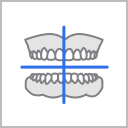
| Geteilte Ansicht | Zeigen Sie die Oberkiefer und Unterkiefer in geteilte Ansicht. | |
 |
Oberkiefer anzeigen | Zeigen Sie nur den Oberkiefer auf dem Bildschirm an. |
 |
Unterkiefer anzeigen | Zeigen Sie nur den Unterkiefer auf dem Bildschirm an. |
 |
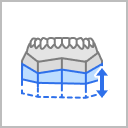
Auswahl erweitern | Erweitern Sie den automatisch ausgewählten Bereich auf den Scandaten. |
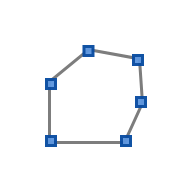 |
Polyline auswählen | Wählen Sie alle Elemente innerhalb einer auf dem Bildschirm gezeichneten Polylinienform aus. |
 |
Pinselauswahl |
Wählen Sie alle Elemente auf einem frei handgezeichneten Pfad auf dem Bildschirm aus. Es wird nur die Vorderseite ausgewählt. Der Pinsel ist in 3 verschiedenen Größen verfügbar. |
 |
Ausgewählten Bereich umkehren | Kehrt die Auswahl um. |
 |
Abwahl-Modus | Hebt, wenn eingeschaltet, die Auswahl des Bereichs mithilfe verschiedener Werkzeuge auf. |
 |
Gesamte Auswahl aufheben | Löschen Sie alle ausgewählten Bereiche. |
| Zurücksetzen | Rückgängig machen aller in diesem Modus ausgeführten Aktionen und Wiederherstellen aller Elemente in ihrer ursprünglichen Position. |
1. Passen Sie bei Bedarf den Auswahlbereich an, indem Sie den Schieberegler „Auswahl erweitern“ am unteren Rand des Bildschirms verschieben.
| Vor „Auswahl erweitern“ | Nach „Auswahl erweitern“ |
- Wenn die Daten aus irgendeinem Grund nicht automatisch ausgewählt werden, können Sie andere Daten Auswahl-Werkzeuge benutzen, um dies manuell zu tun - „Polyline auswählen“ oder „Pinselauswahl“. Ersteres ist nützlich, um sowohl die Vorder- als auch die Innenseite der Daten auszuwählen.
| Auswählen mit dem Pinsel | Auswählen mit dem Polylinien-Werkzeug |
🔎Hinweis
Benutzen Sie die „Geteilte Ansicht“, um die Oberkiefer und Unterkiefer zu betrachten und anzupassen, wenn Sie ein Modell für beide Kiefer erstellen.
2. Klicken Sie auf „Weiter“, wenn Sie fertig sind, oder wählen Sie das Symbol für den nächsten Schritt oben.
Datenbearbeitung
Das Ziel dieses Schrittes ist es, die Scandaten zu bearbeiten und für die weitere Arbeit zu präparieren. Der Schritt der Datenbearbeitung stellt Werkzeuge zur Verfeinerung der importierten Scandaten zur Verfügung, so dass eine Präparation in anderen Programmen nicht mehr erforderlich ist. Saubere Scandaten sorgen für einen schnelleren Arbeitsablauf und genauere Entwurfsergebnisse.
Benutzen Sie die verfügbaren Werkzeuge, um überschüssige oder unnötige Daten zu trimmen, die Datenoberfläche zu bearbeiten und eventuell vorhandene Löcher zu füllen.
Werkzeugkasten
|
|
Polyline auswählen |
Wählt alle Elemente innerhalb einer auf dem Bildschirm gezeichneten Polylinienform aus. |
|
|
Pinselauswahl |
Wählen Sie alle Elemente auf einem frei handgezeichneten Pfad auf dem Bildschirm aus. Es wird nur die Vorderseite ausgewählt. Der Pinsel ist in drei verschiedenen Größen verfügbar. |
|
|
Ausgewählten Bereich umkehren |
Kehren Sie die Datenauswahl um. |
|
|
Abwahl-Modus |
Hebt, wenn eingeschaltet, die Auswahl des Bereichs mithilfe verschiedener Werkzeuge auf. |
|
|
Gesamte Auswahl aufheben |
Löschen Sie alle ausgewählten Bereiche. |
|
|
Ausgewählten Bereich löschen |
Löschen Sie die Daten aus dem ausgewählten Bereich. |
|
|
Löcher auffüllen |
Füllen Sie leere Löcher in den 3D-Mesh-Daten. |
|
|
Bildhauerei |
Bildhauern Sie Daten durch Hinzufügen, Entfernen, Glätten oder Morphen. |





Wie Sie Daten bearbeiten
1. Benutzen Sie verschiedene Werkzeuge, um den Bereich auszuwählen, den Sie bearbeiten möchten.
🔎Hinweis
Das Werkzeug „Polylinie“ entfernt alle Daten innerhalb der auf dem Bildschirm gezeichneten Polylinienform, während das Werkzeug „Pinsel“ nur die nach vorne gerichteten Daten entfernt.
2. Sie können die Auswahl umkehren, indem Sie auf „Ausgewählten Bereich umkehren“ klicken.
3. Um den ausgewählten Bereich zu löschen, klicken Sie auf die Schaltfläche „Ausgewählten Bereich löschen“.
So füllen Sie Löcher in Daten
Mit der Funktion „Löcher auffüllen“ können Sie die beim Scannen entstandenen Löcher oder die im Programm gelöschten Bereiche auffüllen.
1. Maximaler Umfang eines Lochs (mm): Legen Sie die maximale Größe der zu füllenden Löcher (mm) fest. Beachten Sie, dass Löcher, die die von Ihnen festgelegte Größe überschreiten, nicht aufgefüllt werden.
2. Benachbarte Farben für gefüllte Öffnungen benutzen: Wenn das Kästchen „Benachbarte Farben für gefüllte Öffnungen benutzen“ markiert ist, benutzt das Programm die Farben um die Löcher herum zum Füllen. Andernfalls werden die gefüllten Bereiche grau dargestellt.
3. Klicken Sie auf die Schaltfläche „Anwenden“, um die Ergebnisse zu anwenden.
Wie Sie Daten Bildhauerei
Nehmen Sie Änderungen an Daten vor, indem Sie sie Bildhauerei, mit Werkzeugen wie „Hinzufügen“, „Entfernen“, „Glätten“ und „Morphen“.
Werkzeugkasten: Bildhauerei
|
|
Hinzufügen |
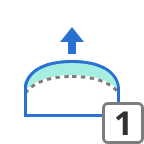
Benutzen Sie die Maus, um Teile der Daten hinzuzufügen. Tastenkürzel: 1 |
|
|
Entfernen |
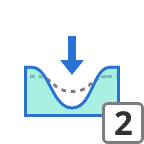
Benutzen Sie die Maus, um Teile der Daten zu entfernen. Tastenkürzel: 2 |
|
|
Glätten |
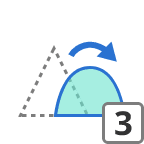
Benutzen Sie die Maus, um Teile der Daten zu glätten. Tastenkürzel: 3 |
|
|
Morphen |
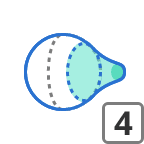
Benutzen Sie die Maus, um Teile der Daten zu morphen. Tastenkürzel: 4 |
Datenausrichtung
Richten Sie die Daten an der virtuellen Okklusionsebene aus, um die Daten richtig auf der Basis zu platzieren.
Wenn die Ausrichtung bereits in Medit Scan for Clinics oder Medit Scan for Labs durchgeführt wurde, können Sie diesen Schritt im Allgemeinen überspringen. Wir empfehlen jedoch, die Ausrichtung zu überprüfen, um die korrekte Positionierung der Daten auf der Basis sicherzustellen.
Werkzeugkasten
|
|
Ausrichten an der Okklusionsebene durch drei Punkte |
Wählen Sie drei Punkte auf dem Oberkiefer oder Unterkiefer, um sie an der Okklusionsebene auszurichten. |
|
|
Okklusionsebene durch vier Punkte ausrichten |
Wählen Sie vier Punkte auf dem Oberkiefer oder Unterkiefer, um sie an der Okklusionsebene auszurichten. Es ist vorteilhaft, wenn keine Frontzähne vorhanden sind. |
|
|
Markierungspunkt löschen |
Entfernen Sie die für die Ausrichtung ausgewählten Punkte. |
|
|
Daten abtrennen |
Trennen Sie die ausgerichteten Daten und verschieben Sie sie an die ursprüngliche Position. |
|
|
Mehrfachansicht |
Wenn eingeschaltet, zeigt diese Funktion Daten aus vier verschiedenen Winkeln an. |
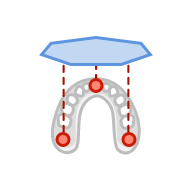
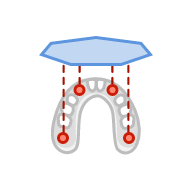



1. Wie in der Abbildung unten gezeigt, wählen Sie drei oder vier Punkte in den Daten aus. Dann wird es automatisch auf die Okklusionsebene ausgerichtet.
🔎Hinweis
Wenn keine Frontzähne vorhanden sind, klicken Sie unten auf dem Bildschirm auf „Okklusionsebene durch vier Punkte ausrichten“ und wählen Sie vier Punkte an den entsprechenden Zähnen auf beiden Seiten aus.
2. Passen Sie die Daten in der Mehrfachansicht auf der rechten Seite, um ihre Position auf der Okklusionsebene anzupassen.
3. Schalten Sie die Mehrfachansicht aus, um nur den Teil der Okklusionsebene auf dem Bildschirm anzuzeigen.
🔎Hinweis
Benutzen Sie den Ansichtswürfel am unteren Rand jeder Ansicht für eine flexible Ausrichtung der 3D-Umgebung.
🔎Hinweis
Wie unten gezeigt, wird die Basis möglicherweise nicht korrekt erstellt, wenn das Modell falsch ausgerichtet ist. Achten Sie darauf, dass das Modell richtig ausgerichtet ist, um optimale Ergebnisse zu erzielen.
4. Klicken Sie auf „Weiter“, wenn Sie fertig sind.
Basiserstellung
Der Schritt Basiserstellung ist der wichtigste Schritt bei der Modellerstellung. Sie können den Basis-Typ auswählen und ihn über verschiedene Parameter wie Basishöhe, Wanddicke, Anzahl der Ablauflöcher und mehr anpassen.
Werkzeugkasten
| Basis-Typ | Wählen Sie einen der verfügbaren Basistypen: ABO, Platte oder Plattenloses Modell. | |
| Gesamthöhe (mm) |
Benutzen Sie diesen Schieberegler, um die Gesamthöhe des Modells, einschließlich des Basis und der Scandaten, einzustellen. ℹ️ Hinweis Die Gesamthöhe des Modells kann bis zu 99 mm betragen. Es kann sinnvoll sein, die maximale Höhe des Modells zu überprüfen, die mit Ihrem 3D-Drucker gedruckt werden kann, um eine Höhenbegrenzung festzulegen. |
|
| Hohle Form |
Hohlen Sie die Basis aus und passen Sie die Wanddicke an. ℹ️ Hinweis Das Aushöhlen der Form ist nützlich, wenn das Modell mit weniger Material gedruckt wird. Jede Typ von Basis kann ausgehöhlt werden. |
|
| Wanddicke (mm) |
Benutzen Sie diesen Schieberegler, um die Dicke der Wände einzustellen, wenn Sie sich für das Aushöhlen des Modells entscheiden. ℹ️ Hinweis Die Wanddicke beträgt 2 - 4 mm. Es kann sinnvoll sein, die empfohlenen Einstellungen Ihres 3D-Druckers zu überprüfen, um eine korrekte Entscheidung über die Wanddicke zu treffen. |
|
| Gerade/gekrümmt (Gerade) |
Machen Sie die Basis am Rand der Scandaten gerade. ℹ️ Hinweis Nur verfügbar für die Zahnkranzmodell. |
|
| Gerade/gekrümmt (Gekrümmt) |
Machen Sie die Basis am Rand der Scandaten gekrümmt. ℹ️ Hinweis Nur bei den Zahnkranzmodell verfügbar. |
|
| Abflusslöcher erstellen |
Erstellen Sie Abflusslöcher, um nicht ausgehärtetes Kunststoff abfließen zu lassen, und legen Sie deren Anzahl, Durchmesser und Abstand zum Basis fest. Sie können auf den Kreis klicken, um die Abflusslöcher frei zu verschieben und an der gewünschten Stelle zu platzieren. ℹ️ Hinweis Das Benutzen von Abflusslöchern ist bei Harzdrucken nützlich, da sie helfen, das überschüssige Harz zu entfernen und sicherstellen, dass kein Material im Inneren des Modells hängen bleibt.
ℹ️ Hinweis Nur bei den Zahnkranzmodell verfügbar. |
|
| Füllung | Erstellen Sie eine wabenförmige Struktur innerhalb der hohlen Basis. | |
| Anschrägen | Schalten Sie ein, um eine Schräge zu erzeugen. | |
| Rand | Bitte erstellen Sie an der Verbindungsstelle zwischen den zahnlosen Daten und der Modellbasis einen dickeren Umriss, um die Druckstabilität zu verbessern. | |
| Vorschau | Zeigen Sie eine Vorschau des Modells an, bevor Sie mit dem nächsten Schritt fortfahren. |
ℹ️ Hinweis
Sehen Sie sich den Unterschied zwischen geraden und gekrümmten Basen unten an.
| Gerade | Gekrümmt |
1. Wählen Sie zunächst einen Basis-Typ aus den drei verfügbaren Optionen aus: ABO, Situations und Zahnkranz.
 |
ABO |
Erstellen Sie ein ABO-Modell. Diese kieferorthopädische Option erzeugt eine maxilläre Basis mit sieben Winkeln, während die mandibuläre Basis eine elliptische Form annimmt. |
 |
Platte |
Erstellen Sie ein Plattenmodell. Die Platte wird der Form der Scandaten folgen. |
 |
Plattenlos |
Erstellen Sie ein plattenloses Modell. In der Regel in Hufeisenform hergestellt, wird die Basis die Form der Scandaten nachbilden. |
-
Sie können die Basishöhe einstellen, indem Sie die Auf-/Ab-Pfeile neben den Scandaten benutzen. Oder benutzen Sie den Schieberegler am unteren Rand, um genaue Messungen vorzunehmen.
2. Wenn Sie möchten, dass die Basis innen leer ist, wie auf dem Bild unten gezeigt, schalten Sie „Hohle Form“ ein.
-
Die ausgehöhlte Basis kann durch Anpassung der Wanddicke weiter angepasst werden.
3. Erstellen Sie Ablauflöcher für hohle Modelle, indem Sie auf das Symbol „Ablauflöcher erstellen“ am unteren Rand klicken und den Schalter einschalten. Überprüfen Sie die verfügbaren Parameteroptionen für die Ablauflöcher und passen Sie diese bei Bedarf an.
| Parameter | Erläuterung |
|---|---|
| Anzahl der Löcher | Geben Sie die gewünschte Anzahl (von 1 bis 15) der Abflusslöcher für jeden Bogen an. |
| Loch-Durchmesser (mm) | Geben Sie den Durchmesser der Abflusslöcher an (auf alle angewendet) |
| Abstand vom Basis | Geben Sie die gewünschte Position der Abflusslöcher, gezählt von der Basis des Modells, an. |
-
Sie können die Abflusslöcher frei von links nach rechts verschieben, indem Sie auf den Kreis klicken und ihn horizontal ziehen.
4. Wenn Sie die Funktion „Füllung“ einschalten, wird im inneren der ausgehöhlten Basis eine Wabenstruktur erzeugt. Dies ist eine hilfreiche Funktion für den 3D-Druck, da sie die Stärke des gedruckten Modells verbessert.
5. Klicken Sie auf „Anschrägen“, um die Funktion ein- und auszuschalten. Das Einschalten der Option „Anschrägen“ ist für den 3D-Druck hilfreich, da sich das gedruckte Modell so leichter von der Bauplatte trennen lässt.
6. Bei der Arbeit mit Scandaten von zahnlosen Patienten können Sie die Funktion „Rand“ verwenden, um den Zahnfleischrand an der Verbindungsstelle zwischen den Scandaten und der Modellbasis zu verdicken. Dies erhöht die Druckstabilität und verbessert die klinische Anwendbarkeit der gedruckten Modelle.
7. Bevor Sie zum nächsten Modus wechseln, klicken Sie auf „Vorschau“, um alle in diesem Modus vorgenommenen Anpassungen zu sehen und zu prüfen.
8. Klicken Sie auf „Weiter“, wenn Sie fertig sind.
Matrizenerstellung
Bei der Matrizenerstellung können Sie einzelne Matrizen erstellen, die vom Basismodell abtrennbar sind. Passen Sie Ihre Matrizen einfach an, indem Sie die zahlreichen Optionen benutzen, wie z.B. Matrizenabstand, Pinhöhe, zusätzlicher Abstand zum Rand usw.
Es gibt auch zusätzliche Möglichkeiten, Matrizen zu erstellen, wie z. B. „Ausschnitt Matrizen“ und „Zusätzliche Matrizen“.
Passen Sie den Bereich bei Bedarf an, indem Sie den Schieberegler „Auswahl erweitern“ am unteren Rand des Bildschirms Verschieben.
🔎Hinweis
Beachten Sie, dass die Arbeit in diesem Schritt optional ist.
🔎Hinweis
Wenn Sie im Schritt Basiserstellung die Optionen „Anschrägen“ und „Abflusslöcher erstellen“ einschalten, werden diese automatisch auf die Matrizen in diesem Schritt angewandt. Die erstellten Matrizen werden abgeschrägt und haben Abflusslöcher in der Nähe der Unterseite der Schlitze.
Werkzeugkasten
|
|
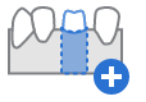
Matrize hinzufügen |
Matrize zur Basis hinzufügen. |
|
|
Grenzlinie |
Zeichnen Sie die Grenzlinien auf einen vorbereiteten Zahn. |
|
|
Nachbarzähne Auswahl |
Wählen Sie die Nachbarzähne aus, anstatt die Randlinien zu benutzen, um den Matrize zu erstellen. |
|
|
Matrizeinfügepfad vom Standpunkt aus festlegen |
Passen Sie den Einfügepfad des Matrize von Ihrer Ansichtsrichtung aus an und legen Sie ihn fest. |
|
|
Löschen |
Aktuellen Matrize löschen. |
|
|
Matrizen-Nummerierung |
Fügen Sie Zahnnummern zu den Matrizen hinzu. |
|
|
Ausschnitt Matrizen |
Erstellen Sie Matrizen, die von der Basis abnehmbar sind. |
|
|
Zusätzliche Matrizen |
Erstellen Sie zusätzliche Matrizen zusammen mit einer Basis mit getrimmter Randlinie. |
|
|
Matrize Option |
Den Matrize anpassen.
|
|
|
Vorschau |
Sehen Sie sich den Matrize in der Vorschau an, bevor Sie zum nächsten Schritt verschieben. |







1. Die Formularinformationen sind sofort verfügbar, wenn Sie den Fall aus Medit Link importiert haben. Wenn Sie individuelle Matrizen für Nachbarzähne erstellen möchten, klicken Sie auf „Matrize hinzufügen“, um die Formularinformationen zu öffnen.
2. Wählen Sie in den Formularinformationen die Zahnnummer aus, für die Sie einen Matrize erstellen möchten.
3. Benutzen Sie die Grenzlinien für vorbereitete Zähne und die Gingivalinie für Nachbarzahne, wenn Sie den Matrize erstellen. Die mit Medit Scan for Clinics/Labs erstellten Randlinien-Informationen werden importiert.
Werkzeugkasten
|
|
Krümmungsanzeigemodus |
Sie können den Kippschalter benutzen, um den Krümmungsanzeigemodus je nach Ihren Vorlieben ein- oder auszuschalten. |
|
|
Schnittansicht |
Sie können den Kippschalter benutzen, um den Schnittansicht je nach Ihren Vorlieben ein- oder auszuschalten. |
|
|
Automatische Erstellung |
Erstellen Sie automatisch eine Grenzlinien auf der Grundlage der ausgewählten mehreren Punkte. |
|
|
Manuelle Erstellung |
Benutzen Sie die linke Maustaste zum Ziehen und Auswählen der Punkte, um Ihre eigene Linie zu zeichnen. |
|
|
Bearbeiten |
Bearbeiten Sie die Punkte auf der Grenzlinie mit Ihrer Maus. Klicken Sie mit der linken Maustaste, um Punkte hinzuzufügen, und mit der rechten, um Punkte zu löschen. |
|
|
Löschen |
Löschen Sie die Grenzlinie. |
|
|
Schließen |
Schließen Sie das Fenster und kehren Sie zum Schritt Matrizenerstellung zurück. |





4. Gravieren Sie Zahnnummern in Ihre Matrizen, wenn Sie mehrere Matrizen erstellen. Klicken Sie auf „Matrizen-Nummerierung“, um die Matrizen automatisch mit der entsprechenden Zahnnummer zu versehen, und überprüfen Sie die Ergebnisse mit der Vorschauoption.
5. Passen Sie den Matrize unter "Matrize Option" an, indem Sie die verschiedenen Parameter benutzen.
Matrize Optionen
|
Parameter |
Erläuterung |
|---|---|
|
Extra Lücke vom Rand |
Passen Sie den zusätzlichen Abstand zwischen der Randlinie und der Basis an. |
|
Matrize Horizontale Lücke |
Passen Sie den horizontalen Abstand zwischen dem Matrize und der Basis an. |
|
Matrize Vertikale Lücke |
Passen Sie den vertikalen Abstand zwischen der Matrize und dem Basis an. |
|
Pin Höhe |
Passen Sie die Höhe des Pins an. |
|
Randbeschnitt-Tiefe |
Bestimmen Sie die zusätzliche Tiefe an, die von der Grenzlinie abgeschnitten werden muss. |
|
Extrusionslänge des Randes |
Bestimmen Sie die Länge des Randes fest, der extrudiert wird. |
🔎Hinweis
Jeder der Matrizen wird separat gespeichert, wenn Sie die Ausgabedateien in Medit Link speichern.
6. Klicken Sie auf das Symbol „Vorschau“, um das Modell des Matrize in der Basis zu zeigen.
Matrizenerstellung: Randlinie
Benutzen Sie die aus Medit Scan for Clinics importierte Grenzlinien
1. Sobald Sie sich in „Matrizenerstellung“ befinden, werden die Matrizen automatisch erstellt, wenn Sie bereits eine Randlinie für die präparierten Zähne in Medit Scan for Clinics haben. Die Grenzlinie wird sofort in den Scandaten angezeigt.
2. Untersuchen Sie die Grenzlinien.
3. Hinzufügen oder löschen Sie Punkte mit der Maus. Klicken Sie mit der linken Maustaste, um Punkte hinzufügen, und mit der rechten Maustaste, um Punkte zu löschen.
4. Wenn Sie fertig sind, klicken Sie auf „Weiter“. Sie sehen die fertige Restauration.
Erstellen einer Grenzlinie in Medit Model Builder
Wenn Sie noch keine Grenzlinien für den vorbereitet Zahn in Medit Scan for Clinics erstellt haben, können Sie diese in Medit Model Builder zeichnen.
1. Klicken Sie im Schritt „Matrizenerstellung“ auf „Randlinie“ am unteren Rand des Bildschirms.
2. Sie können dann zwischen „Automatische Erstellung“ und „Manuelle Erstellung“ wählen.
3. Sie können die Grenzlinie bearbeiten oder löschen.
Krümmung anzeigen
Wählen Sie den Bereich aus, in dem Sie die Grenzlinie festlegen möchten. Überprüfen Sie dann die Krümmung, indem Sie die Funktion am unteren Bildschirmrand einschalten. Die Oberflächenkrümmung der Scandaten wird in verschiedenen Farben angezeigt.
Ist die Farbe röter, ist sie stärker geprägt und ist die Farbe blauer, ist sie stärker eingraviert. Sie können den Schieberegler Farbausdruck Intervall benutzen, um den Farbradius anzupassen.
Querschnitt anzeigen
Wenn Sie die Grenzlinien erstellen oder bearbeiten, zeigt Ihnen diese Funktion die Querschnittsdarstellung auf der Grundlage Ihrer Mausposition an; diese Funktion kann ein- und ausgeschaltet werden. Dadurch wird verhindert, dass bei einer starken Vergrößerung Bereiche verdeckt werden, und Sie können den vergrößerten Rand genauer überprüfen.
Anhänge
In diesem Schritt können Benutzer Stützelemente oder andere Befestigungen zur Modellbasis hinzufügen, um das Design und die Funktionalität des Zahnmodells anzupassen.
🔎Hinweis
Beachten Sie, dass die Arbeit in diesem Schritt optional ist.
🔎Hinweis
Dieser Schritt ist nur verfügbar, wenn die Daten beider Kiefer importiert wurden.
Werkzeugkasten
|
|
Überlappende Bereiche entfernen |
Wählen Sie die überlappenden Daten aus, die Sie entfernen möchten. |
|
|
Stützstift hinzufügen |
Befestigen Sie Stifte zur Unterstützung an der Modell-Basis. (max. 5) |
|
|
Stift #1 verwalten |
Verwalten Sie den Stützstift #1. |
|
|
Befestigung hinzufügen |
Fügen Sie Scharniere, Stützelemente oder Artikulatoren zur Modell-Basis hinzu. (max. 5) |
|
|
Befestigung #1 verwalten |
Befestigung verwalten #1. |
|
|
Durchmesser (mm) |
Stellen Sie den Durchmesser des Stützstiftes ein.
|
|
|
Abstand vom der Basis (mm) |
Passen Sie den Abstand des Stiftes von der Basis an. |
|
|
Löschen |
Löschen Sie das ausgewählte Element. |



1. Überprüfen Sie die Platzierung der automatisch angebrachten Stifte.
2. Benutzen Sie „Stützstift hinzufügen“, um bei Bedarf weitere Stifte hinzuzufügen. Es können maximal 5 Stifte hinzugefügt werden. Wenn einer der Stifte orangefarben angezeigt wird, ist seine Platzierung nicht optimal, oder er könnte mit den Abflusslöchern zusammenfallen. Passen Sie die Platzierung des Stifts an, indem Sie ihn ziehen, bis er blau ist.
3. Sie können auch individuelle Änderungen an der Dicke und Position der einzelnen Stifte vornehmen. Klicken Sie auf die Verwaltungs-Schaltfläche des Stifts, um die Schieberegler „Durchmesser“ und „Abstand vom der Basis“ anzupassen.
🔎Hinweis
Die Anpassung des „Abstand vom der Basis“ kann helfen, den Stift zu verkürzen, wenn Sie es nicht vermeiden können, ihn in der Nähe der Abflusslöcher zu platzieren.
4. Um einen Stift zu löschen, stellen Sie sicher, dass die entsprechende Verwaltungsschaltfläche ausgewählt ist (oder klicken Sie auf den gewünschten Stift) und klicken Sie auf „Löschen“.
5. Benutzen Sie „Befestigung hinzufügen“, um andere Elemente als Stützstifte am Modell zu befestigen. Sie können aus den bereitgestellten kostenlosen Medit-Elementen, bezahlten Elementen von Drittanbietern wählen oder benutzerdefinierte Elemente aus Ihrem lokalen Speicher importieren. Es sind maximal 5 Befestigungen erlaubt.
⚠️ Kostenpflichtige Funktion
xSNAP-Artikulatoren sind bezahlte Komponenten. Bitte beachten Sie, dass beim Speichern des Modells an der Kasse ein monatliches Abonnement verlangt wird.
6. Die Befestigungen verfügen über einen 3D Manipulator, mit dem Sie das Element skalieren, verschieben oder rotieren können.
🔎Hinweis
Ähnlich wie bei den Stiften müssen Sie, wenn das befestigte Element in Orange angezeigt wird, seine Platzierung anpassen.
7. Um einen Befestigung zu löschen, stellen Sie sicher, dass die entsprechende Verwaltungsschaltfläche für einen Befestigung (oder das Element selbst) ausgewählt ist, und klicken Sie auf „Löschen“.
8. Klicken Sie auf „Weiter“, wenn Sie fertig sind.
Kennzeichnung
Der Schritt Kennzeichnung ermöglicht es dem Benutzer, Kennzeichnungen auf der Modellbasis hinzuzufügen und zu verwalten. Die ersten beiden Kennzeichnungen werden beim Aufrufen des Modus automatisch erstellt.
🔎Hinweis
Beachten Sie, dass die Arbeit in diesem Schritt optional ist.
Werkzeugkasten
|
|
Kennzeichnung hinzufügen |
Fügen Sie der Basis ein Kennzeichnung hinzu. |
|
|
Etikett #1 verwalten |
Etikett #1 verwalten. |
|
|
Etikett #2 verwalten |
Etikett #2 verwalten. |
|
|
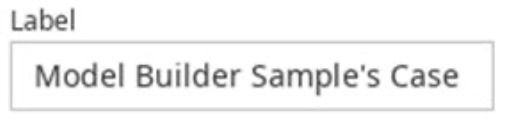
Kennzeichnung |
Geben Sie den Text ein, der auf dem Etikett angezeigt werden soll.
|
|
|
Schriftart |
Wählen Sie eine Schriftart für die Kennzeichnung aus der Liste. |
|
|
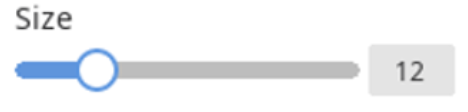
Größe |
Legen Sie die Größe für die Etiketten fest. |
|
|
Prägung/Gravieren (Gravieren) |
Etikettieren Sie das Modell durch Gravieren. |
|
|
Prägung/Gravieren (Prägung) |
Etikettieren Sie das Modell durch Prägung. |
|
|
Um 180° rotieren |
Drehen Sie das ausgewählte Kennzeichnung um 180°. |
|
|
Löschen |
Löschen Sie die aktuelle Kennzeichnung. |





1. Überprüfen Sie die Platzierung der automatisch angehängten Etiketten. Wenn sich die Kennzeichnung und der Artikulator überschneiden, werden sie in orange angezeigt. Verschieben Sie den Text oder gehen Sie zurück zum Schritt Befestigungen, um die Position der Artikulatoren anzupassen.
-
Fügen Sie dem Modell Etiketten hinzu, indem Sie entweder Prägung oder Gravieren. Sie können den Schieberegler „Tiefe“ einstellen oder einen bestimmten Wert für jede Kennzeichnung eingeben.
2. Fügen Sie bei Bedarf weitere Kennzeichnungen hinzu, indem Sie auf die Schaltfläche „Kennzeichnung hinzufügen“ klicken. Es können maximal 6 Kennzeichnungen erstellt werden.
-
Sie können jede der erstellten Kennzeichnungen drehen, indem Sie sie anklicken und dann „Um 180° rotieren“ benutzen.
3. Klicken, halten und ziehen Sie jede Kennzeichnung, um ihre Position zu ändern. Um eine Kennzeichnung zu löschen, klicken Sie auf die Kennzeichnung und dann auf das Symbol „Löschen“.
4. Die Größe und die Schriftart für jede Kennzeichnung kann individuell geändert werden.
5. Klicken Sie auf „Weiter“ in der unteren rechten Ecke, wenn Sie fertig sind.
Kommentare
0 Kommentare
Bitte melden Sie sich an, um einen Kommentar zu hinterlassen.