
Präparieren von Daten
Medit Margin Lines unterstützt nur Daten, die in Medit Scan for Clinics verarbeitet wurden.
Vergewissern Sie sich, dass Ihre Scandaten in den Scanstufen Oberkiefer oder Unterkiefer von Medit Scan for Clinics erfasst wurden. Daten aus diesen Stufen werden im Datei-Viewer als „Basis“ bezeichnet.
🔎Hinweis
Die App unterstützt nicht die Arbeit mit prä-Op oder angehängten Daten.
3D-Datensteuerung
Sie können die 3D-Daten mit der Maus allein oder mit Maus und Tastatur steuern.
3D-Datensteuerung mit einer Maus
| Zoomen | Drehen Sie das Mausrad. |  |
| Zoom-Fokus | Doppelklicken Sie auf die Daten. |  |
| Zoom anpassen | Doppelklicken Sie auf den Hintergrund. | |
| Rotieren | Klicken Sie mit der rechten Maustaste und ziehen Sie. |  |
| Schwenken | Halten Sie beide Tasten (oder das Rad) gedrückt und ziehen Sie. |  |
3D-Datensteuerung mit Maus und Tastatur
| Windows | macOS | |
|---|---|---|
| Zoomen | .png) |
.png) |
| Rotieren | .png) |
.png) |
| Schwenken | .png) |
.png) |
Speichern von Randlinien
Wenn Sie die Randlinien fertig gezeichnet oder bearbeitet haben, speichern Sie sie im Medit Link-Fall, indem Sie auf „Vervollständigen“ klicken.
Die Randlinien jedes Kiefers werden der Datenliste auf dem Tab Datei-Viewer hinzugefügt.
🔎Hinweis
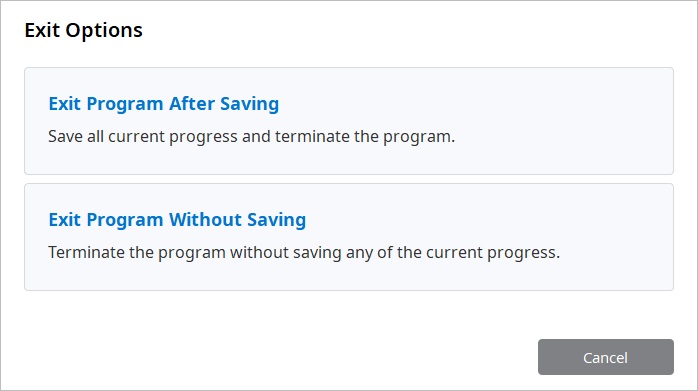
Wenn Sie das Programm mit „Schließen“ beenden, werden Sie gefragt, ob Sie die laufende Arbeit speichern möchten oder nicht.
Kommentare
0 Kommentare
Bitte melden Sie sich an, um einen Kommentar zu hinterlassen.