
简要概览
Workflow 1
诊所内数字化设计 — 从开始到完成,全程由临床医生掌控。
| 扫描患者 | 使用任意一款 Medit 扫描仪获取数字印模。 | |
| 模拟与规划 | 几分钟内即可在椅旁查看 AI 模拟结果。 | |
| 设计与分阶段规划 | 全面掌控设计,并规划每颗牙齿的移动。 | |
| 导出并开始 | 当天即可在诊所内打印,或将数据发送至 K-Line。 |
Workflow 2
扫描并提交设计 — 由我们的团队完成设计,您负责审核批准。
| 扫描患者 | 使用任意一款 Medit 扫描仪获取数字印模。 | |
| 提交病例 | 通过应用内的 Design Service 提交扫描数据和 Rx。 | |
| 由 Design Service 完成设计 | 我们的团队规划治疗阶段,并将方案返回供您审核。 | |
| 审核与批准 | 查看方案,并在应用内提出修改请求。 | |
| 导出并开始 | 批准方案后,即可下单。 |
上方展示的 Workflow 1 和 Workflow 2 共用下方所示的九个工作流程步骤。最后一个共用步骤是 Output Overview。用户在 Output Overview 中点击 Complete 后,可以在 Workflow 1 和 Workflow 2 之间进行选择。所选选项将决定此后遵循的工作流程。
工作流程步骤
完整的作业流程包含9个步骤,指导用户从数据编辑到模拟生成,最后到检查和订购治疗矫治器。 用户必须按给定顺序完成这些步骤。
ℹ️ 注意
如果开始时未分配头影测量图像数据,作业流程将不包括头影测量图像追踪和头影测量图像叠加步骤。
| 概览 | 检查您的扫描数据。 | |
| 数据编辑 | 使用所提供的一系列功能来编辑并修剪数据。 | |
| 咬合面 | 将扫描数据对齐至一个平面,以设置咬合面的位置。 | |
| 牙齿识别 | 绘制患者的牙列图。 | |
| 头影测量图像追踪 | 检查自动追踪的侧位头影测量图像。 | |
| 头影测量图像叠加 | 将扫描数据与头影测量图像对齐。 | |
| 牙弓形态选择 | 为上颌与下颌选择一种牙弓形态。 | |
| 咬合分类 | 基于牙齿之间的关系对咬合进行分类。 | |
| 模拟预览 | 检查系统生成的模拟结果,以选择治疗方案。 | |
 |
结果概览 | 检查所选方案的治疗细节。 |
数据编辑
分配数据后,用户将进入“数据编辑”步骤,在此步骤中,用户可以修剪多余的部分、填补网格缺口或雕刻数据以优化模拟结果。
检查数据中是否存在过多的牙龈数据或缺失牙齿数据,并进行必要的修改。如扫描数据中包含扫描过程中获取的附件,请在使用专用功能将其移除后再继续操作。操作完成后,点击屏幕顶部的“下一步”图标或右下角的“下一步”按钮。
.png)
如何修剪数据
1. 选择其中一种选择工具来指定要删除的数据部分。
| 智能牙齿选择 | 自动选择排除掉牙龈部分的牙弓的所有牙齿。 | |
| 笔刷选择 | 可选择屏幕中手绘路径上的所有数据。 仅可选择正面。 笔刷有3种不同的大小可供选择。 | |
| 智能单牙选择 | 可自动选择单个牙齿上除牙龈外的所有区域。 请在牙齿上点击并拖拽鼠标。 | |
| 多边形选择 | 可选择画面中所绘制的多边形内的所有数据。 |
2. 如有需要,可使用以下工具选项修改所选区域。
| 自动填充所选区域 | 可自动填充所选区域。 | |
| 缩小所选区域 | 可缩小所选区域。 | |
| 扩展所选区域 | 可扩展所选区域。 | |
| 翻转所选区域 | 可翻转所选区域。 |
-
您也可以打开“取消选择”模式来手动修改选择,或使用“清除全部选择”来自动取消所有选择。
3. 如要完成修剪,点击“删除所选区域”即可。
如何填补缺口
1. 找到所有缺失的数据区域并调整“缺口的最大周长”。 如开启“对所填补的缺口使用相邻色”选项,则程序将使用匹配的调色板来填充该区域;否则,该区域将填充为灰色。
2. 点击“应用”即可用新网格填补缺口。
如何雕刻数据
找到需要修改的区域,并使用下面的工具添加、删除、修平或变换其各个部分。
| 添加 |
可使用鼠标来添加部分数据。 快捷键:1 |
|
| 清除 |
可使用鼠标来清除部分数据。 快捷键:2 |
|
| 修平 |
可使用鼠标来修平部分数据。 快捷键:3 |
|
| 变换 |
可使用鼠标来变换数据上的某些部分。 快捷键:4 |
如何移除附件
如扫描数据中存在附件或托槽,则须在治疗方案规划与模拟操作前将其移除。
| 自动检测 | 自动检测并选择牙齿上的可移除的对象。 | |
 |
笔刷选择 |
可选择屏幕中手绘路径上的所有数据。 仅可选择正面。 笔刷有3种不同的大小可供选择。 |
.png) |
“取消选择”模式 |
开启时,该功能可通过各种工具取消所选择的区域。 |
| 清除全部选择 | 可清除全部选择。 | |
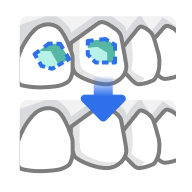 |
移除并填充 |
删除所选的区域并填充由此产生的缺口。 |
您可以使用提供的选择工具,手动选择带有附件或托槽的扫描数据,或者使用“自动检测”功能自动检测并选择牙齿上的可移除对象。 点击“移除并填充”以删除所选数据并自动修复操作产生的所有缺口。
咬合面
作业流程的第二步着重于根据下颌牙弓确定磨削面(咬合面)的位置。 这涉及使用四个指定点将下颌扫描数据与一个平面对齐。 默认情况下,为方便用户,此对齐过程是自动完成的。
1. 首先,通过在“多视图”上查看数据或使用“视图魔方”旋转数据来检查自动数据对齐。
2. 如果要检查咬合关系,请点击左侧数据树中的上颌图标以显示上颌数据,并与下颌数据一起查看。
3. 如果需要重新对齐,请点击底部的“拆解数据”工具,并通过在上颌上设置 4 个平行点来手动对齐数据。 如下所示,两个点位于第一臼齿的远中颊侧牙尖上,两个点位于第一前臼齿的颊侧牙尖上。
4. 操作完成后,点击屏幕顶部的“下一步”图标或右下角的“下一步”按钮。
牙齿识别
“牙齿识别”是用户为当前项目创建详细牙列图的步骤。 在此步骤中,用户需要验证右侧的牙齿编号,并在左侧记录牙列细节。 稍后生成牙齿运动时,将考虑此步骤中提供的所有细节。
1. 首先检查右侧的自动牙齿编号,以确保所有牙齿均已正确识别和编号。
-
如果牙齿编号不正确,请点击该编号以重新分配编号。
-
如果某颗牙齿未被识别,它将在左侧图中显示为缺失(灰色)。 要手动识别该牙齿,请在图中点击该牙齿,然后选择“查找牙齿”选项。 这将使您能够手动选择扫描上的牙齿数据。
ℹ️ 提示
在复杂病例中,如果仅靠当前位置难以识别牙齿编号,请使用“正畸图片”功能。 可以查看导入的全景X光片,以验证牙齿编号和数据选择。
-
确保每颗牙齿的数据选择准确无误,覆盖整颗牙齿,但不包含任何牙龈数据。 这将确保以后每颗牙齿的移动都能获得更高水平的细节。
要调整或更正选择,请点击牙齿编号并选择“编辑”。
-
接下来,您需要在左侧的图中记录患者当前牙列或任何计划治疗的详细信息。 所有添加的信息都将根据提供的牙列图细节来更改模拟。 要添加特定牙齿的信息,请点击该牙齿;要将其移除,请右键点击。
以下是适用于现存牙(白色)和缺失牙(灰色)的详细信息和操作列表。
| 现存牙 | 缺失牙 |
|---|---|
| 计划拔取的牙齿 | 计划制作的修复体 |
| 计划制作的修复体 | 未萌出的牙齿 |
| 乳牙 | 查找牙齿 |
| 部分萌出的牙齿 | |
| 钉住牙齿 |
ℹ️ 提示
为防止牙齿在模拟过程中移动,请在图中将其“钉住”。
- 当牙齿设置为“计划制作的修复体”时,模拟将使用对侧牙齿的数据(如果可用),否则将使用牙齿数据库中的数据。 如果牙齿最初被标记为“缺失牙”,然后更改为“计划制作的修复体”,则更改将在“结果概览”中显示的最终阶段步骤中生效。 如果牙齿被标记为“无信息”,然后更改为“计划制作的修复体”,则更改将从隐形矫正器步骤过程开始时生效。
如何选择牙齿数据
如用户需为未识别的牙齿手动选择数据或更正现有的数据选择,则系统会提示使用“选择编辑模式”。
1. 使用“智能牙齿区域选择”工具并点击并拖动鼠标即可自动选择整颗牙齿的相应区域。
2. 如想使数据选择更精确,则可使用“笔刷选择”或“笔刷取消选择”来进行调整。
ℹ️ 注意
如果多颗牙齿需要对其数据选择范围进行编辑,请点击其编号以切换焦点目标。
3. 如想清除全部选择并重新开始,则请选择“清除所有选择”。
4. 完成操作后点击右下角的“完成”保存更改并返回至“制图”。
头影测量图像追踪
只有在数据分配期间导入了头影测量图像数据时,才可使用头影测量图像追踪步骤。 其目标是创建数字化追踪的头影测量图像。 程序会在导入的X光片上自动勾画骨骼和组织结构的轮廓,并放置一些主要标志点。
⚠️ 警示
要做出切实可行的治疗决策,用户必须导入头影测量图像数据。 如果在缺少头影测量图像数据的情况下运行程序,则只能用于探索治疗方案。 在缺少头影测量图像数据的情况下,程序存在以下限制:
- Wits值的范围自动设置为-3至+3。
- 不考虑患者的成长情况。
- “头影测量图像叠加”功能不可用,因此您无法看到牙齿在骨结构上的最终位置。
1. 首先,检查自动追踪的结果。 确保轮廓没有尖锐的角,并且所有13个关键点均已正确放置。
App必须识别以下点和标志点:A点、B点、颏顶点(Gn)、髁顶点(Con)、上臼齿、下臼齿、上颌中切牙切缘(Is)、下颌中切牙切缘(Ii)、鼻根点(N)、蝶鞍点(S)、前鼻棘(ANS)、后鼻棘(PNS)和下颌角(Go)。
2. 如果需要调整,请点击“编辑”并拖动控制点。 将鼠标悬停在红色点上,即可查看该点应放置位置的说明。
再次点击“编辑”即可保存所做的更改。
3. 您可以随时点击“重置”来恢复自动追踪的结果。
4. 操作完成后,请点击“下一步”。
头影测量图像叠加
仅当病例包含头影测量图像数据时,才可执行此步骤。 在此步骤中,扫描数据会自动与追踪的头影测量图像对齐,使用户能够检查牙齿与骨骼结构之间的关系。
1. 检查自动叠加结果。 如果需要调整,请使用底部的“拆解数据”选项从头影测量图像中分离数据。
2. 要手动重新对齐,请在扫描数据和头影测量图像上的相同位置各放置两个点:一个点位于前切牙尖,一个点位于臼齿尖,如下所示。
3. 然后,根据下方小部件提供的多项标准,检查骨骼和牙齿评估的结果。 所有数值均会自动计算,并以彩色编码的标记显示,以指示病例的潜在治疗难度。 点击框中的问号可查看更多详细信息。
4. 操作完成后,请点击“下一步”。
牙弓形态选择
下一步是“牙弓形态选择”,即选择一个与患者实际牙弓形状和大小最接近的牙弓形态模板。
1. 从上颌与下颌下方的下拉菜单中分别为上颌与下颌选择一个模板。 选择与实际形状和大小最接近的模板。
2. 如果需要,使用鼠标重新调整所选模板的位置:点击鼠标左键并拖动可移动模板,点击鼠标右键并拖动可旋转模板。
⚠️ 警示
请确保牙弓形态没有出现放置不平或偏离中心的情况。 牙弓形态的位置将决定牙齿的移动方向。
3. 确保牙弓形状在扫描数据上的方向对称。 使用垂直线来评估对称性;蓝线可以通过鼠标进行移动。
4. 操作完成后,请点击“下一步”。
咬合分类
“咬合分类”是模拟牙齿移动之前的最后一步。 其主要目的是根据后牙的关系确定咬合类别。 此步骤是自动完成的,但用户可以根据需要或在缺失牙齿的情况下调整检测到的类别。
1. 确认对齐指示条是否正确放置:一个指示条位于上颌第一臼齿的近中颊侧牙尖,另一个指示条位于下颌第一臼齿的颊侧沟。 如果第一臼齿缺失,可以改用犬齿。
如果自动检测到的类别不正确,请从屏幕底部框中提供的选项中选择正确的类别。
2. 臼齿之间的距离是自动测量的,并用于评估治疗难度。
3. “治疗难度”选项旁边的交通灯图标会根据难度级别显示不同的颜色。 绿色表示简单,黄色表示中等,红色表示困难。
4. 在完成后,请点击“下一步”。
模拟预览
“模拟预览”步骤包括根据前面步骤提供的信息生成牙齿移动模拟。 此步骤的主要目标是评估潜在的治疗方案并确定最佳治疗方案。 此外,这些模拟还可在患者咨询期间用于直观地展示治疗过程和预期结果,从而加深患者对未来治疗方案的理解。
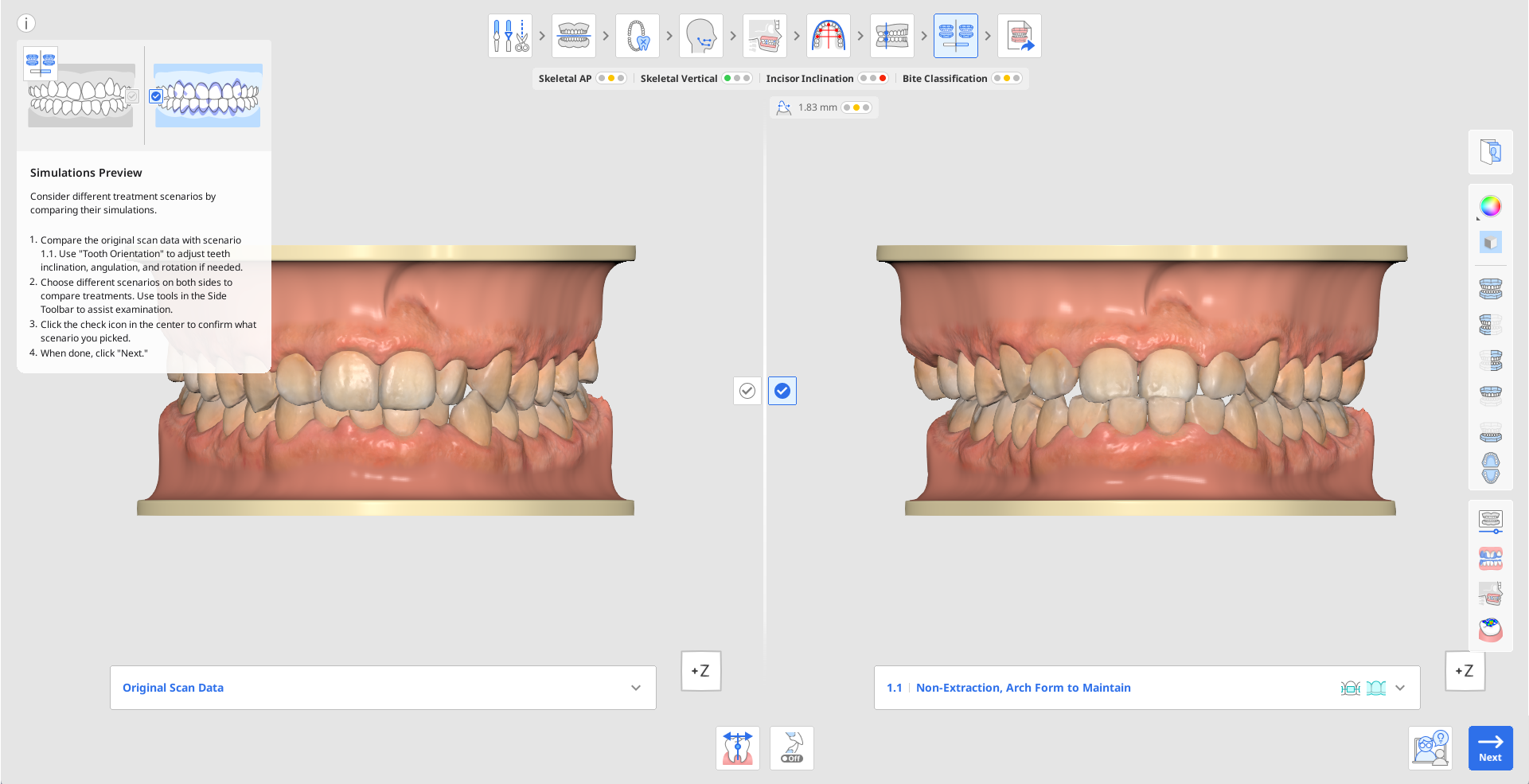
1. 首先,比较原始扫描数据和方案的模拟 1.1。 点击信息框将其隐藏,然后使用“视图魔方”或侧工具栏中的视图工具辅助进行目视检查。
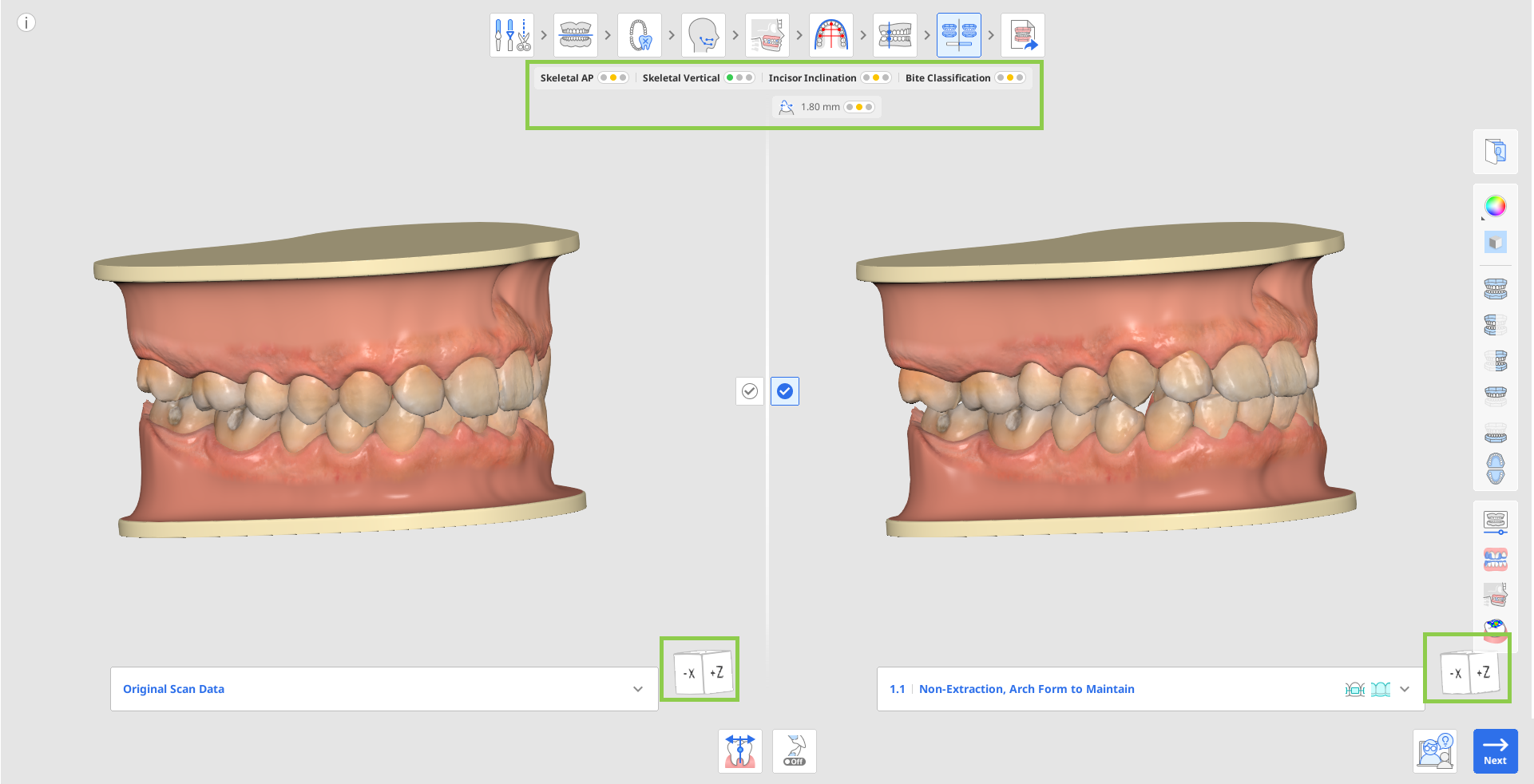
-
检查此模拟中是否存在任何牙齿排列不齐的情况。 如果存在任何牙齿排列不齐,可使用“牙齿方向”工具进行调整,该工具可单独调整每颗牙齿的方向。 有关此工具使用方法的更多信息,请参阅本章节末尾部分。
-
如有需要,您可以选择所需的补偿角度,以便根据患者的骨骼类型来调整牙齿倾斜度与对齐度,进而确保在即使没有头影测量数据的情况下也可制定治疗计划。 如要进行此操作,请使用底部的“牙代偿”工具。
-
比较不同方案时,请查看作业流程步骤下方的病例总体摘要。 此摘要通过交通灯颜色概述了治疗难度。 此摘要提供了骨骼和牙齿关系的快速诊断概览,并显示了骨骼前后位、垂直方向、切牙倾斜和咬合分类等类别。
2. 要探索当前病例的其他治疗方案,请打开原始扫描数据或模拟 1.1 下的方案列表。 点击任何可用方案即可预览其模拟。 列表中的每个方案还指明了可用于治疗的矫治器类型。
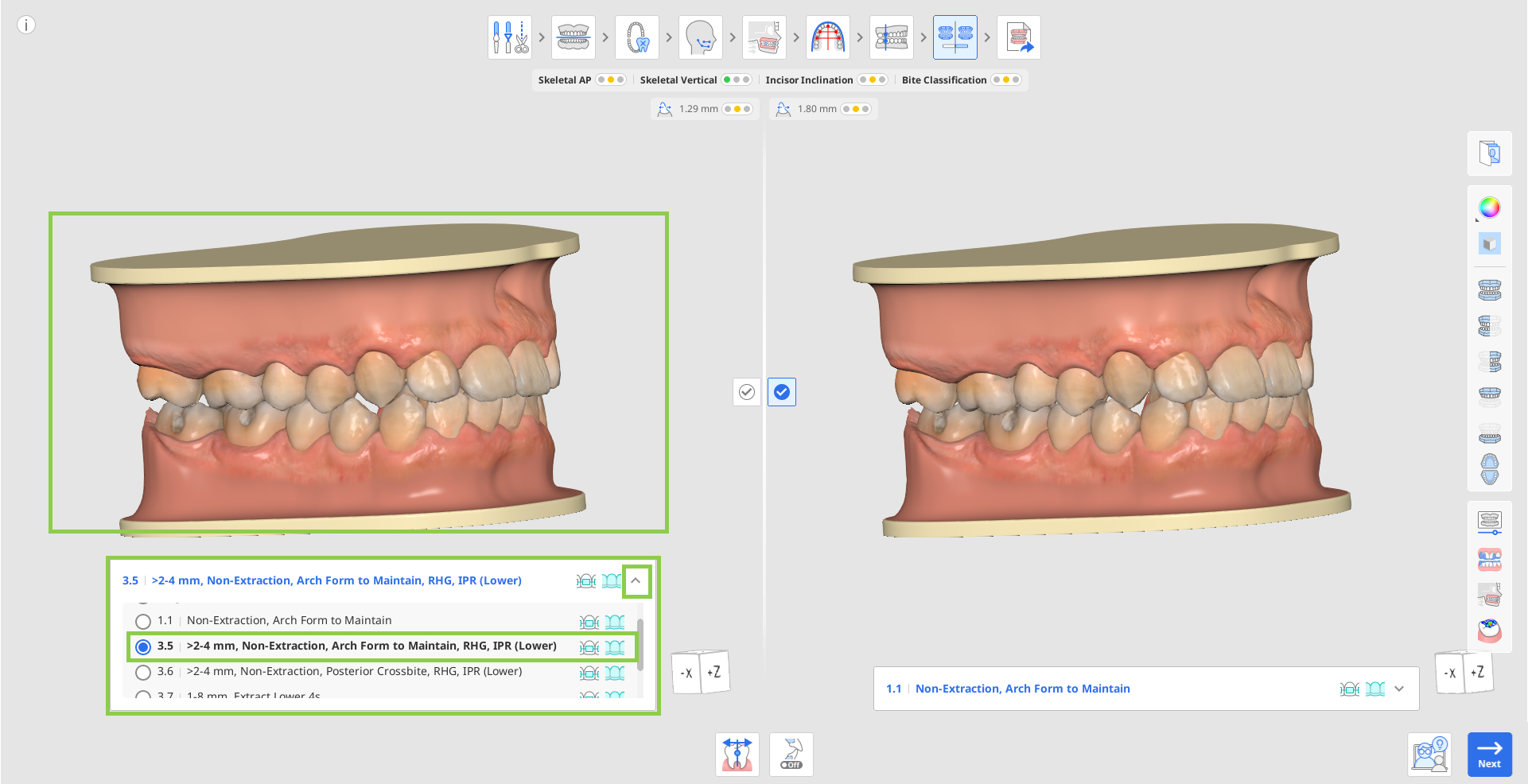
ℹ️ 提示
使用侧工具栏中的“正畸图片”功能,结合已导入的其他影像(X光片、口内图片和面部图片),来检查建议的前突程度是否适合当前患者。
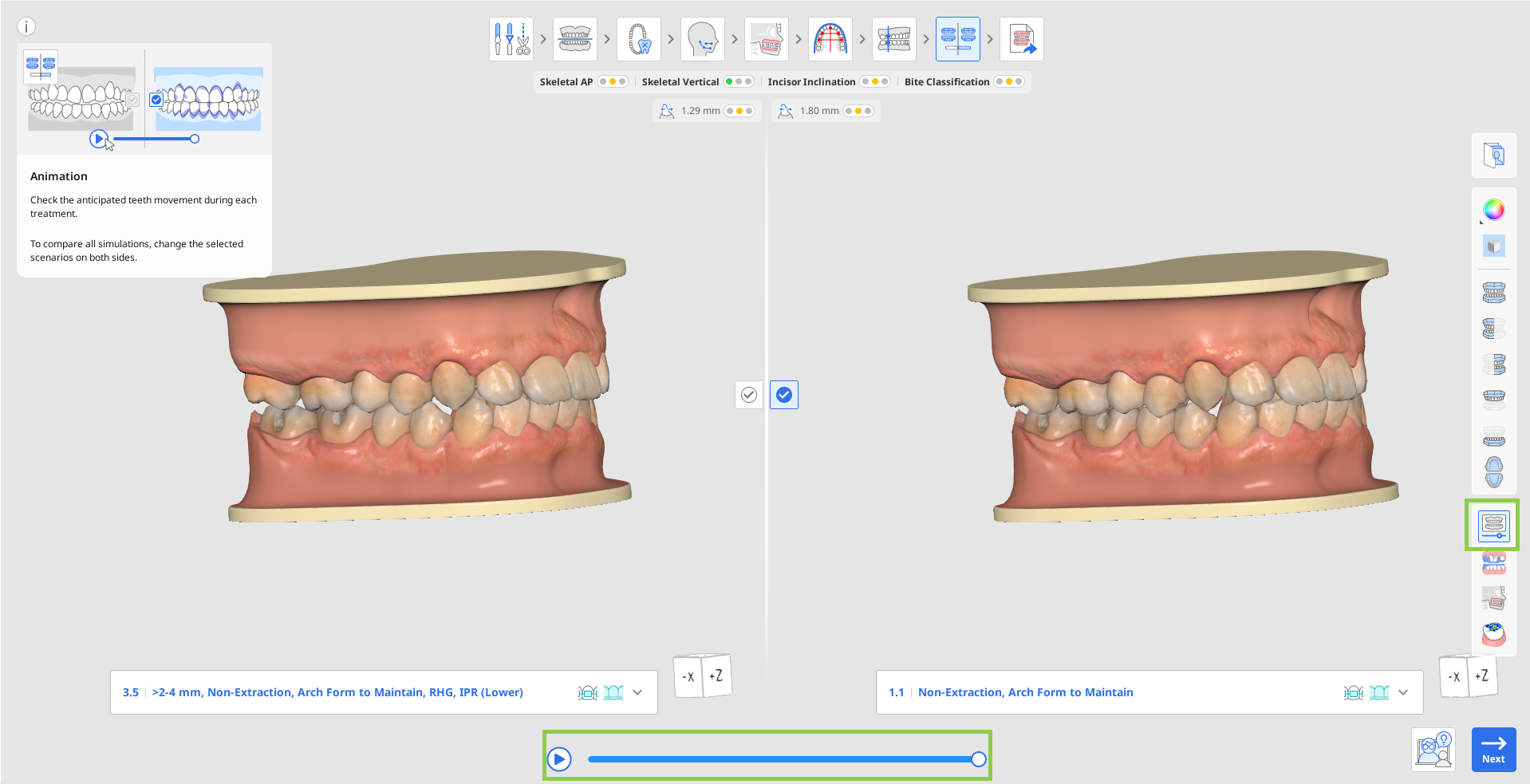
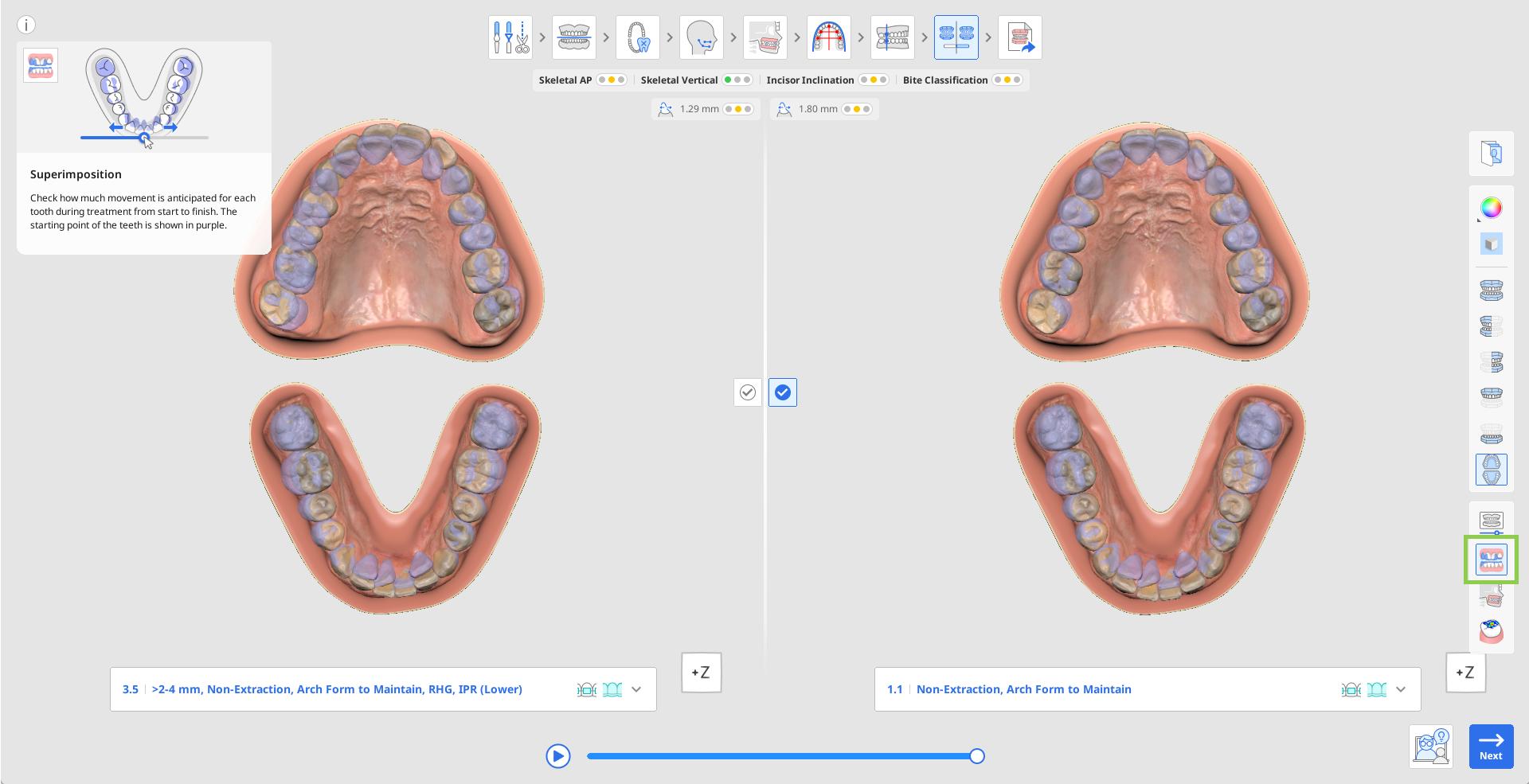
3. 在屏幕两侧切换方案,以便并排比较不同的治疗模拟。 利用侧工具栏中的以下工具为您提供帮助:动画、叠加、头影测量图像叠加对比和咬合关系。
-
使用“动画”工具,可视化所选方案的牙齿移动。
-
使用“叠加”工具,评估每颗牙齿从始至终的预期移动,起点以紫色表示。 为便于查看,叠加的数据将以动画形式显示。
-
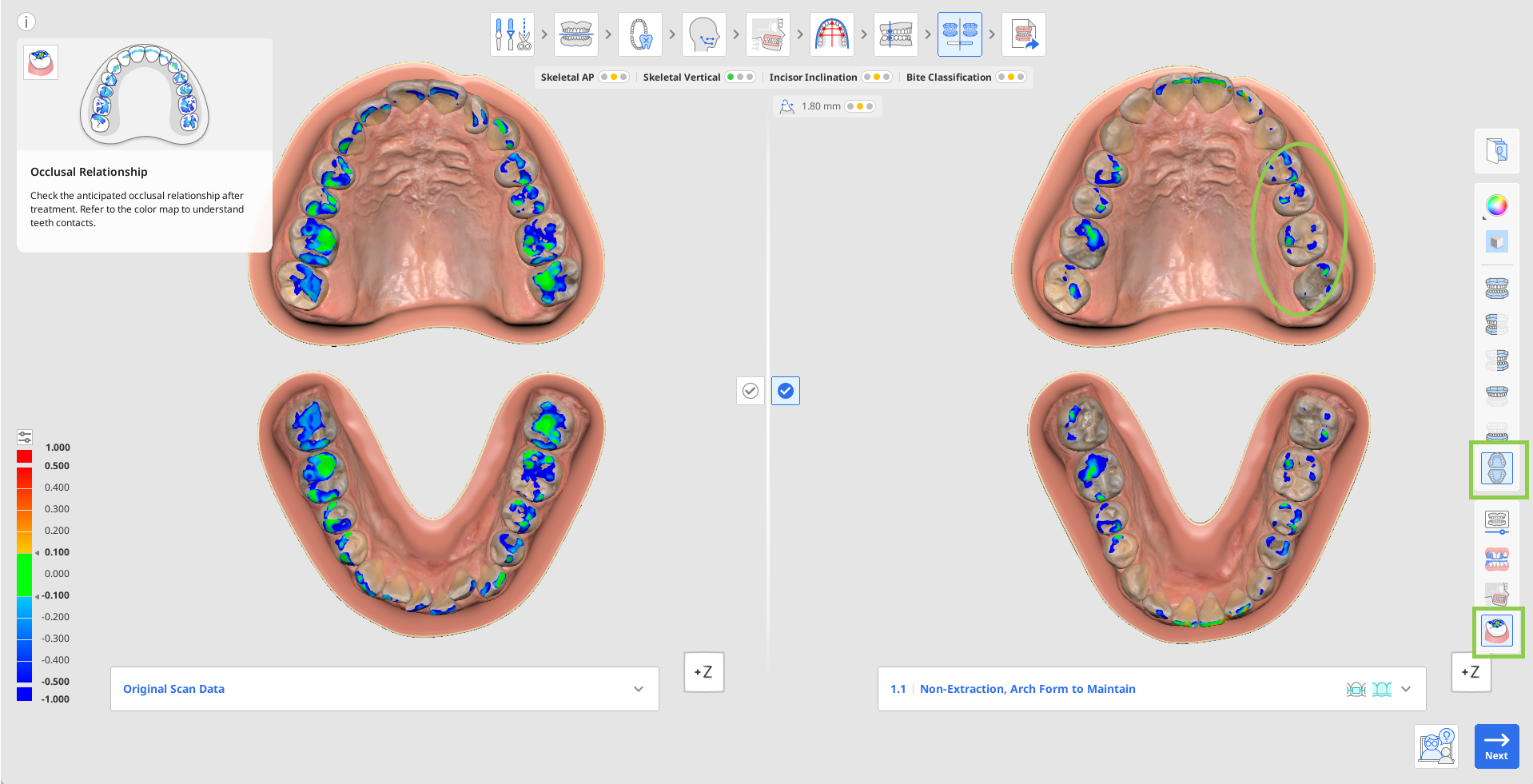
使用“头影测量图像叠加对比”工具,可查看治疗后牙列与骨结构之间的相对位置关系。 例如,通过检查右侧图像中绿色圆圈中突出显示的区域,并将其与左侧图像进行比较,您可以轻松看到牙齿的移动情况。
-
使用“咬合关系”工具分析治疗后牙列的咬合接触情况,并参考左侧的颜色条解读颜色含义。
4. 确定最终治疗方案后,请点击屏幕中央的勾号 确认选择您的首选治疗方案。
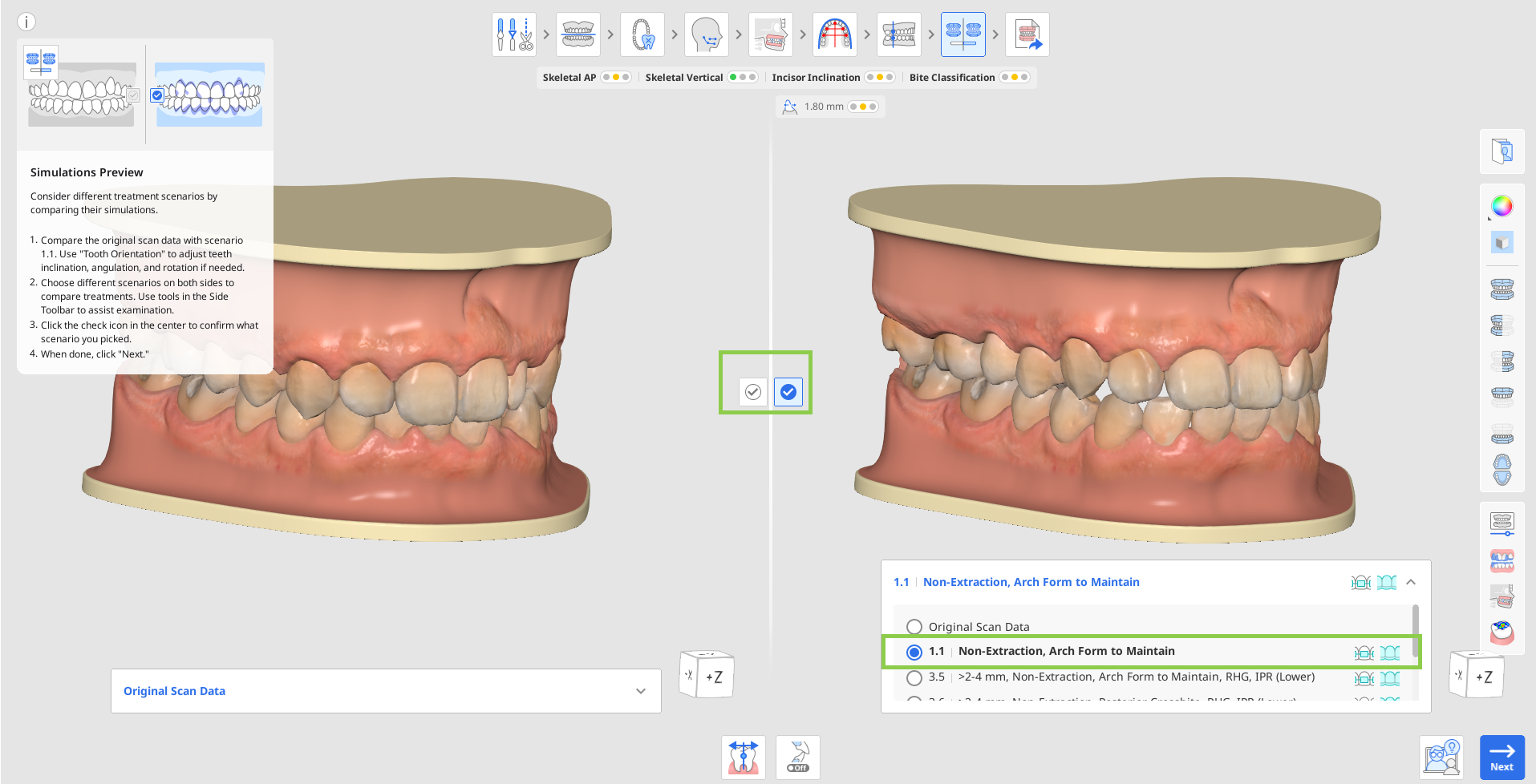
-
列表中方案标题旁边会显示每个方案适用的治疗类型(隐形矫治器、托槽)。
5. 点击“下一步”进入最后一步。 如果您选择的方案可以同时使用隐形矫治器和托槽进行治疗,系统会要求您选择其中一种方案,然后才能进入最后一步。 请注意,如果原始扫描数据标记为“已选择”,您将无法进入下一步。
如何使用牙齿方向
“牙齿方向”用于确保软件准确识别每颗牙齿在以下平面中的方向:
- 相对于所选牙弓形态的旋转量和方向。
- 相对于咬合面的倾斜角度(即轴倾角)。
- 相对于咬合面的倾斜度(即转矩)。
牙齿方向检测错误可能由以下因素引起:牙齿形态异常、牙齿边缘磨损或不齐、牙齿被遮挡或拥挤、扫描质量差,或其他复杂情况。 在查看模拟1.1并与原始扫描数据进行对比时,可以通过查看任何似乎未被整平、未对齐或在某个方向上位置偏离的牙齿来检测到这些错误。 此工具使用模拟1.1显示方向,即在所有牙齿均已整平并对齐到所选牙弓形态之后的方向。
对方向所做的更改会影响软件对每颗牙齿当前位置的识别方式,因此更改将自动应用于所有方案。
1. 点击任意需要调整的牙齿即可开始调整其方向;默认情况下,会首先激活“旋转”工具。 选中的牙齿将显示在右侧,其旋转由一条两端带有绿色控制点的蓝线来定义。 要调整旋转,请拖动其中一个点,以使蓝线准确反映您对每颗牙齿实际旋转的判断。
2. 要编辑相对于咬合面的倾斜角度(即轴倾度),请点击“倾斜角度(轴倾角)”。 然后,选择一颗牙齿,并通过拖动控制点开始调整位置。 颌平面显示在蓝线的切缘处,供您参考。
3. 要编辑相对于咬合面的倾斜度(即转矩),请点击“倾斜度(转矩)”。 然后,选择一颗牙齿,并通过拖动控制点开始调整。
4. 如果您想重置回最初识别的牙齿方向,请点击下方工具箱中的“重置”。
5. 点击右下角的“完成”即可返回模拟预览和比较。
结果概览
“结果概览”是作业流程的最后一步。 在这里,用户可以在进入矫治器制作或订购节段之前,仔细查看所选的治疗方案。 此步骤的目的和功能将根据之前选择的矫治器类型(隐形矫治器或托槽)而有所不同。
矫正器
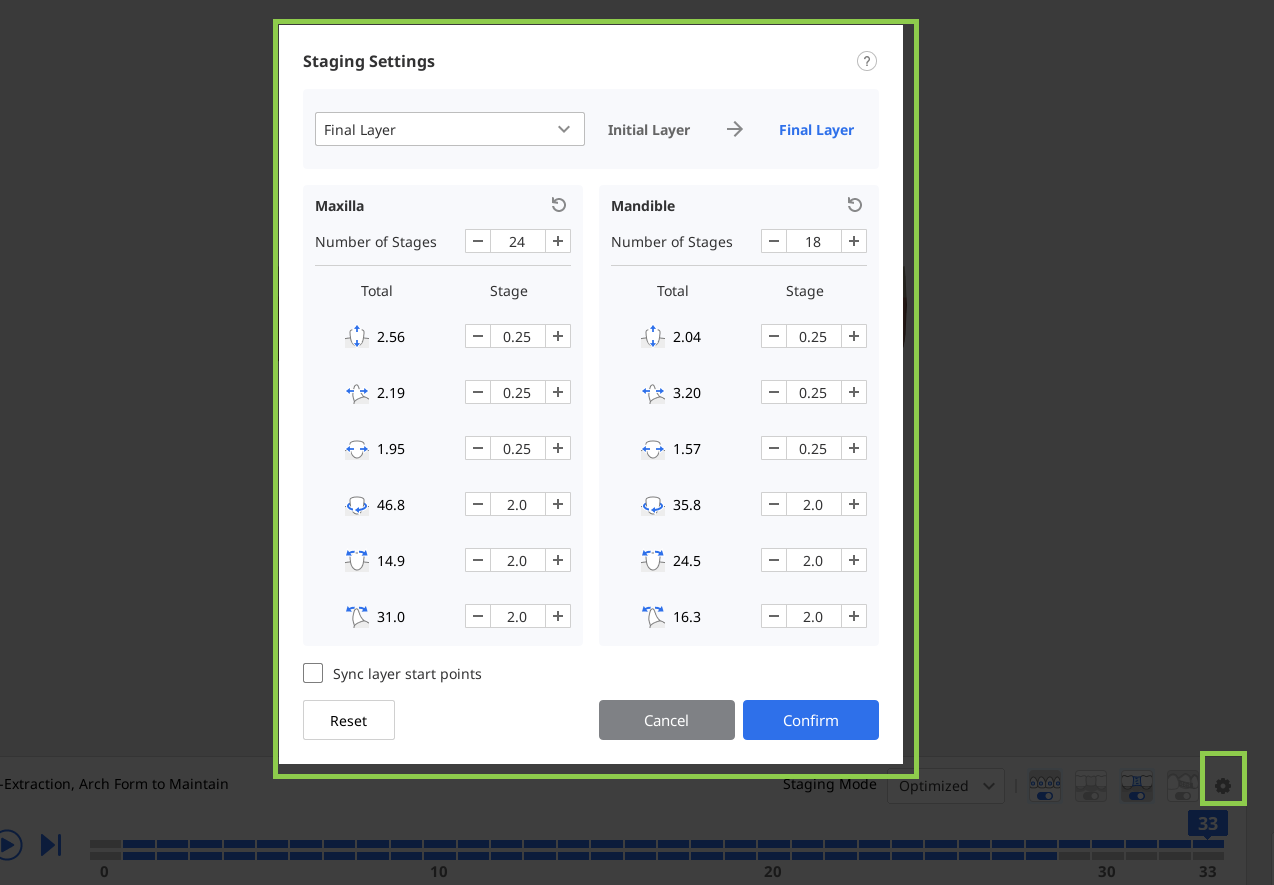
如在上一步中选择了“矫正器”选项,则系统会向用户显示治疗模拟模型、治疗完善功能,以及隐形矫正器步骤设置选项。默认分步速度为0.25 mm / 2.0°。(1)(4).png)
1. 在进入该页面后,系统将提示您在“步骤设置”中调整分步运行速度。 立即完成所需的调整操作或后续通过分步导航框右上角的齿轮图标返回相关设置界面继续处理。 默认分步速度为0.25 mm / 2.0°。
2. 首先,查看隐形矫治器创建的建议步骤方案。 在屏幕底部的节段导航框中,您将看到软件如何将整个治疗分为多个步骤。 上方一行表示上颌的治疗步骤,下方一行表示下颌的治疗步骤。 每个阶段对应一个待创建的隐形矫治器。
您可以使用“播放”按钮以动画形式显示整个治疗序列,或点击任何阶段以查看细节。(1)(1).png)
3. 您还可以通过“分步模式”来控制分布操作,该模式提供两种选项:“优化模式”与“线性模式”。
使用“优化模式”时,系统会自动调整间距,以避免牙齿发生碰撞,并使牙齿能够逐步移动。 因此,总步骤数可能会比较多。 而使用“线性模式”时,牙齿会沿着一条更直接的轨迹移动至最终位置。 这有助于减少牙齿移动幅度较小的病例所需的治疗步骤总数。.png)
4. 请使用导航框中的显示切换键来控制辅助牙齿移动附件、桥体、牙间阻挡结构以及IPR的可见性。
(1).png)
5. 使用侧工具栏中的工具查看牙齿移动的详细分析和Bolton指数。.png)
6. 使用侧工具栏中的“测量”功能可快速测量任意两点之间的距离。 测量的距离会以注释的形式显示在3D模型上。 请注意:测量结果仅在使用该工具期间显示。
.png)
7. 您还可以打开并阅读针对您的治疗方案提供的分步详细治疗计划。
ℹ️ 注意
该功能仅适用于在线环境。
(1).png)
8. 如有需要,您可以使用“治疗完善”功能改进生成的治疗模拟。 您将在本章的后续部分找到有关如何使用该功能的更多详细信息。
(1).png)
9. 在您完成所有操作后,点击“完成”按钮即可保存项目、导出隐形矫正器文件以进行自行打印或订购制作的Medit Aligners。 请注意:后两者为付费选项。
⚠️ 付费功能
请注意:后两个选项为付费功能。 价格会因扫描仪所有权状态及地点而异。
如何使用治疗完善
该功能可让用户通过手动调整牙齿移动、牙弓形态、IPR数值以及辅助部件来优化所生成的治疗方案。 进入此模式时,会默认选择牙齿移动调整工具。
.png) |
移动牙齿 | 手动调整模拟中每颗牙齿的最终位置。 |
 |
编辑IPR和间距 | 调整并管理邻面去釉(IPR)与牙齿间距。 |
 |
编辑辅助部件 | 更改辅助部件的类型、大小以及位置。 |
.png) |
编辑牙弓表单 | 调整牙弓表单的形状。 |
(2).png) |
编辑图层 |
在自动生成的治疗步骤之间添加中间过渡层,并手动调整牙齿位置与IPR设置,以便更好地掌控治疗进程。 |
编辑图层
该功能支持您在系统自动生成的步骤之间添加并编辑中间层,让您能够对牙齿移动与治疗进程实现更精细化的管控。 您可以针对每一层独立调整牙齿位置与IPR设置。
点击屏幕底部的“添加图层”按钮并选择新图层需要插入的步骤。 须同时选择上颌与下颌步骤。
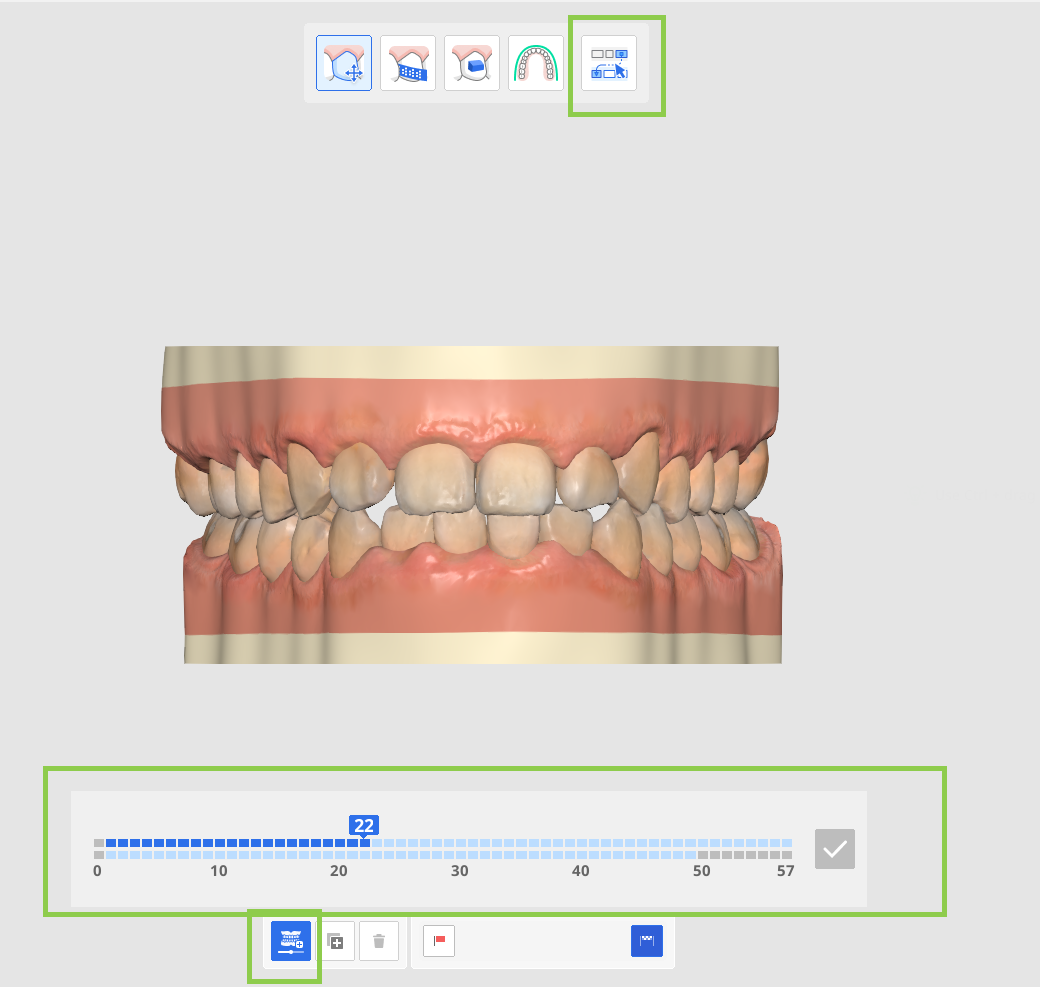
随后,您可根据需求调整所选图层对应的牙齿位置与IPR数值。
如需复制现有图层,请先进行选择,然后再点击“复制”。 包括初始层与最终层在内,最多可创建10个图层。
在所有调整操作完成后,点击“完成”按钮即可返回主界面。

已创建的图层会在导航框中以彩色标识显示,便于您在整个治疗序列中快速识别定位。 如有需要,您可使用“步骤设置”功能同步图层的起始点。

移动牙齿
从“移动控制”面板中选择一种移动类型或选择一颗目标牙齿。 随后,您可通过绿色控制箭头或“移动控制”面板中的数值输入框来调整牙齿位置。
ℹ️ 提示
使用Ctrl/Command键和“自由移动”选项可旋转数据。
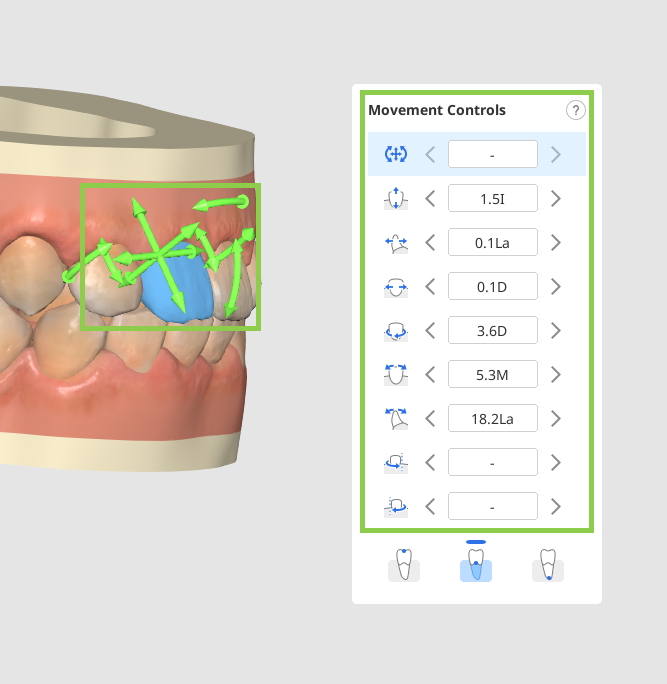
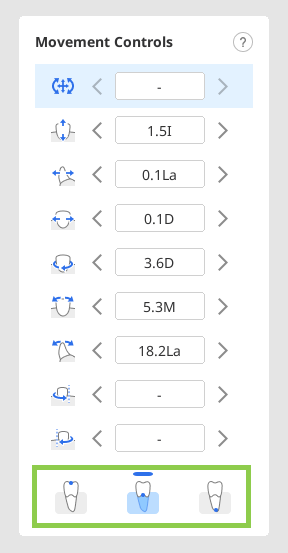
可以通过牙冠、抗阻中心或根尖进行牙齿移动。 根据需要,在“移动控制”小部件做出选择。
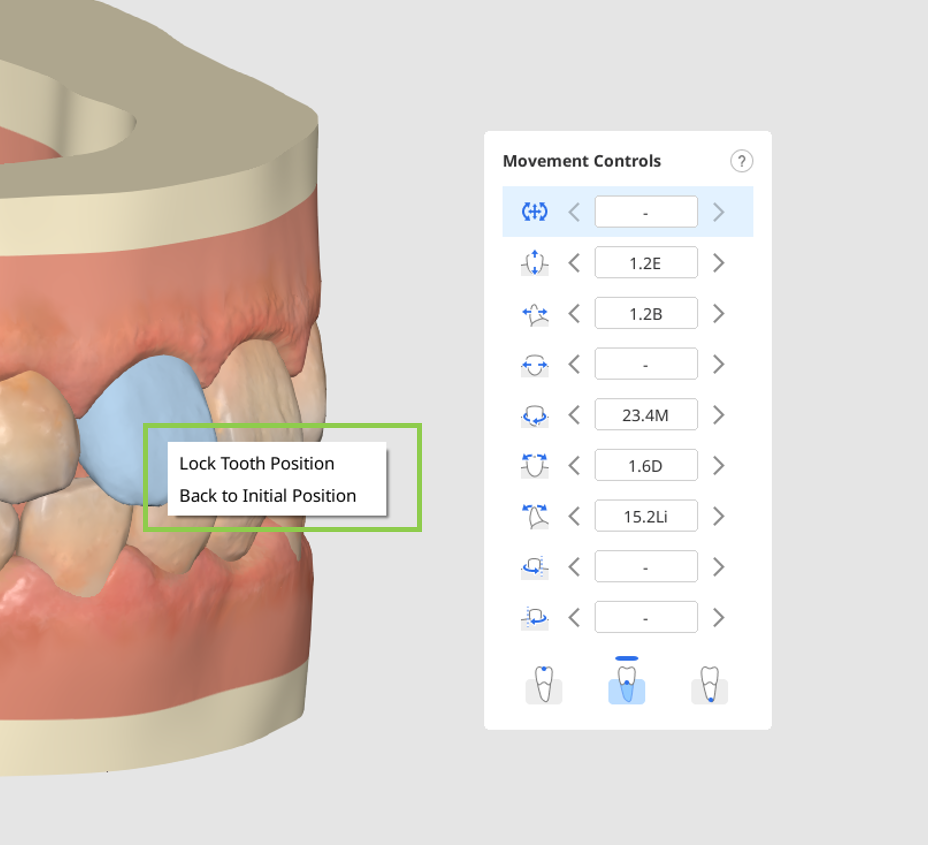
使用“返回初始位置”选项,可以将模拟中的任何牙齿恢复到治疗前的位置。 右键点击牙齿即可使用该功能。您还可通过点击鼠标右键来锁定牙齿位置。
编辑IPR和间距
点击要添加间隙或IPR的牙齿之间的圆圈。
⚠️ 警示
无法向包含图层的模拟方案中添加间隙调整操作。
然后,根据需要调整值以设置所需的间距或IPR——蓝色值表示IPR,黄色值表示间距。
要删除间距/IPR,只需再次点击圆圈即可。您可以在牙齿上点击鼠标右键来将其固定在原位。
⚠️ 警示
若未解除的牙体重叠量超出邻面去釉(IPR)的允许范围,则系统将弹出提示,以明确标注受影响的牙齿及治疗图层。 须先调整治疗方案,方可继续后续操作。
编辑辅助部件
您可以通过右键点击各个默认附件来逐一移除,或者使用左下角的“移除辅助部件”选项一次性移除所有附件。
点击牙齿以更改默认附件或添加新的辅助部件。 可用的部件分为三类:基础形状附件(例如水平、垂直、椭圆形等)、使用弹力橡皮圈时所需的精确切口的导引线,以及压力点部件。
使用鼠标右键点击任意部件以调整其大小,然后通过您的鼠标拖动附件以自由调整其位置。
编辑牙弓表单
ℹ️ 提示
使用此功能时,请使用侧工具栏中的查看选项以获得更舒适的视觉体验。
请注意,调整牙弓形状会影响牙齿移动。 为防止不必要的更改,您可以在开始之前右键点击牙齿以锁定其位置。
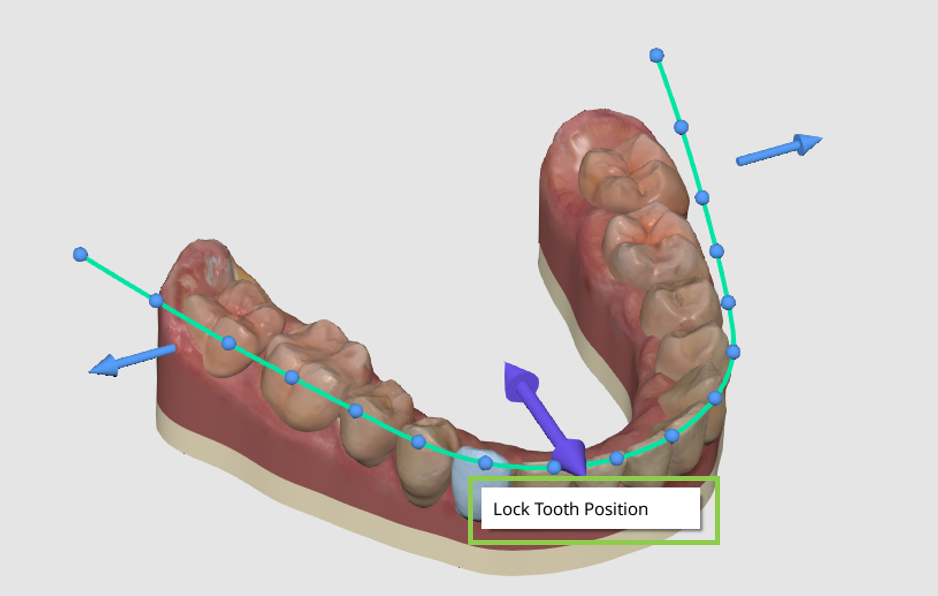
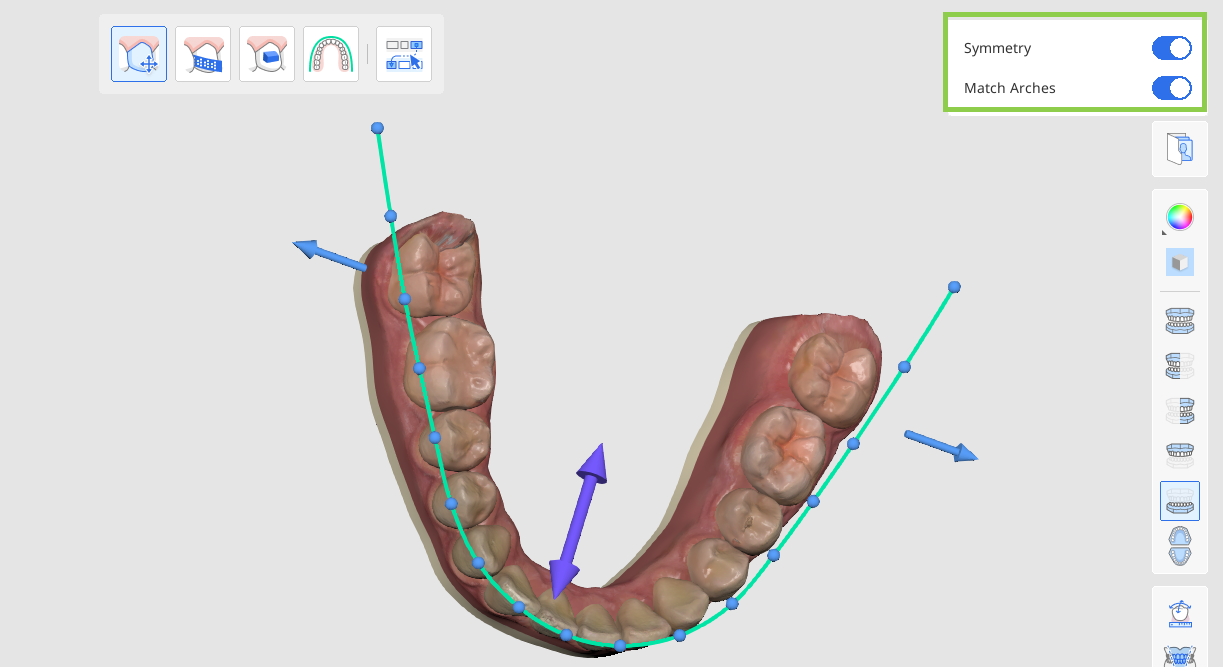
随后,您可通过控制箭头调整整体牙弓形态,或借助控制点针对单颗牙齿完成更加细微精确的调整。
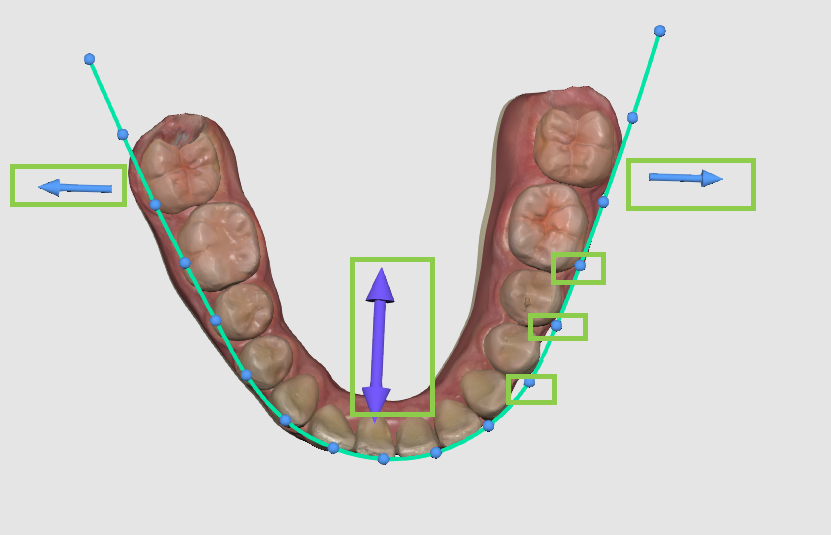
通过右上角的切换按钮,您可使用“对称”功能镜像呈现同一牙弓内的修改,或通过“同步牙弓”功能在上下牙弓之间同步应用修改。
重置更改
您可以使用左下角的“撤销”按钮撤销最近的更改或使用“重置”选项撤销多个更改——所有的治疗完善更改、仅辅助部件调整或所有与牙齿移动相关的修改(IPR、间距、手动牙齿移动与牙弓形态调整)。
在完成后,点击右下角的“完成”,即可保存治疗完善并返回“结果概览”。
托槽
如在上一步中选择了“托槽”选项,则系统会向用户显示一份治疗所需的各类设备的详细清单。
1. 检查生成的托槽信息,包括弓丝、带环和扭矩处方,因为这些信息接下来将发送至SmileStream以完成订购流程。
2. 打开并阅读针对您所选方案提供的分步详细治疗计划。
ℹ️ 注意
该功能仅适用于在线环境。
3. 在完成后,点击右下角的“完成”按钮完成并保存项目。 您有两种选择:保存项目并移至SmileStream以完成订购流程,或关闭程序并将病例进度另存为Medit Link中的项目文件,以便稍后订购。
4. 如果您选择立即订购矫治器,托槽订单所需的所有信息将与SmileStream共享,并且您将被重定向至以下页面。 再次检查自动填充的信息。 所有信息均可在下单前直接在SmileStream中更改,但不会更新至App。
ℹ️ Note
该功能仅适用于在线环境。
评论
0 条评论
请登录写评论。