
Medit Model Builder作业流程共包括7个步骤,须按照特定顺序进行。 在分配数据后,用户会进入“概览 ”步骤,以便检查导入的扫描数据。 最后3个步骤非必选项,用户可以在创建模型基底座后直接进入“完成”步骤。
|
|
概览 |
可查看导入的扫描数据。 |
|
|
区域指定 |
指定用于底座创建的区域。 |
|
|
数据编辑 |
使用所提供的一系列功能来编辑并修剪数据。 |
|
|
数据对齐 |
可将数据移动至虚拟咬合架的咬合面。 |
|
|
底座创建 |
为底座创建模型。 |
|
|
代型创建 |
创建将用于底座模型的代型。 |
|
|
附件 |
向模型添加支撑部件或其他附加装置。 |
|
|
标记 |
雕刻或浮雕文字来标记模型。 |
|
|
完成 |
完成模型创建流程并将结果保存至Medit Link。
|
.png)



.png)
自动创建
在将扫描数据分配到某个项目时,用户有两种选择:要么按照上述步骤手动创建模型,要么启用“自动创建”切换键。 在开启“自动创建”切换键后,软件会根据预设参数自动生成牙科模型。
“预设参数”定义了“底座创建”步骤的所有方面,其可在“自动创建”之前通过“参数设置”进行检查并修改。
在模型创建完成后,用户可进入“概览”步骤检查所生成的模型,包括已完成的底座。 在检查完成后,用户可以直接进行导出并打印,也可以根据需要选择使用最后三个步骤进一步定制模型—添加代型、附加装置及标签。
概览
“概览”是Medit Model Builder的登陆页,导入的数据将会显示于此。
1. 检查您的扫描数据是否有任何缺口或需要编辑的问题。 确保数据没有修剪得太靠近牙齿并包括一些牙龈数据.
2. 在您完成操作后,点击顶部的“区域指定”图标即可开始创建模型.
区域指定
在第一步中,系统将自动检测扫描数据的牙齿,并选择数据的一部分以指定用于创建模型底座的区域。 虽然这一步骤为自动完成,但建议用户进行检查,以确保准确性。
工具箱
| 拆分视图 | 在“拆分视图”中显示上颌与下颌。 | |
 |
显示上颌 | 在屏幕中仅显示上颌。 |
 |
显示下颌 | 在屏幕中仅显示下颌。 |
 |
扩展所选区域 | 扩展扫描数据上自动选择的区域。 |
 |
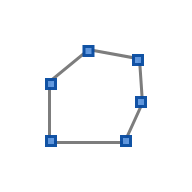
多边形选择 | 可选择画面中所绘制的多边形内的所有数据。 |
 |
笔刷选择 |
可选择屏幕中手绘路径上的所有数据。 仅可选择正面。 笔刷有三种大小。 |
 |
翻转所选区域 | 可翻转所选区域。 |
 |
“取消选择”模式 | 开启时,该功能可通过各种工具取消所选择的区域。 |
 |
清除全部选择 | 可清除全部所选择的区域。 |
| 重置 | 撤销该模式里的所有操作并将所有要素恢复至其原始位置。 |
1. 如有需要,可通过移动屏幕底部的“扩展所选区域”滑杆来调整所选区域.
| “扩展所选区域”前 | “扩展所选区域”后 |
-
如由于某种原因数据没有被自动选择,您可以使用其他数据选择工具来手动选择——“多边形选择”或“笔刷选择”。前者适用于选择数据的正面及内部。
| 通过笔刷选择 | 通过多边形工具选择 |
🔎注意
如要创建两支牙弓的模型,可以使用“拆分视图”来查看并调整上颌与下颌。
2. 完成后点击“下一步”或选择顶部的下一步图标即可。
数据编辑
这一步骤的目的在于编辑以及准备扫描数据,以便进一步操作。 “数据编辑”步骤可提供完善导入扫描数据的工具,无需在其他程序中进行准备。 干净的扫描数据将确保更快的作业流程以及更准确的设计结果。
利用现有工具,用户可以修剪多余或不必要的数据,修改数据表面,并填补可能存在的任何缺口。
工具箱
|
|
多边形选择 |
可选择画面中所绘制的多边形内的所有数据。 |
|
|
笔刷选择 |
可选择屏幕中手绘路径上的所有数据。 仅可选择正面。 笔刷有3种不同的大小可供选择。 |
|
|
翻转所选区域 |
可翻转所选数据。 |
|
|
“取消选择”模式 |
开启时,该功能可通过各种工具取消所选择的区域。 |
|
|
清除全部选择 |
可清除全部所选择的区域。 |
|
|
删除所选区域 |
可删除所选区域中的数据。 |
|
|
填补缺口 |
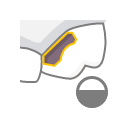
可填补3D网格数据中的空白空间。 |
|
|
雕刻 |
可通过添加、清除、修平或变换来雕刻数据。 |




如何编辑数据
1. 使用各种工具来选择您想要编辑的区域.
🔎注意
“多边形”工具可删除屏幕上多边形内的所有数据,而“笔刷”工具则只删除正面的数据。
2. 您可以点击“翻转所选区域”按钮进行翻转。
3. 如要删除所选区域,请点击“删除所选区域”。
如何填补数据中的缺口
使用“填补缺口”功能,您可以填补扫描所留下的缺口或填补程序中所删除的区域“
1. 缺口的最大直径(mm):可设置要填补的缺口的最大尺寸(mm)。 请注意:无法填补任何比您所设置的尺寸更大的缺口。
2. “对所填补的缺口使用相邻色”:当勾选“对所填补的缺口使用相邻色”框时,程序便将运用缺口周围的颜色来进行填补。 否则,要填补的区域将呈现灰色。
3. 请按下“应用”按钮来应用结果。
如何雕刻数据
您可以通过使用诸如“添加”、“清除”、“修平”以及“变换”等雕刻工具来对数据作出修改。
工具箱:雕刻
|
|
添加 |
可使用鼠标来添加部分数据。 快捷键:1 |
|
|
清除 |
可使用鼠标来清除部分数据。 快捷键:2 |
|
|
修平 |
可使用鼠标来修平部分数据。 快捷键:3 |
|
|
变换 |
可使用鼠标来变换数据上的某些部分。 快捷键:4 |
数据对齐
将数据与虚拟咬合面对齐从而将数据恰当地放置在底座上。
如果在Medit Scan for Clinics或Medit Scan for Labs中已完成对齐,那么您可以跳过该步。 然而,我们建议您核查对齐情况从而确保底座上的数据位于恰当的位置。
工具箱
|
|
与颌平面三点对齐 |
可在上颌或下颌上选择3个点与咬合面对齐。 |
|
|
与颌平面4点对齐 |
在上颌或下颌上选择4个点与咬合面对齐。 适用于没有前牙的情况。 |
|
|
删除标记点 |
移除为对齐所选择的点。 |
|
|
拆解数据 |
可分离已对齐的数据并将其移至初始位置。 |
|
|
多视图 |
当开启时,该功能可显示来自4个不同角度的数据。 |
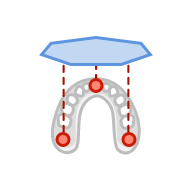
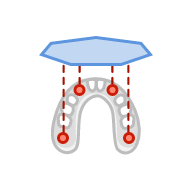

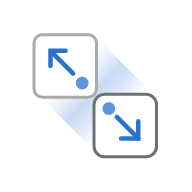

1. 如下图所示,在数据上选择三个或四个点。 随后其便会自动对齐至咬合面。
🔎注意
如没有前牙,请点击屏幕下方的“与颌平面对齐4点对齐”,然后在两侧相应的牙齿上选择4个点。
2. 在右侧的多视图中调整数据从而调整其在咬合面上的位置。
3. 关闭多视图从而在屏幕中仅显示咬合面。
🔎注意
请使用每种视图里的视图魔方功能来更灵活地调整3D方向。
🔎注意
如下图所示,如模型未对齐,底座可能无法得到正确创建。 请确保模型正确对齐,以获得最佳效果。
4. 请在完成后点击“下一步”。
底座创建
“底座创建”步骤是创建模型的关键。 您可以选择底座类型,并根据底座高度、膜壁厚度、排水孔数量等各种参数对其进行调整。
工具箱
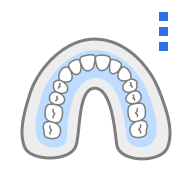 |
底座类型 | 选择一种可用的底座类型:ABO、底板或无底板模型。 |
 |
总高度(mm) |
使用此滑杆来调整模型的总高度,包括底座及扫描数据。 ℹ️ 注意 模型的总高度可高达99mm。 检查一下您3D打印机可打印的最大模型高度从而来设定一个高度限值可能会十分有用。 |
 |
空心形状 |
掏空底座并调整膜壁厚度。 ℹ️ 注意 当打印使用耗材较少的模型时掏空形状将十分有用。 每种类型的底座均可被掏空。 |
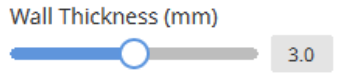 |
膜壁厚度(mm) |
一旦选择掏空模型,您便可使用此滑杆来调整膜壁厚度。 ℹ️ 注意 膜壁厚度的范围为:2mm - 4mm。 检查一下您3D打印机的推荐设置从而对膜壁厚度做出正确的决定可能会十分有用。 |
 |
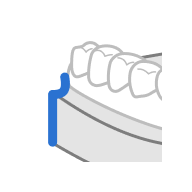
笔直/弯曲(笔直) |
使位于扫描数据边缘的底座呈笔直状。 ℹ️ 注意 仅适用于无支托模型。 |
 |
笔直/弯曲(弯曲) |
使位于扫描数据边缘的底座呈弯曲状。 ℹ️ 注意 仅适用于无支托模型。 |
 |
创建排水孔 |
创建排水孔,以排干未硬化的树脂并设定其数量、直径以及距底座的距离。 您可以点击圆圈自由移动并将排水孔放置在任何您喜欢的位置。 ℹ️ 注意 使用排水孔对于树脂打印而言十分有用,因为其有助于清除多余的树脂并确保不会有任何材料卡在模型内。
ℹ️ 注意 仅适用于无支托模型。 |
 |
蜂窝填充 | 可在空心底座里创建蜂窝状的结构。 |
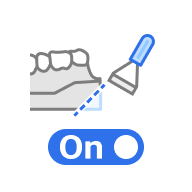 |
创建斜角 | 开启该选项即可创建斜角。 |
| 边框 |
在无牙颌数据与模型底座的交界处创建更厚的轮廓,以增强打印的稳定性。 |
|
 |
预览 | 在前往下一步前预览模型。 |
ℹ️ 注意
下图便是笔直底座与弯曲底座之间的区别。
| 笔直 | 弯曲 |
1. 首先,从三个可用选项中选择一个底座类型: ABO、底板及无底板。
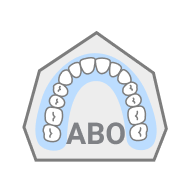 |
ABO |
创建一个ABO模型。 该正畸选项可创建一个带有7种角度的上颌底座,而下颌底座则呈椭圆形。 |
 |
牙板 |
创建一个带底板模型。 底板将依照扫描数据的形状。 |
 |
无底板 |
创建一个无底板模型。 通常为马蹄形,底座将再现扫描数据的形状。 |
-
您可以使用扫描数据旁边的上/下箭头来调整底座的高度。 或者使用底部的滑杆来进行精确测量.
2. 如您希望底座内部如下图所示呈现空心状态,请开启“空心形状”选项。
-
通过调整膜壁厚度,还可进一步定制空心底座.
3. 点击底部的“创建排水孔”图标为空心模型创建排水孔并开启切换键。 检查排水孔的可用参数选项,并根据需要进行调整。
| 参数 | 解释 |
|---|---|
| 孔洞数量 | 表示对每个牙弓上排水孔的期望数目(从1至15)。 |
| 孔洞直径(mm) | 表示排水孔的直径(适用于全部)。 |
| 距底座的距离 | 表示排水孔距离模型底座的期望位置。 |
-
点击圆圈并水平拖动,即可从左到右自由移动排水孔。
4. 开启“蜂窝填充”功能可让您在空心底座内创建蜂窝状结构。 由于能够提高打印模型的强度,所以其对3D打印很有帮助。
5. 点击“创建斜角”打开或关闭切换键。 开启“创建斜角”选项对3D打印很有帮助,因为这样可以更容易地将打印模型与构建板相分离。
6. 在处理无牙颌扫描数据时,您可以使用“边框”功能来加厚扫描数据与模型底座交界处的牙龈轮廓。 这将提升打印的稳定性并改善打印模型的临床应用。
7. 在进入下一个模式之前,点击“预览”即可查看并检查您在此模式下所做的所有调整。
8. 请在完成后点击“下一步”。
代型创建
在“代型创建”中,您可以创建可从底座上拆卸开的单个代型。 使用例如代型间隔、固位钉高度、距边缘的额外间隔等多种选项来轻松对代型进行调整。
除此之外,还有其它一些创建代型的方式,例如“可拆代型”及“额外代型”。
如需时,可通过移动屏幕底部的“扩展所选区域”滑杆来调整区域。
🔎注意
请注意:这一步的操作非必选项。
🔎注意
如您在“底座创建”步骤中打开了“创建斜角”与“创建排水孔”选项,则其将在此步骤中自动应用于代型。 您创建的代型将被创建斜角,并在槽底附近设有排水孔。
工具箱
|
|
添加代型 |
向底座添加代型。 |
|
|
边缘线 |
在预备牙上绘制边缘线。 |
|
|
邻牙选择 |
选择邻牙而非使用边缘线来创建代型。 |
|
|
手动设置代型就位道方向 |
从您的视角调整并设置代型就位道。 |
|
|
删除 |
删除当前代型。 |
|
|
代型编号 |
在代型上添加牙齿编号。 |
|
|
可拆代型 |
创建能从底座上拆卸下来的代型。 |
|
|
额外代型 |
沿着带有修剪边缘线的底座来创建额外的代型。 |
|
|
代型选项 |
可自定义代型。
|
|
|
预览 |
在前往下一步前预览代型。 |





1. 如果您已经从Medit Link中导入了病例,那么表格信息将立即出现。 而如您想要为邻牙创建单个代型,请点击“添加代型”来打开表格信息。
2. 请在表格信息中选择您想为之创建代型的牙齿编号。
3. 请在创建代型时为预备牙使用边缘线,为邻牙使用牙龈线。 程序将自动导入通过Medit Scan for Clinics/Labs所生成的边缘线信息。
工具箱
|
|
曲率显示模式 |
您可以根据您的所需来通过切换键开启或关闭“曲率显示模式”。 |
|
|
剖面视图 |
您可以根据您的所需来通过切换键开启或关闭“剖面视图”。 |
|
|
自动创建 |
基于所选择的多个点来自动创建边缘线。 |
|
|
手动创建 |
使用鼠标左键来拖拽并选择相应的点来绘制边缘线。 |
|
|
编辑 |
使用您的鼠标来编辑边缘线上的点。 点击鼠标左键可添加相应的点,而点击鼠标右键则可删除相应的点。 |
|
|
删除 |
可删除边缘线。 |
|
|
退出 |
退出并返回至“代型创建”步骤。 |





4. 当创建多个代型时,在其身上雕刻牙齿编号。 点击“代型编号”,用相应的牙齿编号自动对代型进行分项,并通过“预览”选项查看结果.
5. 使用各种参数来在“代型选项”中自定义代型.
代型选项
|
参数 |
解释 |
|---|---|
|
距边缘的额外间隔 |
可调整边缘线与底座之间的额外间隔。 |
|
代型水平间隔 |
可调整代型与底座之间的水平间隔。 |
|
代型垂直间隔 |
可调整代型与底座之间的垂直间隔。 |
|
固位钉高度 |
可调整固位钉的高度。 |
|
边缘修剪深度 |
表示需要从边缘线修剪的额外深度。 |
|
边缘挤出长度 |
表示挤出的边缘长度。 |
🔎注意
当将输出文件存至Medit Link时,每个代型将被单独保存。
6. 点击“预览”图标来查看底座中的代型模型.
代型创建:边缘线
运用从Medit Scan for Clinics中导入的边缘线
1. 当您进入“代型创建”时,如您已经在Medit Scan for Clinics中为基牙创建了边缘线,那么其代型将会自动完成创建。 边缘线将会直接显示在扫描数据上。
2. 请检查边缘线。
3. 请使用您的鼠标来添加或删除相应的点。 点击鼠标左键可添加相应的点,而点击鼠标右键则可删除相应的点。
4. 在完成时,点击“下一步”。 随后,您便会看到成型的修复体
在Medit Model Builder中创建边缘线
如果您没有在Medit Scan for Clinics中为预备牙创建边缘线的话,您可以直接在Medit Model Builder中手动绘制。
1. 在“代型创建”步骤中,点击屏幕底部的“边缘线”选项。
2. 您随后可以选择“自动创建”或“手动创建”。
3. 您还可以编辑或删除边缘线。
查看曲率
请选择要显示边缘线的区域。 通过开启屏幕底部的相应功能来查看区域。 扫描数据的表面曲率会显示为不同的颜色。
颜色越红,表示越凸出;而颜色越蓝,则表示越凹陷。 您可以使用表色间隔滑杆来调整颜色范围。
查看横截面
当创建或编辑边缘线时,该功能可基于您的鼠标位置来显示相应的横截面;您可以选择开启或关闭该功能。 其可防止在放大时隐藏任何区域并可让您能够更仔细地检查放大后的边缘线。
附件
在这一步中,用户可以在模型底座上添加“支撑部件”或“附加装置”,以定制牙科模型的设计及功能。
🔎注意
请注意:这一步的操作非必选项。
🔎注意
只有同时导入两个牙弓数据时,才可使用此步骤。
工具箱
|
|
清除重叠的区域 |
可选择您要清除的重叠数据。 |
|
|
添加支撑杆 |
可向模型底座添加起支撑作用的支撑杆。 (最多5个) |
|
|
管理支撑杆 #1 |
可管理支撑杆 #1。 |
|
|
添加“附加装置” |
可向模型底座添加铰链、支撑部件或咬合架。 (最多5个) |
|
|
管理附加装置 #1 |
可管理附加装置 #1。 |
|
|
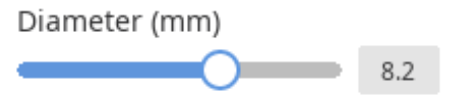
直径(mm) |
可调整支撑杆的直径。
|
|
|
距离底座的距离(mm) |
可调整支撑杆距离底座的距离。 |
|
|
删除 |
可删除所选择的部件。 |



1. 检查自动添加的支撑杆的位置。
2. 如有需要,可使用“添加支撑杆”来添加更多支撑杆。 最多添加5枚支撑杆。 如有任何支撑杆显示为橙色,则说明其位置不理想,或者可能与排水孔重合。 通过拖动调整支撑杆的位置,直至其变为蓝色。
3. 您还可以单独更改每枚支撑杆的厚度及位置。 点击支撑杆的管理按钮还可调整“直径”与“距底座的距离”滑杆。
🔎注意
如无法避免将支撑杆放置在排水孔附近,调整“距底座的距离”可帮助缩短支撑杆。
4. 如要删除任何支撑杆,请确保已选择相应的管理按钮(或点击目标支撑杆),然后点击“删除”。
5. 使用“添加附加装置”将除支撑杆以外的附加装置附加到模型上。 您可以从所提供的免费Medit部件以及付费的第三方部件中进行选择,也可以从本地存储中导入自定义设计的部件。 最多可添加5个附加装置。
⚠️ 付费功能
xSNAP咬合架为付费部件。 在保存模型时,进入付款阶段会要求您进行按月订购。
6. 附加装置将会提供“3D调节”选项,以便您缩放、平移或旋转部件。
🔎注意
与支撑杆类似,如有附加部件显示为橙色,则您必须调整其位置。
7. 如要删除附加装置,请确保已选择附加装置(或部件本身)相应的管理按钮,然后点击“删除”。
8. 请在完成后点击“下一步”。
标记
“步骤”可让用户在模型底座上添加并管理标签。 进入模式后,系统将自动创建前两个标签。
🔎注意
请注意:这一步的操作非必选项。
工具箱
|
|
添加标签 |
向底座添加一枚标签。 |
|
|
管理标签 #1 |
管理标签 #1. |
|
|
管理标签 #2 |
管理标签 #2. |
|
|
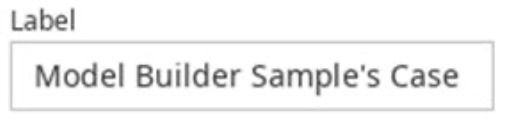
标签 |
输入要显示在标签上的文字。
|
|
|
字体 |
从列表中选择一款标签字体。 |
|
|
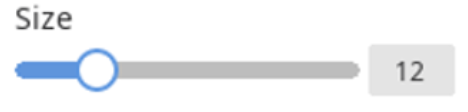
尺寸 |
设置标签的大小。 |
|
|
浮雕/雕刻(雕刻) |
用雕刻来标记模型。 |
|
|
浮雕/雕刻(浮雕) |
用浮雕来标记模型。 |
|
|
旋转180° |
可将所选择的标签旋转180°。 |
|
|
删除 |
删除当前的标签。 |







1. 检查自动附着的标签的位置。 如标签与咬合架重叠,则其将显示为橙色。 移动文字或返回“附加装置”步骤调整咬合架的位置。
-
通过浮雕或雕刻来为模型添加标签。 您可以调整“厚度”滑杆或为每个标签输入特定值。
2. 如有需要,通过点击“添加标签”按钮来添加更多的标签。 最多可添加6枚标签。
-
您可以点击任何已创建的标签,然后使用“旋转180°”即可将其旋转。
3. 点击、按住并拖拽标签从而调整其位置。 如想删除任意标签,点击相应标签,然后删除“删除”按钮即可。
4. 每个标签文本的大小及字体均可单独进行更改。
5. 在完成后,点击右下角的”下一步“即可。
评论
0 条评论
请登录写评论。