
扫描流程
您可基于所输入的信息来进行扫描。
1. 输入/保存治疗信息并选择必要的扫描选项。
2. 点击窗口右上角的“扫描”按钮。
CAD流程 ( exocad )
Medit Link可提供DentalCAD集成App,用于连接Medit Link与DentalCAD。
安装
1. 安装App Box中的DentalCAD集成App。
2. 转至“病例详情”并点击“快速启动器”上的DentalCAD集成App图标。
3. 在弹出的对话框中指定要在电脑上安装的DentalCAD App的路径。
运行
1. 输入扫描病例的病例详情并点击DentalCAD集成App图标,其将弹出一个用于创建dentalProject文件的对话框。
(1) 可以通过材料配置(本地材料)添加新客户和管理现有客户。
- 通过Work Box接受的订单,会自动添加该订单的客户。
- 如果同一客户有新的订单,系统会自动加载为该客户保存的材料配置(本地材料)。因此,可以轻松地建立[.dentalProject]文件,而无需重复相同的配置步骤。
(2) 对于材料配置,建议与exocad dentalDB中的列表相同。
(3) 可以选择牙齿和扫描模式。
- 根据材料配置的不同,选项可能会有所不同。
- 对于订购的病例,治疗信息是参照表格信息自动配置的。
- 相邻的牙齿和对合牙会根据治疗的牙齿编号自动配置。
(4) 它显示了与dentalDB 2019相同的治疗类型列表。
- 选择牙齿后,可以选择治疗类型。
- 选择牙齿的治疗类型后,可以配置详细的参数。
- 至少要配置一个参数后,才能保存[.dentalProject]文件、扫描或开始CAD工作。
(5) 如果病例是已收到的订单,则会出现「查看订单信息」按钮。对于通过Work Box创建的病例,该按钮无法使用。
(6) 按牙齿配置治疗类型后,不允许更改材料配置和客户端。如果需要更改这些,请点击「取消」。
(7) 按牙齿配置治疗类型后,可以配置详细参数。与默认值相比有所改变的参数会用蓝色显示。
2. 注册DentalCAD的表格信息并点击“打开”来打开CAD程序。
如您安装DentalDB集成App,CAD结果将被自动发送至exocad中指定的保存路径中。 (仅适用于实验室账号)
利用附加App
附加“快速启动器”
您可以通过点击“快速启动器”中已安装的App图标来直接运行各种附加的App。 您可以通过拖拽来修改App图标的顺序。

App启动器管理
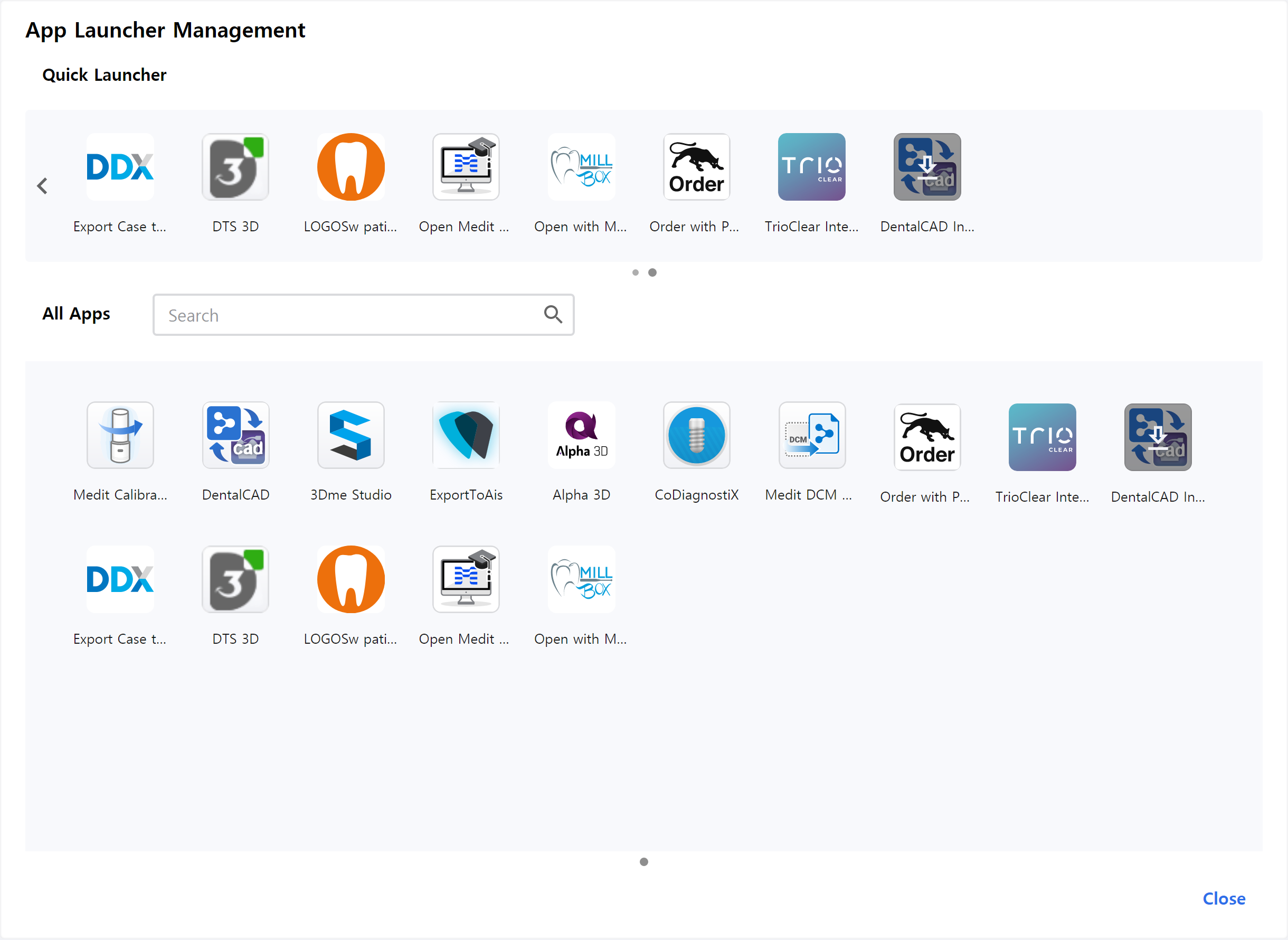
快速启动器
您可以指定要在“快速启动器”中显示的App。 您可以通过拖动来更改App图标的顺序,也可以创建文件夹来将类似的App进行归类整理。
所有App
您已安装的所有App均将得到显示。 您可以在App图标上点击鼠标右键,进而将相应的App添加到“快速启动器”中。 通过鼠标右键点击上下文菜单,您还可以选择运行、安装或卸载相应的App。
评论
0 条评论
请登录写评论。