
创建病例
在Case Box中创建病例(诊所)
1. 点击右上角的“新病例”按钮。
2. 输入基础信息,如患者姓名及病例名称。
- 如您要输入一个不在患者列表上的名字,则这名新患者将自动被添加到列表中。
- 如您要输入一个已在患者列表中的名字,则您可以从列表中直接进行选择。
- 如您要向现有的患者注册病例,则您可点击患者列表来选择现有的患者。

- 在“患者列表”对话框中,您可以注册新患者或编辑现有患者的信息。
患者列表
a) 按姓名搜索患者。
从单选列表中选择搜索属性后,您可以通过输入患者的姓名或ID来查找患者。默认情况下,搜索属性设置为 "全部",查询方法设置为 "包含"。自定义的搜索属性和查询方法将被保留,直到您重新启动应用程序。
- 包含:查找姓名中含有特定字符串的患者。
- 等于:通过给定名称精确查找患者。
- 搜索功能不区分大小写,但区分空格。
b) 您可以添加新患者。 填写患者名是必须的。
c) 预约患者名单
- 患者的姓名会出现在第一纵列。
- 如果他们登记了性别、出生日期(DOB)和患者ID,这些都会显示出来。
- 您可以查询患者登记日期、病例数和最近的就诊日期。
d) 您可以通过点击 「选择 」或双击病人的名字来创建一个新的病例。
e) 您可以编辑患者的信息。
3. 系统将自动填写病例名称;当然,您依旧可以对其进行修改。
4. 为病例选择一位合作伙伴。
-
点击“合作伙伴”字段,然后从列表中选择一位合作伙伴。
-
如要使用加工所自定义的订购表单,请选择标有“使用加工所表单”的合作伙伴。有关更多详情,请参阅“使用加工所自定义的订购表单”。

- 仅管理员账号可进行合作伙伴选择。
- 离线模式下无法选择合作伙伴。
-
如没有可用的合作伙伴,请点击“查找合作伙伴”来寻找并对接合作伙伴。
5. 在“责任人”字段中为病例选择或添加责任人。
-
您可以使用下拉列表为每个病例搜索并选择最多5位责任人。
-
如想添加新的责任人:
-
点击下拉菜单右上角的“责任人管理”图标。
-
在打开的窗口中,点击“添加责任人”。
-
为新的责任人输入姓名(最多50个字符)并选择相应的职责。 每位责任人仅可有一项职责:牙医、牙科技师或牙科卫生师。
-
点击下拉菜单右上角的“责任人管理”图标。
6. 点击“注册&扫描”来完成病例注册并进行扫描。
- 注册:您将被转至主页。 适用于注册多个病例时的情况。
- 登记&扫描:可前往“表格”标签来为病例注册表格信息。
在Work Box中创建病例(实验室)
1. 点击右上角的“新病例”按钮。
2. 输入或选择诊所名称。
3. 输入患者姓名及病例名称。 系统将自动填写病例名称;当然,您依旧可以对其进行修改。
4. 为该病例选择一位责任人。
5. 请根据工作的完成日期输入预计交货日期。
6. 在注册完病例后,您将被转至主页。
编辑病例
在Case Box中编辑病例(诊所)
1. 点击病例名称旁的“编辑”图标。
2. 点击“搜索”图标来修改患者姓名。 请注意:不可直接编辑;相反,您可以找一个您想要替换当前姓名的患者姓名并从列表中来编辑患者信息。
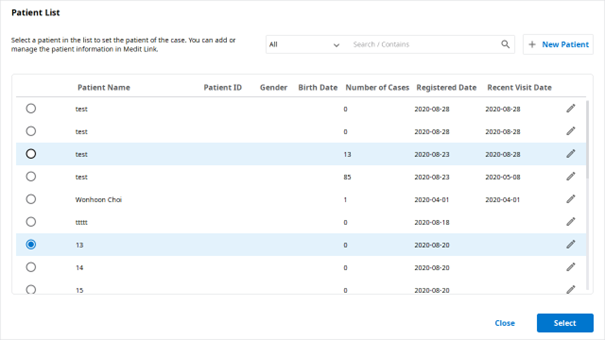
3. 检查您想要替换当前姓名的患者姓名。
4. 如想要创建新患者,请按下“新患者”按钮。
5. 使用“编辑”图标来修改有关患者的注册信息。
6. 如要更改病例的合作伙伴,请点击“合作伙伴”字段,选择其他合作伙伴,然后点击“应用”。
7. 如想修改现有的责任人:
-
在“责任人管理”窗口中,点击您要编辑的责任人旁边的三点图标(⋮)。
-
您可以同时更新姓名与职责。
ℹ️ 注意
对责任人信息的更新会自动应用到所有现有的病例上。 但是,如病例已经被订购,则对信息的修改将不会得到反映。
如您删除了责任人,则其也将被从分配给他们的任何病例中删除。
8. 按下“应用”即可完成整个流程。
在Work Box中编辑病例(实验室)
1. 点击病例名称旁的“编辑”图标。
2. 编辑完成后点击“应用”即可。
复制病例
在Case Box中复制病例(诊所)
1. 点击顶部的“复制”图标。
2. 您需要选择将何种信息复制到新病例。
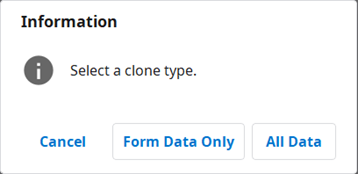
3. 选择“仅复制表格信息”或“全部数据”。
4. 复制完成时,系统将创建生成一份名为“[病例名称] — 复制”的病例。
在Work Box中复制病例(实验室)
1. 点击顶部的“复制”图标。
2. 复制所有数据来创建新病例。
3. 复制完成时,系统将创建生成一份名为“[病例名称] — 复制”的病例。
删除病例
删除病例(诊所及实验室)
1. 点击“删除”图标。
2. 点击“OK”来删除病例。
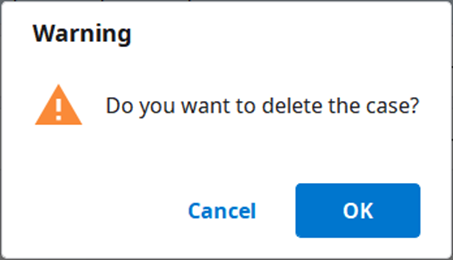
3. 已删除的病例将被移至Trash Box且可在必要时被恢复。
评论
0 条评论
请登录写评论。