
Краткий обзор
Workflow 1
Цифровое проектирование в клинике — полный клинический контроль от начала до конца.
| Сканирование пациента | Получите цифровой оттиск с помощью любого сканера Medit. | |
| Моделирование и планирование | Просмотрите результат моделирования с помощью ИИ прямо у стоматологического кресла за считаные минуты. | |
|
Проектирование и разбивка на этапы |
Полностью контролируйте проектирование и планируйте перемещение каждого зуба. | |
| Экспорт и начало работы | Распечатайте результат в клинике или отправьте данные в K-Line в тот же день. |
Workflow 2
Сканирование и передача на проектирование — наша команда подготовит проект, а вы его утвердите.
| Сканирование пациента | Получите цифровой оттиск с помощью любого сканера Medit. | |
| Отправка случая | Отправьте данные сканирования и Rx через встроенный в приложение Design Service. | |
| Проектирование в Design Service | Наша команда спланирует этапы лечения и отправит план вам на проверку. | |
| Проверка и утверждение | Проверьте план и при необходимости запросите изменения в приложении. | |
| Экспорт и начало работы | После утверждения плана оформите заказ. |
Показанные выше Workflow 1 и Workflow 2 включают девять общих этапов рабочего процесса, представленных ниже. Последний общий этап — Output Overview. После нажатия Complete на этапе Output Overview пользователь может выбрать Workflow 1 или Workflow 2. Этот выбор определяет, по какому рабочему процессу он будет работать далее.
Этапы рабочего процесса
Полный рабочий процесс состоит из 9 этапов, начиная с редактирования данных и создания симуляции и заканчивая проверкой и заказом лечебного аппарата. Пользователи должны следовать этапам в указанном порядке.
ℹ️ Примечание
Если данные цефалограммы не были назначены в начале, рабочий процесс не будет включать этапы «Цефалометрическая трассировка» и «Наложение цефалограммы».
| Обзор | Проверьте данные сканирования. | |
| Редактирование данных | Позволяет редактировать и обрезать данные с помощью широкого набора функций. | |
| Окклюзионное поле | Сопоставление данных сканирования с плоскостью для установки положения окклюзионного поля. | |
| Идентификация зубов | Создание карты зубного ряда пациента. | |
| Цефалометрическая трассировка | Просмотр автоматически трассированной латеральной (боковой) цефалограммы. | |
| Наложение цефалограммы | Сопоставление данных сканирования с цефалограммой. | |
| Выбор формы дуги | Выбор формы дуги для верхней и нижней челюсти. | |
| Классификация прикуса | Классификация прикуса на основе взаимоотношений между зубами. | |
| Предварительный просмотр симуляций | Анализ созданных симуляций для выбора сценария лечения. | |
 |
Обзор выходных данных | Просмотр деталей лечения для выбранного сценария. |
Редактирование данных
После назначения данных пользователи переходят к этапу редактирования данных, в рамках которого можно обрезать ненужные части, заполнить дырки в сетке или смоделировать данные для оптимизации результатов симуляции.
Проверьте данные на наличие избыточных данных о деснах или отсутствующих зубах и внесите необходимые изменения. Если в данных сканирования есть аттачменты — удалите их с помощью специальной функции перед продолжением работы. По завершении нажмите на расположенный в верхней части экрана значок «Следующий шаг» или на кнопку «Далее» в правом нижнем углу.
.png)
Как обрезать данные
1. Выберите один из инструментов выбора, чтобы выделить часть данных, которые необходимо удалить.
| Умный выбор области зубов | Автоматически выбирает все зубы дуги, исключая десну. | |
| Выбор кистью | Выбирает все объекты на начерченном от руки пути на экране. Выбирается только лицевая сторона. Кисть представлена в трех размерах. | |
| Умный выбор области одного зуба | Автоматически выбирает область отдельного зуба, исключая десну. Нажмите на зуб и выделите область мышкой. | |
| Выбор полилинией | Выбирает все объекты в пределах области полилинии, нарисованной на экране. |
2. При необходимости измените выбранную область, используя следующие инструменты:
| Автоматически заполнить выбранную область | Автоматически заполняет объекты выбранной области. | |
| Уменьшить выбранную область | Уменьшает выбранную область при каждом нажатии на кнопку. | |
| Расширить выбранную область | Расширяет выбранную область при каждом нажатии на кнопку. | |
| Инвертировать выбранную область | Инвертирует выбранную область. |
- Чтобы вручную изменить выбранную область, нажмите кнопку «Режим отмены выбора», или используйте функцию «Очистить все выбранное» для автоматической отмены выбора всех выделенных областей.
3. Чтобы завершить обрезку, нажмите кнопку «Удалить выбранную область».
Как заполнить дырки
1. Найдите отсутствующие области данных и настройте значение параметра «Максимальный периметр дырки». Если опция «Использовать соседние цвета для заполненных дырок» включена, программа будет использовать соответствующую цветовую палитру для заполнения области; в противном случае она будет закрашена серым цветом.
2. Нажмите «Применить», чтобы заполнить дырку новой сеткой.
Как моделировать данные
Найдите область, в которой необходимо внести изменения, и с помощью инструментов ниже выполните добавление, удаление, сглаживание или морфинг ее частей.
| Добавить |
Используйте мышь для добавления части данных. Горячая клавиша: 1 |
|
| Удалить |
Используйте мышь для удаления части данных. Горячая клавиша: 2 |
|
| Cгладить |
Используйте мышь для сглаживания части данных. Горячая клавиша: 3 |
|
| Морфинг |
Используйте мышь для морфинга части данных. Горячая клавиша: 4 |
Как удалить аттачменты
Если в данных сканирования присутствуют аттачменты или брекеты, их необходимо удалить до начала планирования лечения и симуляции.
| Автоматическое обнаружение | Автоматическое обнаружение и выбор съемных объектов на зубах. | |
 |
Выбор кистью |
Выбирает все объекты на начерченном от руки пути на экране. Выбирается только лицевая сторона. Кисть представлена в трех размерах. |
.png) |
Режим отмены выбора |
При включении отменяет выбор области с помощью различных инструментов. |
| Очистить все выбранное | Полностью отменяет выбор. | |
 |
Удалить и заполнить |
Удаление выбранных областей и заполнение образовавшихся дырок. |
Вы можете вручную выбрать данные сканирования с аттачментами или брекетами с помощью инструментов выбора или использовать функцию «Автоматическое обнаружение», чтобы автоматически обнаружить и выбрать съемные объекты на зубах. Нажмите «Удалить и заполнить»: выбранные данные будут удалены, а образовавшиеся зазоры — автоматически заполнены.
Окклюзионное поле
На втором этапе рабочего процесса основное внимание уделяется определению положения жевательных поверхностей на основании нижней арки (окклюзионное поле). Это подразумевает сопоставление данных сканирования нижней челюсти с плоскостью с использованием четырех указанных точек. По умолчанию этот процесс сопоставления автоматизирован для удобства пользователя.
1. Сначала проверьте автоматическое сопоставление данных, просмотрев их в режиме Multi-View или выполнив поворот с помощью функции «3D-куб».
2. При необходимости проверить окклюзионное взаимоотношение нажмите на значок верхней челюсти в дереве данных слева, чтобы отобразить его и просмотреть вместе с данными нижней челюсти.
3. Если требуется повторное сопоставление, нажмите на инструмент «Разъединить данные» внизу и вручную сопоставьте данные, установив 4 параллельные точки на верхней челюсти. Как показано ниже, две из них находятся на дистально-щечных бугорках первых моляров и две — на щечных бугорках первых премоляров.
4. По завершении нажмите на расположенный в верхней части экрана значок «Следующий шаг» или на кнопку «Далее» в правом нижнем углу.
Идентификация зубов
Идентификация зубов — это этап, на котором пользователи создают подробную стоматологическую карту для текущего проекта. На этом этапе пользователи должны проверить нумерацию зубов справа и записать данные о зубном ряде слева. Все данные, указанные на этом этапе, будут учтены при последующем формировании перемещения зубов.
1. Сначала проверьте автоматическую нумерацию зубов справа, чтобы убедиться, что все зубы были правильно идентифицированы и пронумерованы.
-
Если нумерация зубов неверна, нажмите на номер, чтобы его переназначить.
-
Если зуб не идентифицирован, он будет отображаться как отсутствующий на карте слева (окрашен в серый цвет). Чтобы идентифицировать его вручную, нажмите на него на карте и выберите «Найти зуб». Это позволит выбрать данные зуба на скане вручную.
ℹ️ Подсказка
В сложных случаях, когда сложно определить число зубов только по их текущему положению, используйте функцию ортодонтических фотографий. Импортированные панорамные рентгеновские снимки можно просматривать для проверки нумерации зубов и выбора данных.
-
Убедитесь, что данные для каждого зуба выбраны точно: выделение охватывает весь зуб без данных десны. Это обеспечит более высокий уровень детализации при каждом перемещении зуба позднее.
Чтобы отрегулировать или исправить выбор, нажмите на номер зуба и выберите «Редактировать».
-
Далее необходимо задокументировать сведения о текущем зубном ряде пациента или любом запланированном лечении на карте слева. Вся добавленная информация изменит результат симуляции в соответствии с предоставленными данными карты. Чтобы добавить информацию о конкретном зубе, нажмите на него; чтобы удалить информацию, щелкните правой кнопкой мыши.
Ниже представлен список данных и действий, применимых к существующим зубам (окрашены белым) и отсутствующим зубам (окрашены серым).
| Существующий зуб | Отсутствующий зуб |
|---|---|
| Планируемое извлечение | Планируемое протезирование |
| Планируемое протезирование | Непрорезавшийся зуб |
| Молочный зуб | Найти зуб |
| Частично прорезавшийся зуб | |
| Закрепить зуб |
ℹ️ Подсказка
Чтобы предотвратить перемещение зуба во время симуляции, «закрепите» его на карте.
- Когда для зуба установлен режим «Планируемое протезирование», в симуляции будут использоваться данные противоположного зуба, если они доступны, или, в противном случае, данные из библиотеки зубов. Если зуб изначально был помечен как отсутствующий, а затем режим был изменен на «Планируемое протезирование», изменение вступает в силу на последнем этапе, показанном в обзоре выходных данных. Если для зуба стояла отметка «Нет информации», а затем режим был изменен на «Планируемое протезирование», изменение применяется с первого этапа лечения элайнерами.
Как выбрать данные зуба
Режим редактирования выбора может быть использован в том случае, если необходимо вручную выбрать данные для неидентифицированного зуба или исправить существующий выбор данных.
1. Используйте инструмент «Умное определение области зуба», чтобы автоматически выбрать область всего зуба одним щелчком мыши и перетаскиванием.
2. Чтобы сделать выбор данных более точным, отрегулируйте его с помощью инструментов «Выбор кистью» или «Отмена выбора кистью».
ℹ️ Примечание
Если требуется изменить выбор нескольких зубов, нажмите на соответствующие номера, чтобы переключить фокус.
3. Чтобы очистить все выбранное и начать заново, используйте инструмент «Очистить выбранное».
4. По завершении нажмите кнопку «Готово» в правом нижнем углу экрана, чтобы сохранить изменения и вернуться к созданию карты.
Цефалометрическая трассировка
Этап цефалометрической трассировки будет доступен только в том случае, если данные цефалограммы были импортированы во время назначения данных. Целью этого этапа является создание цефалограммы с цифровой трассировкой. Программа автоматически очерчивает костные и тканевые структуры на импортированном рентгеновском снимке и размещает некоторые основные ориентиры.
⚠️ Предостережение
Для принятия решений о лечении пользователи должны импортировать данные цефалограммы. Если программа запущена без данных цефалограммы, ее следует использовать только для изучения вариантов лечения. Ограничения программы без данных цефалограммы включают следующее:
- Значения Wits автоматически устанавливаются в диапазоне от -3 до +3.
- Рост пациента не учитывается.
- Функция наложения цефалограммы недоступна. Таким образом, пользователь не может визуализировать окончательное положение зубов над костной структурой.
1. Для начала изучите результаты автоматической трассировки. Убедитесь, что контуры не имеют острых углов и что все 13 ключевых точек расположены правильно.
Приложение должно определить следующие точки и ориентиры: точка A, точка B, Gnathion (Gn), Condylion (Con), верхний моляр, нижний моляр, Incision Superius (Is), Incision Infernius (Ii), Nasion (N), Sella (S), передняя носовая ость (ANS), задняя носовая ость (PNS) и Gonion (Go).
2. При необходимости корректировки нажмите кнопку «Редактировать» и перетащите контрольные точки. Наведите указатель мыши на красные точки, чтобы увидеть, где должна быть размещена точка.
Нажмите «Редактировать» еще раз, чтобы сохранить внесенные изменения.
3. Для восстановления результатов автоматической трассировки в любой момент нажмите кнопку «Сброс».
4. По завершении нажмите «Далее».
Наложение цефалограммы
Этот этап доступен только в том случае, если в проект включены данные цефалограммы. На этом этапе данные сканирования автоматически сопоставляются с трассированной цефалограммой, что позволяет пользователям исследовать взаимоотношения между зубами и костными структурами.
1. Проверьте результаты автоматического наложения. При необходимости корректировки отсоедините данные от цефалограммы с помощью опции «Разъединить данные» в нижней части экрана.
2. Для выполнения повторного сопоставления вручную поместите две точки в одно и то же место на данных сканирования и цефалограмме: одну на кончике переднего резца и одну на бугорке моляра, как показано ниже.
3. Затем проверьте результаты оценки состояния скелета и зубов по ряду критериев, представленных на виджете ниже. Все значения рассчитываются автоматически и отображаются с цветовой маркировкой, указывающей на возможные трудности при лечении пациента. Для просмотра дополнительных сведений нажмите на значок вопросительного знака.
4. По завершении нажмите «Далее».
Выбор формы дуги
Следующий этап — выбор формы дуги. Этот этап подразумевает выбор шаблона формы дуги, наиболее точно соответствующего реальной форме и размеру дуги пациента.
1. Выберите шаблон для верхней и нижней челюсти из соответствующего раскрывающегося меню. Выберите шаблон, который наиболее точно соответствует реальной форме и размеру.
2. При необходимости переместите выбранный шаблон с помощью мыши: щелкните левой кнопкой мыши и перетащите для перемещения, щелкните правой кнопкой мыши и перетащите для вращения.
⚠️ Предостережение
Убедитесь, что форма дуги расположена ровно и не смещена от центра. Положение формы дуги определяет направление движения зуба.
3. Убедитесь, что форма дуги ориентирована симметрично на данных сканирования. Используйте перпендикулярные линии для оценки симметрии; синюю линию можно переместить с помощью мыши.
4. По завершении нажмите «Далее».
Классификация прикуса
Классификация прикуса — последний этап перед симуляцией перемещения зубов. Основная цель этого этапа — определить класс прикуса на основании соотношения задних зубов. Этот этап выполняется автоматически, но пользователи могут скорректировать обнаруженный класс, если это необходимо или при наличии отсутствующих зубов.
1. Убедитесь, что линии сопоставления размещены правильно: одна расположена на мезиально-щечном бугорке верхнего первого моляра, а другая — на щечных фиссурах нижнего первого моляра. Если первые моляры отсутствуют, можно использовать клыки.
Если класс определен неверно, выберите правильное значение из вариантов, представленных в окне в нижней части экрана.
2. Расстояние между молярами измеряется автоматически и используется для оценки сложности лечения.
3. Цвет значка светофора, расположенного рядом с параметром «Сложность лечения», изменяется в зависимости от степени сложности. Зеленый цвет обозначает легкую степень, желтый — среднюю, а красный — тяжелую.
4. По завершении нажмите «Далее».
Предварительный просмотр симуляций
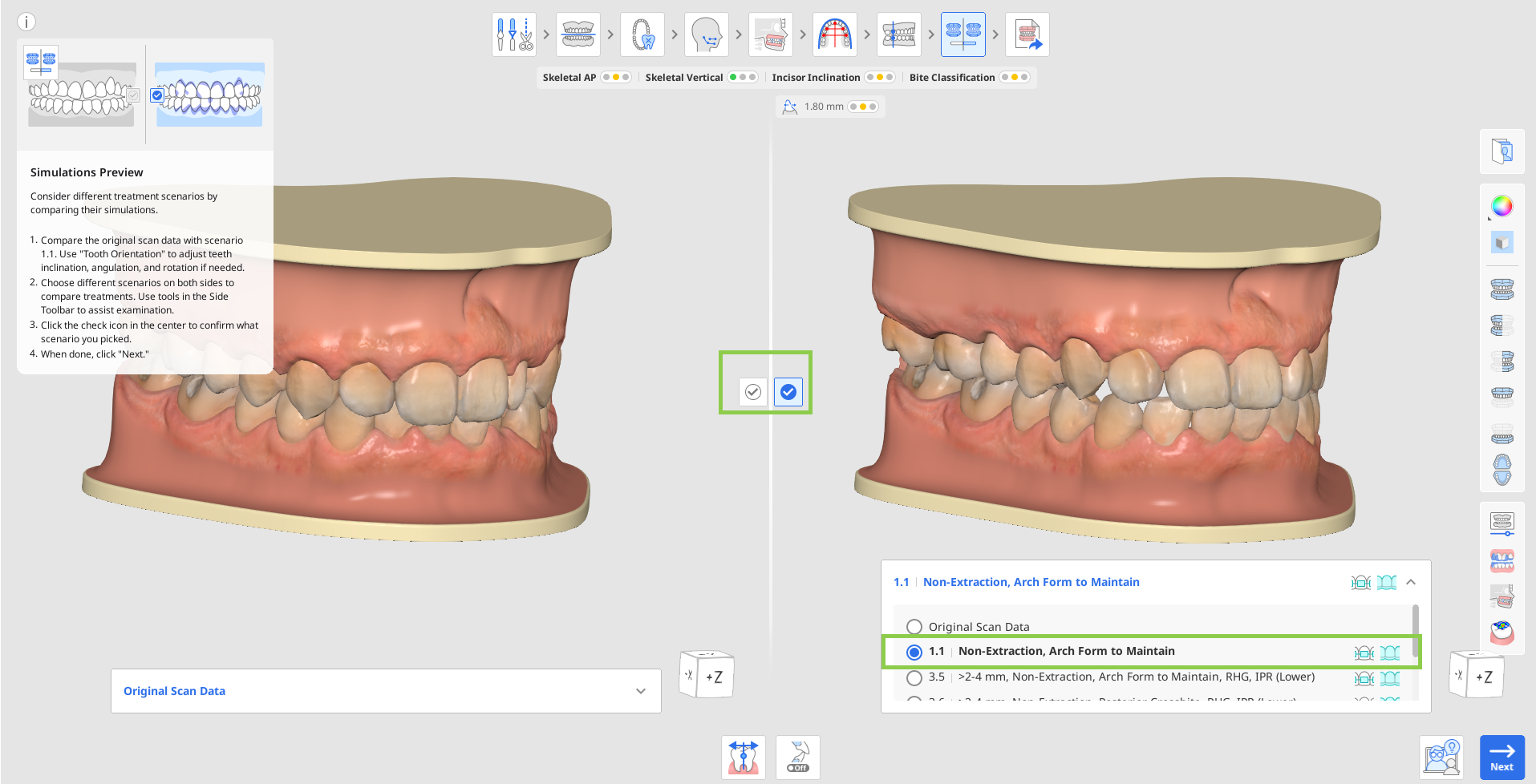
Этап предварительного просмотра симуляций включает в себя создание симуляций перемещения зубов на основе данных, приведенных в предыдущих шагах. Основная цель данного этапа — оценить возможные сценарии лечения и определить наилучший курс лечения. Кроме того, эти симуляции можно использовать во время консультаций с пациентами для наглядного представления процесса лечения и ожидаемых результатов, тем самым повышая осведомленность пациента о будущих процедурах.
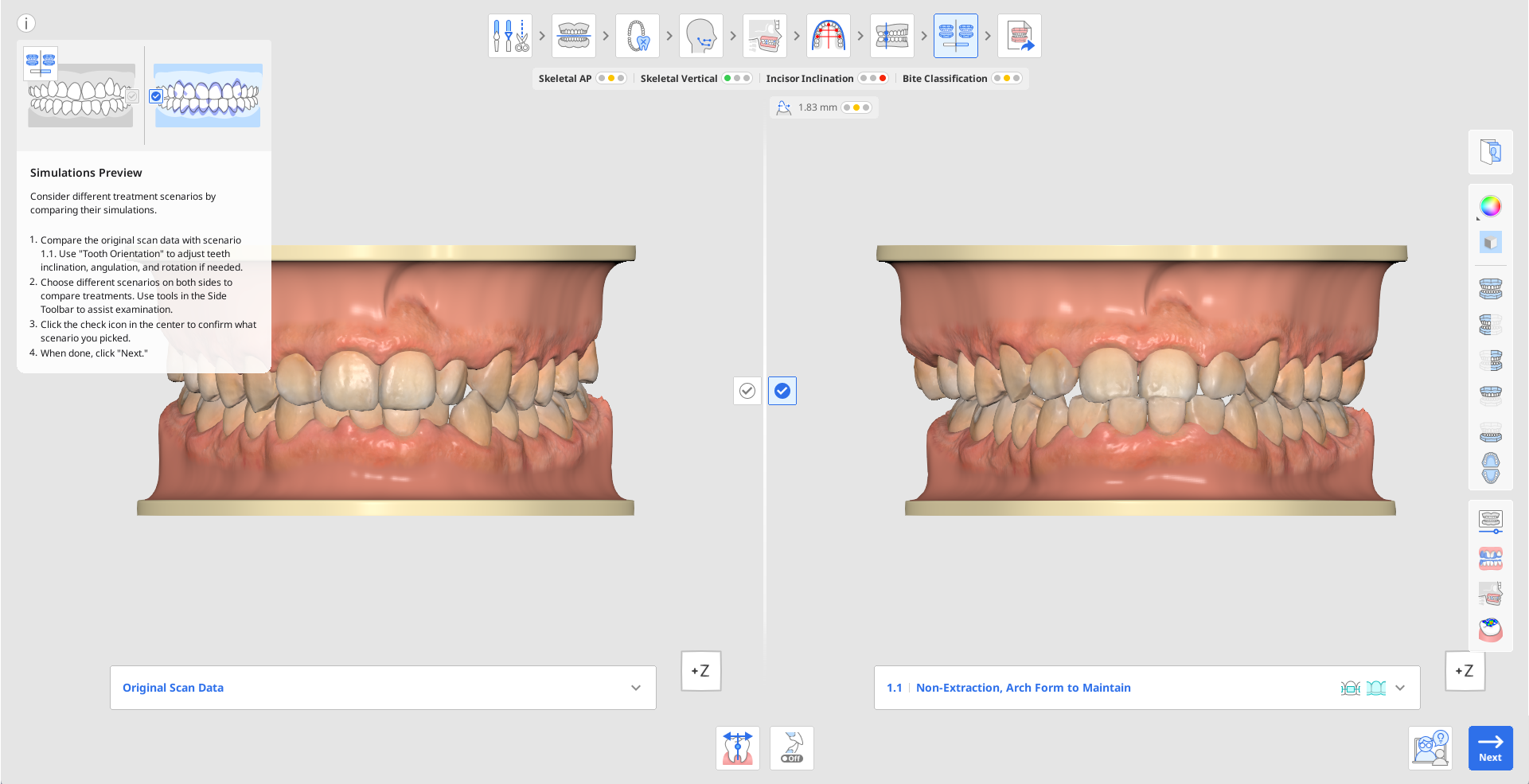
1. Сначала сравните исходные данные сканирования и симуляцию для сценария 1.1. Щелкните по информационному окну, чтобы скрыть его, и воспользуйтесь инструментом «3D-куб» или инструментами просмотра на боковой панели инструментов для облегчения визуального осмотра.
-
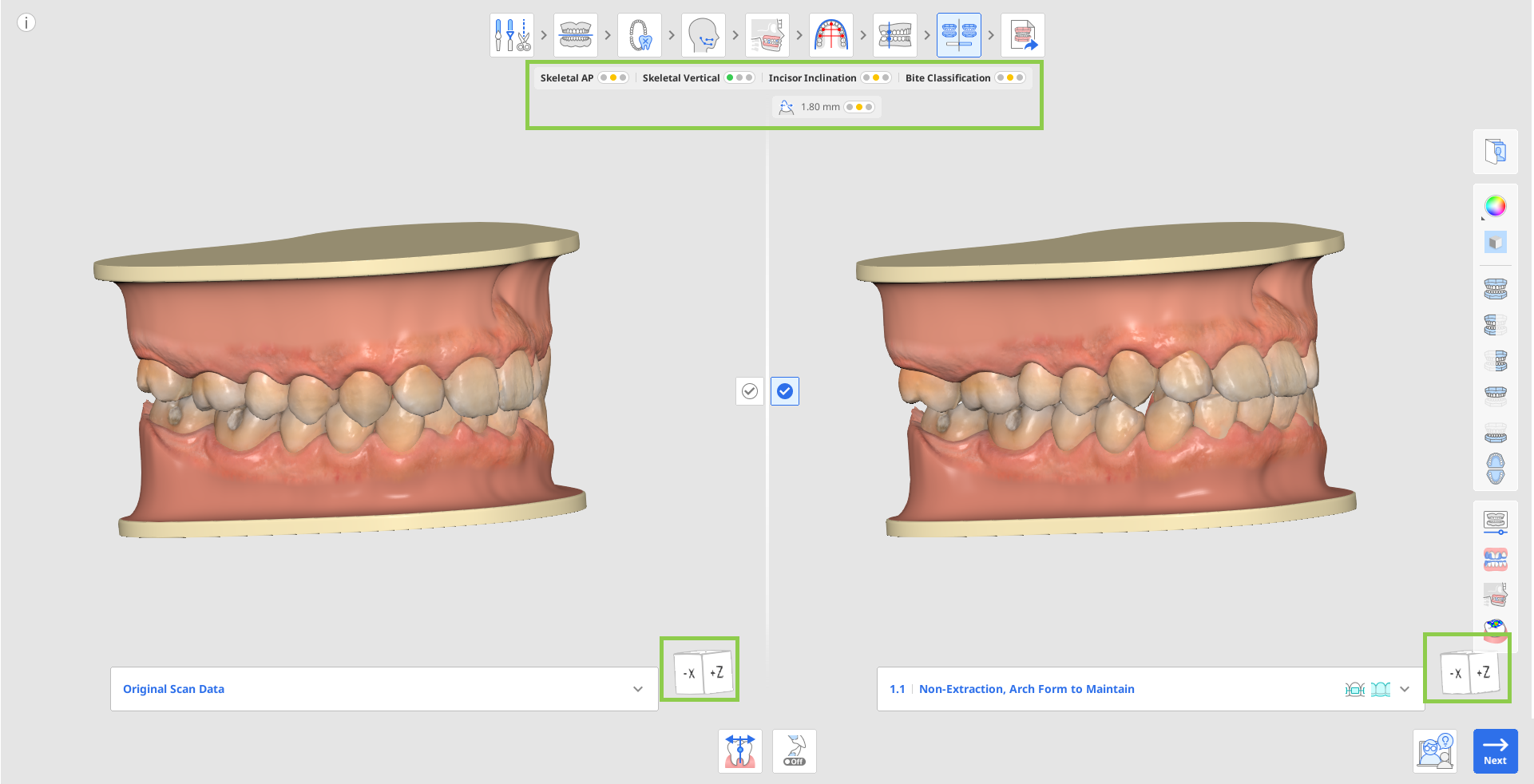
Убедитесь в отсутствии ненадлежащим образом сопоставленных зубов в данной симуляции. При наличии таковых, отрегулируйте сопоставление с помощью инструмента «Ориентация зубов», который позволяет изменить ориентацию каждого отдельного зуба. Подробнее об использовании этого инструмента см. в конце настоящей главы.
-
При необходимости вы можете выбрать желаемый угол компенсации, чтобы отрегулировать инклинацию и выравнивание зубов в соответствии с типом скелета пациента, что позволит планировать лечение даже без данных цефалограммы. Для этого используйте расположенный в нижней части экрана инструмент «Дентальная компенсация».
-
При сравнении сценариев сверьтесь со сводкой по проекту, расположенной под этапами рабочего процесса. В сводке в виде значков светофора разного цвета представлен обзор сложности лечения. В этой сводке представлены краткие диагностические сводные данные о скелетных и зубных взаимоотношениях и показаны такие категории, как «Переднезадний скелет», «Вертикальный», «Инклинация резца» и «Классификация прикуса».
2. Чтобы изучить дополнительные варианты лечения для текущего случая, откройте список сценариев в исходных данных сканирования или симуляции 1.1. Нажмите на любой из доступных сценариев для предварительного просмотра симуляции. Каждый сценарий в списке также содержит информацию о том, какие типы аппаратов могут быть доступны для лечения.
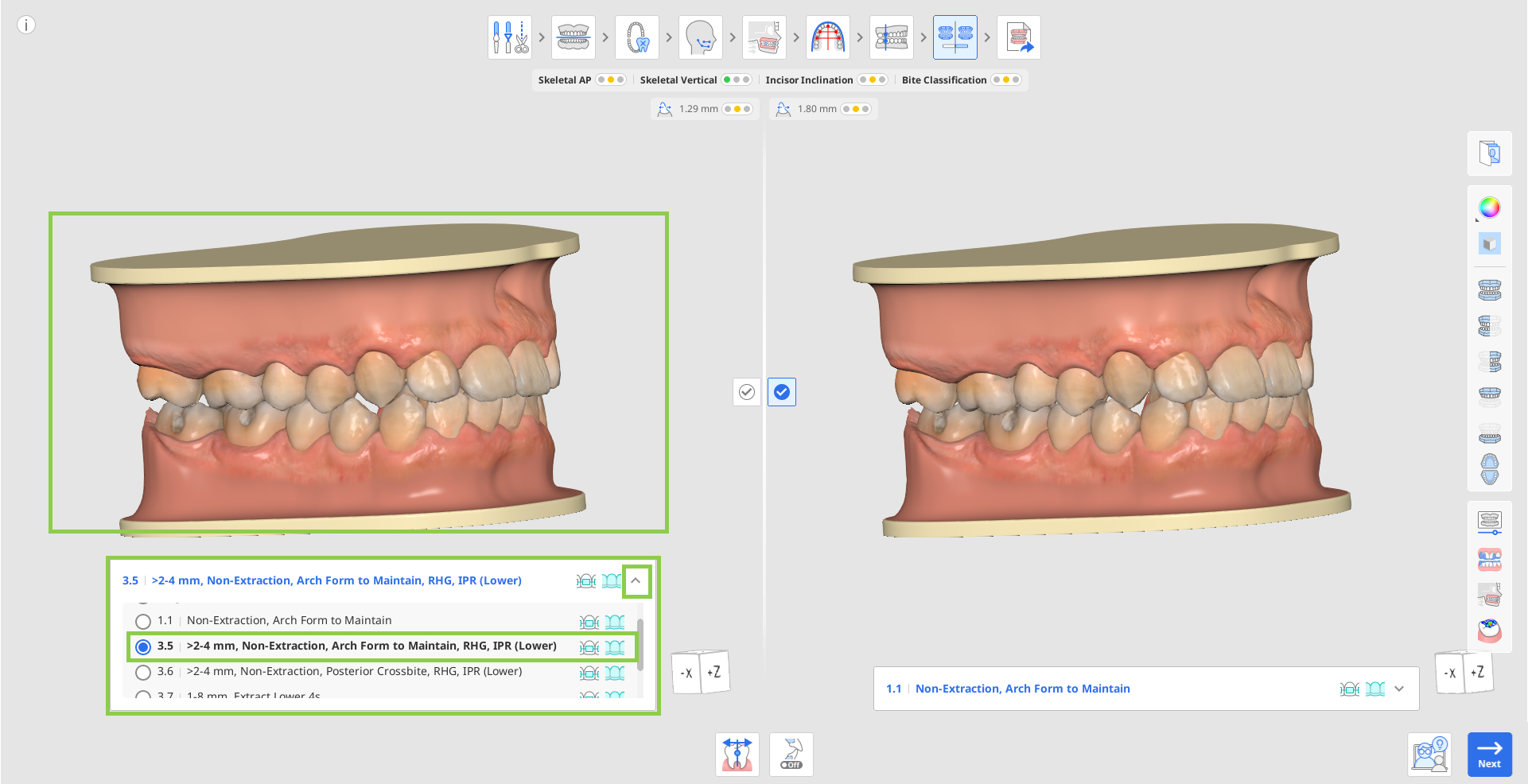
ℹ️ Подсказка
Используйте «ортодонтические фотографии» на боковой панели инструментов, чтобы проверить, является ли предлагаемое выступание зубов приемлемым для данного пациента, сопоставив его с другими импортированными изображениями (рентгеновскими снимками, внутриротовыми фотографиями и фотографиями лица).
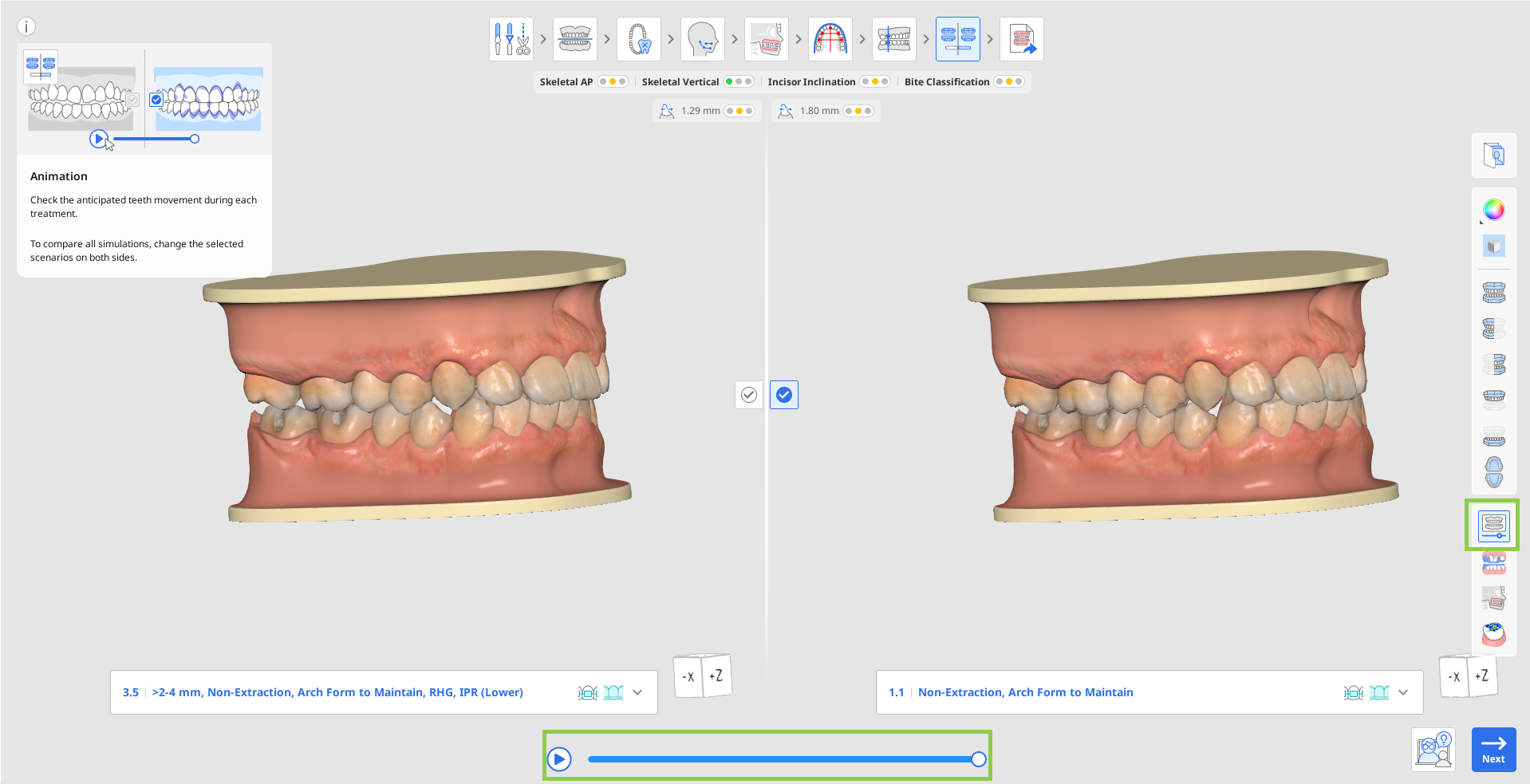
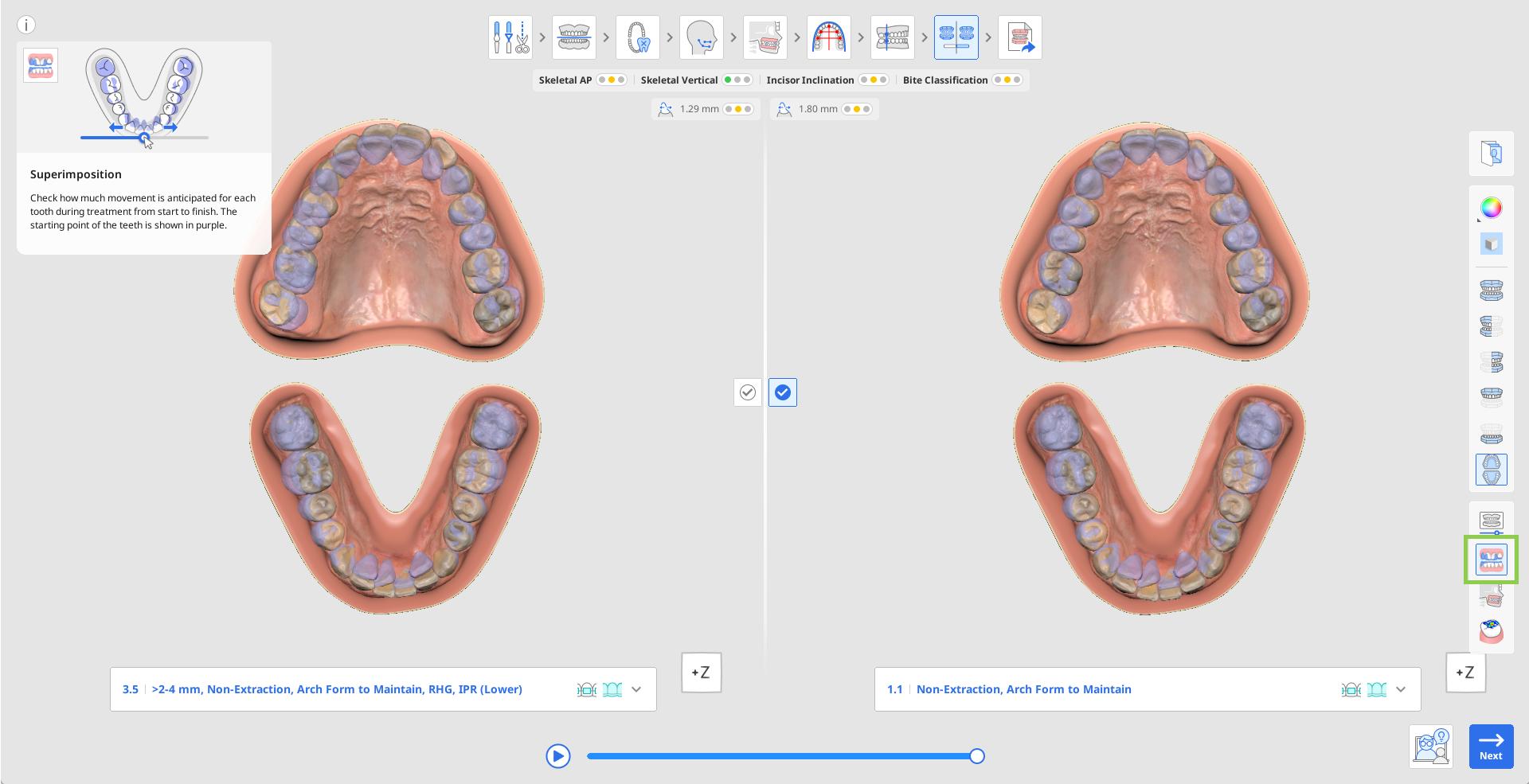
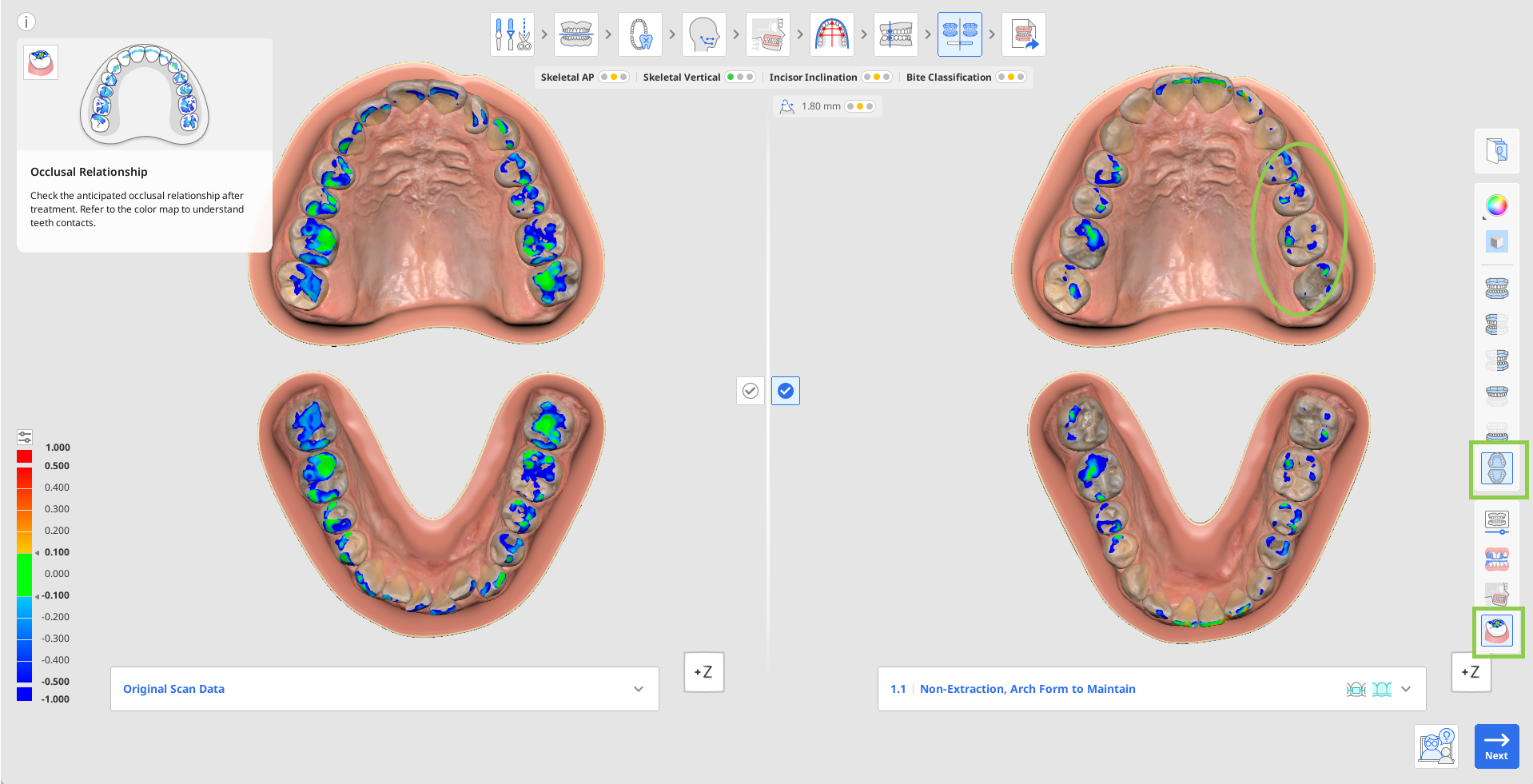
3. Переключайтесь между сценариями по обе стороны экрана, чтобы сравнить различные симуляции лечения. Используйте следующие инструменты на боковой панели инструментов: «Анимация», «Суперимпозиция», «Сравнение наложения цефалограмм» и «Окклюзионное взаимоотношение».
-
Используйте функцию «Анимация» для визуализации перемещения зубов в рамках выбранного сценария.
-
Используйте функцию «Суперимпозиция» для оценки ожидаемого перемещения каждого зуба от начала до конца. Начальная точка показана фиолетовым цветом. Для удобства наложенные данные представлены в виде анимации.
-
Используйте функцию «Сравнение наложения цефалограмм» для просмотра зубного ряда после лечения в соответствии со структурой кости. Например, изучив область, выделенную зеленым кружком на изображении справа, и сравнив ее с изображением слева, можно без труда наблюдать перемещение зубов.
-
Используйте функцию «Окклюзионное взаимоотношение» для анализа окклюзионного контакта зубного ряда после лечения, ориентируясь на цветовую шкалу слева для интерпретации цветов.
4. После принятия окончательного решения по поводу лечения подтвердите выбор предпочтительного сценария лечения, нажав на значок , расположенный в центре экрана.
-
Применимые типы лечения (элайнеры, брекеты) для каждого сценария указаны рядом с названием сценария в списке.
5. Нажмите «Далее», чтобы перейти к последнему этапу. Если выбранный сценарий может быть реализован с помощью как элайнеров, так и брекетов, пользователю будет предложено выбрать один из вариантов, прежде чем перейти к последнему этапу. Обратите внимание! Переход к следующему этапу невозможен, если исходные данные сканирования помечены как выбранные.
Использование ориентации зубов
Ориентация зубов используется для обеспечения точного определения программным обеспечением ориентации каждого зуба в следующих плоскостях:
- Угол и направление ротации относительно выбранной формы дуги.
- Степень ангуляции (наклон) относительно окклюзионного поля.
- Степень инклинации (торк) относительно окклюзионного поля.
Ошибки в определении ориентации зубов могут быть вызваны деформацией зубов, изношенными или неровными краями зубов, заблокированными или скученными зубами, плохим качеством сканирования или другими осложнениями. Эти ошибки можно обнаружить при сравнении результатов симуляции 1.1 с исходными данными сканирования путем просмотра любого зуба, который не был выровнен, сопоставлен или смещен в каком-либо направлении. Этот инструмент отображает ориентацию с помощью симуляции 1.1, которая выполняется после выравнивания всех зубов и их сопоставления с выбранной формой дуги.
Изменения, внесенные в ориентацию, применяются к тому, как программа определяет текущее положение каждого зуба, и, таким образом, изменения будут автоматически применены ко всем сценариям.
1. Нажмите на любой зуб, чтобы начать регулировку его ориентации; по умолчанию сначала активируется инструмент «Ротация». Выбранный зуб будет отображаться справа, а его ротация будет обозначена синей линией с зелеными контрольными точками на каждом конце. Для регулировки ротации перетащите одну из точек так, чтобы синяя линия точно отображала предполагаемый угол ротации каждого зуба.
2. Чтобы изменить степень ангуляции (наклон) относительно окклюзионного поля, нажмите «Ангуляция (наклон)». Затем выберите зуб и начните регулировку, перетаскивая контрольные точки для изменения положения. Окклюзионная плоскость отображается со стороны режущего края синей линии для справки.
3. Чтобы изменить степень инклинации (торк) относительно окклюзионного поля, нажмите «Инклинация (торк)». Затем выберите зуб и начните регулировку, перетаскивая контрольные точки.
4. При необходимости вернуться к первоначальной ориентации зуба нажмите «Сброс» на панели инструментов ниже.
5. Нажмите кнопку «Готово» в правом нижнем углу, чтобы вернуться к предварительному просмотру и сравнению симуляций.
Обзор выходных данных
Обзор выходных данных — это последний этап рабочего процесса. На этом этапе пользователи могут более подробно ознакомиться с выбранным сценарием лечения, прежде чем перейти к изготовлению или заказу аппарата. Цель и особенности этого этапа зависят от выбранного ранее аппарата — элайнеров или брекетов.
Элайнеры
Если на предыдущем этапе была выбрана опция «Элайнеры», пользователю будет представлена модель симуляции лечения и функции для ее доработки, а также параметры настройки этапа элайнеров.(1)(4).png)
1. При входе вам будет предложено настроить скорость перемещения по этапам в разделе «Настройки этапов». Внесите необходимые изменения сразу либо вернитесь к ним позже — для этого используйте значок шестеренки в правом верхнем углу окна навигации по этапам. Стандартная скорость этапа составляет 0,25 mm/2,0°.
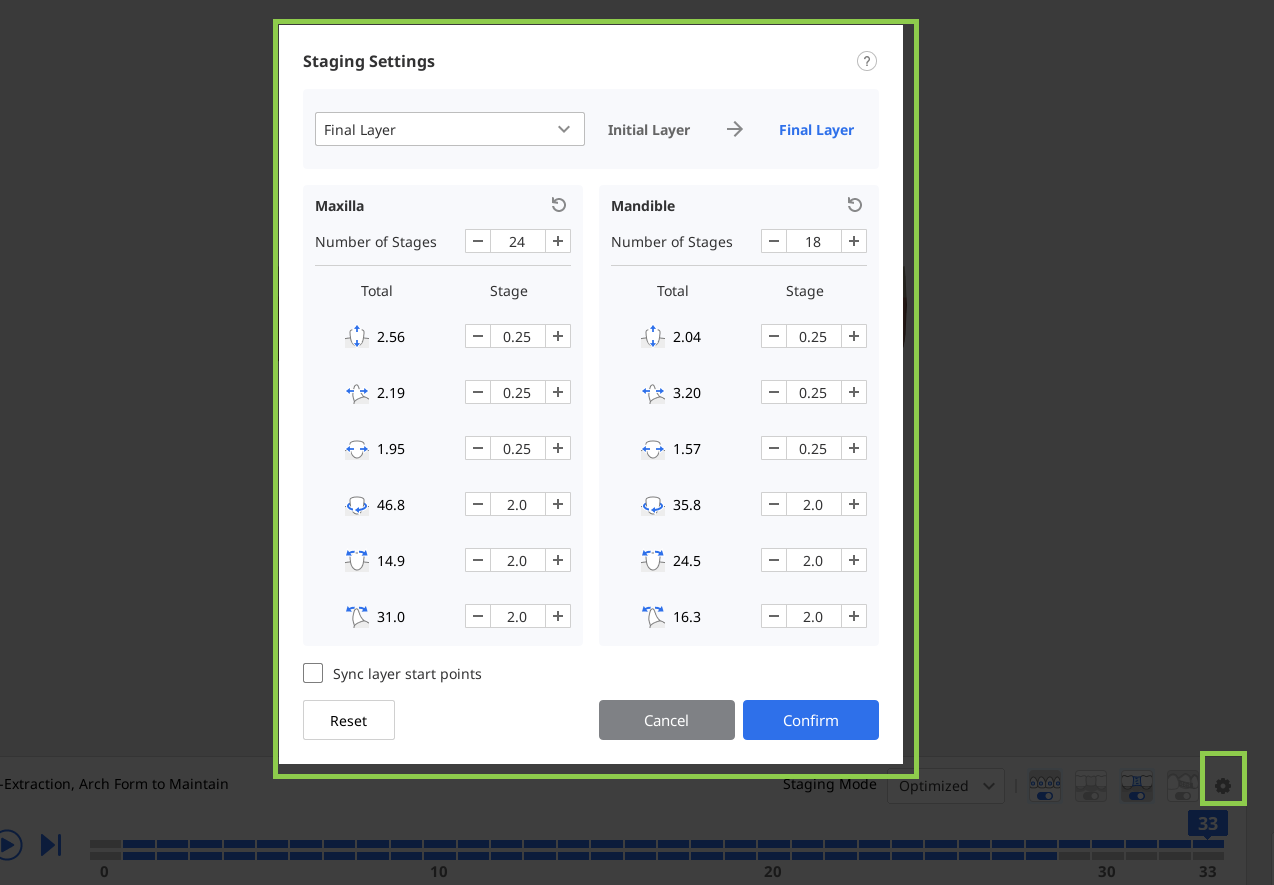
2. Начните с проверки предложенных этапов для создания элайнера. В поле навигации по этапам в нижней части экрана можно увидеть, как программное обеспечение разделило весь процесс лечения на этапы. Верхняя линия представляет собой этапы лечения верхней челюсти, а нижняя линия — нижней челюсти. Каждый этап соответствует одному создаваемому элайнеру.
Можно использовать кнопку воспроизведения для анимации всей последовательности лечения или щелкнуть на любом этапе для просмотра подробной информации.(1)(1).png)
3. Кроме того, для управления этапами вы можете использовать функцию «Режим последовательности этапов», которая предлагает два варианта последовательности этапов: оптимизированную и линейную.
При использовании оптимизированной последовательности этапов устанавливается автоматический интервал, позволяющий предотвратить столкновения и обеспечить постепенное перемещение зубов. В итоге общее количество этапов может оказаться довольно значительным. В свою очередь, линейная последовательность обеспечивает более прямое перемещение зубов к их конечному положению. Это позволяет сократить общее количество этапов в случаях, когда требуется минимальное перемещение зубов..png)
4. Используйте переключатели отображения в поле навигации, чтобы настроить отображение вспомогательных элементов для перемещения зубов, промежуточных частей, блокировки межзубных промежутков и IPR.
(1).png)
5. Используйте инструменты на боковой панели инструментов для просмотра подробного анализа перемещения зубов и коэффициента Болтона..png)
6. Используйте инструмент «Измерения» на боковой панели инструментов, чтобы быстро измерить расстояние между любыми двумя точками. Результат измерения будет отображен в виде аннотации на 3D-модели. Обратите внимание, что результаты измерения отображаются только во время использования этого инструмента.
.png)
7. Кроме того, можно также ознакомиться с пошаговым подробным планом лечения, предоставленным для выбранного сценария лечения.
ℹ️ Примечание
Эта функция доступна только в режиме онлайн.
(1).png)
8. При необходимости можно улучшить полученную симуляцию лечения с помощью функции «Доработка лечения». Более подробная информация об использовании этой функции приведена далее в настоящей главе.
(1).png)
9. По завершении нажмите кнопку «Завершить», чтобы либо сохранить проект, либо экспортировать файлы элайнеров для самостоятельной печати, либо заказать изготовление Medit Aligners. Обратите внимание, что два последних варианта являются платными.
📖 [MOS] Заказ и экспорт элайнеров
⚠️ Платная функция
Обратите внимание, что два последних варианта являются платными функциями. Цена может варьироваться в зависимости от вашего статуса владения сканером и местоположения.
Для получения более подробной информации о платном экспорте файлов, пожалуйста, нажмите здесь; для получения информации о заказе Medit Aligners нажмите здесь.
Использование функции доработки лечения
Эта функция позволяет усовершенствовать разработанный сценарий лечения с помощью ручной регулировки перемещений зубов, формы дуги, значений IPR и вспомогательных элементов. При переходе к этой функции по умолчанию выбирается инструмент регулировки перемещения зубов.
.png) |
Переместить зубы | Ручная регулировка конечного положения каждого зуба в симуляции. |
 |
Редактировать IPR & расстояние | Регулировка и управление интерпроксимальной редукцией (IPR) и расстоянием между зубами. |
 |
Редактировать вспомогательные элементы | Изменение типа, размера и положения вспомогательных элементов. |
.png) |
Редактировать форму дуги | Регулировка формы дуги. |
(2).png) |
Редактирование слоя |
Добавляйте промежуточные слои между автоматически сформированными этапами и вручную корректируйте положение зубов и параметры IPR — это обеспечит более точный контроль над ходом лечения. |
Редактирование слоя
Эта функция позволяет добавлять и редактировать промежуточные слои между автоматически сформированными этапами — так вы сможете точнее контролировать перемещение зубов и ход лечения. Положение зубов и настройки IPR можно настраивать отдельно для каждого слоя.
Нажмите «Добавить слой» в нижней части экрана и выберите этап, на который нужно вставить новый слой. Необходимо выбрать этапы как для верхней, так и для нижней челюсти.
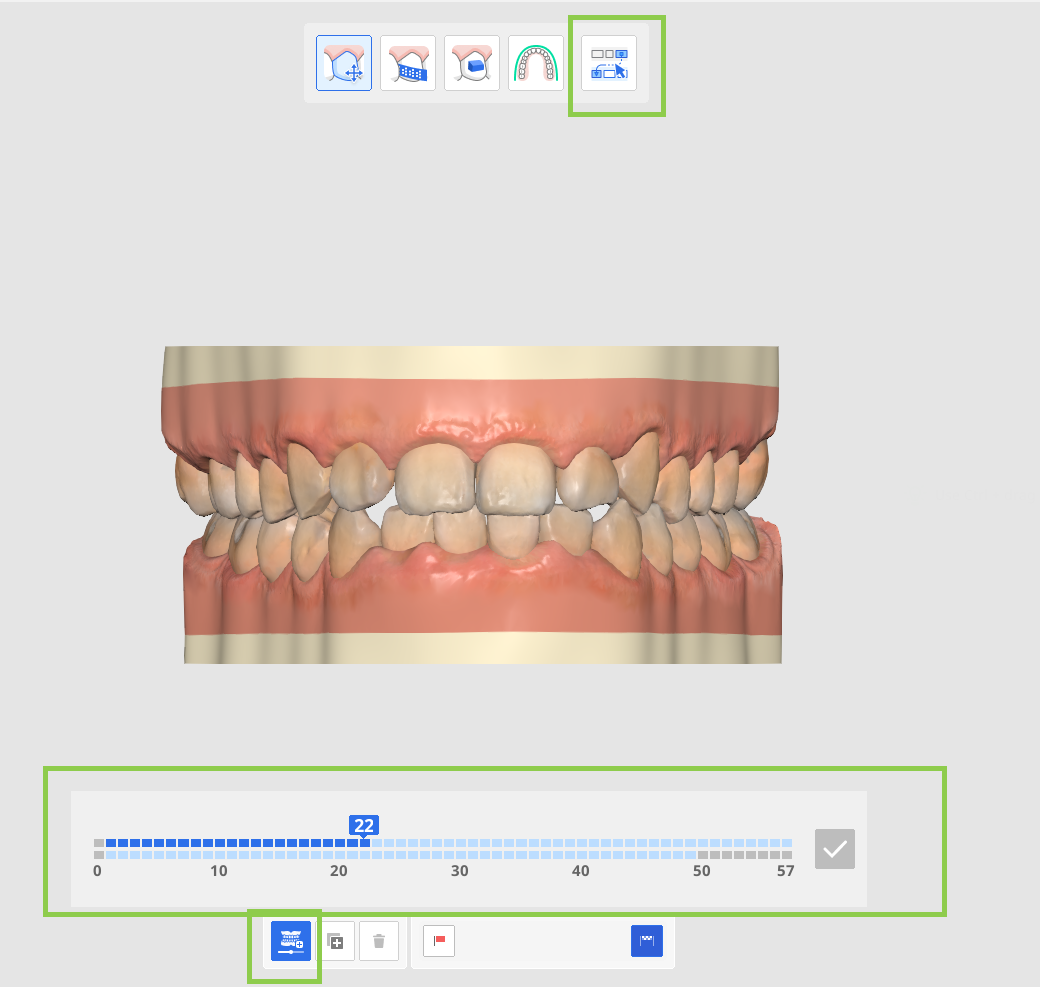
Затем при необходимости скорректируйте положение зубов и значения IPR для выбранного слоя.
Чтобы продублировать существующий слой, выберите его и нажмите «Копировать». Можно создать не более 10 слоев, включая начальный и последний.
Когда все настройки будут завершены, нажмите «Готово», чтобы вернуться на главный экран.

Созданные слои отображаются в поле навигации разными цветами — так их проще находить в последовательности этапов лечения. При необходимости используйте раздел «Настройки этапов», чтобы синхронизировать начальные точки слоев.

Переместить зубы
Выберите тип движения на панели «Управление движением» либо укажите целевой зуб. Затем скорректируйте положение зуба с помощью зеленых стрелок управления или значений на панели «Управление движением».
ℹ️ Подсказка
Для вращения данных используйте клавиши «Ctrl»/«Command» вместе с функцией «Свободное перемещение».
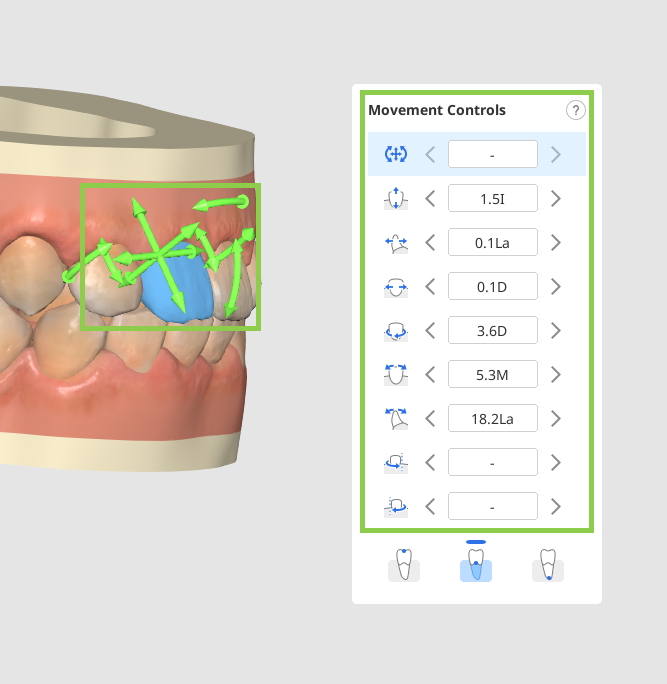
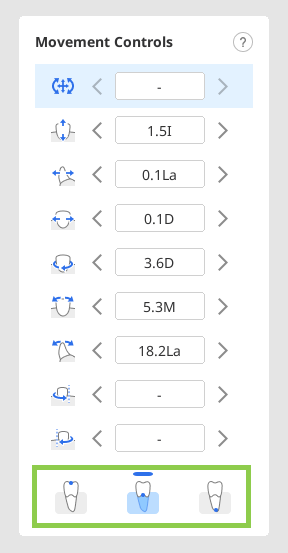
Регулировку положения зуба можно выполнять по коронке зуба, центру сопротивления или верхушке корня. Выберите нужное значение на виджете «Управление движением».
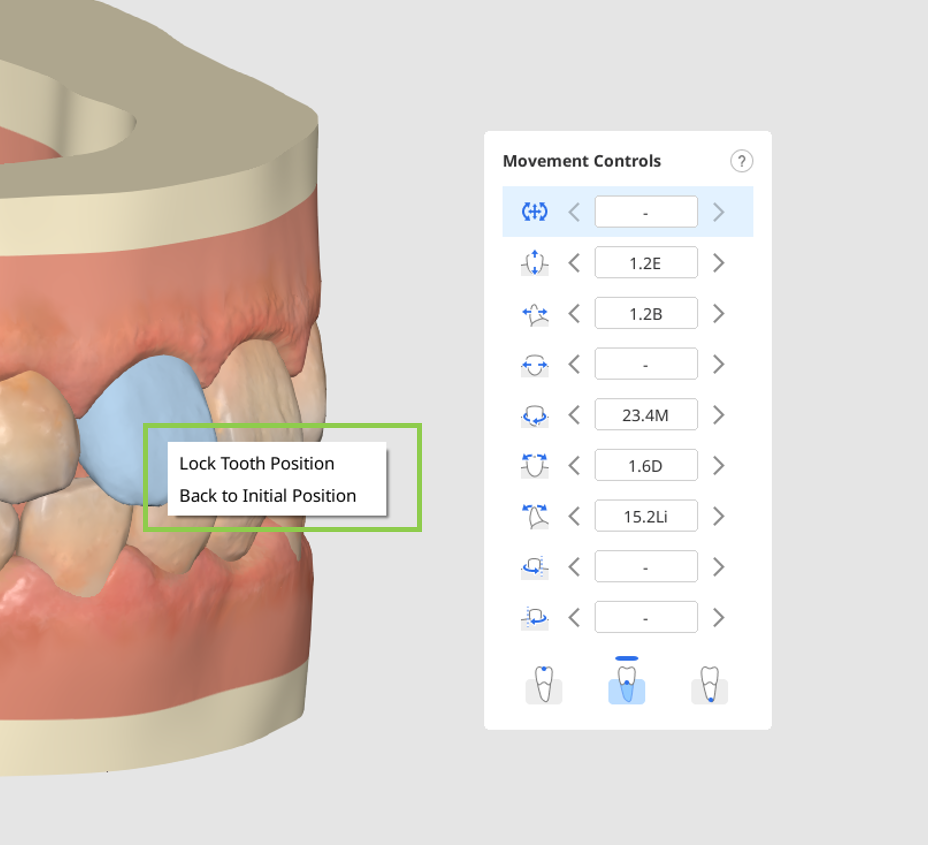
Любой зуб в рамках симуляции может быть возвращен в положение по умолчанию с помощью опции «Вернуться к исходному положению». Чтобы использовать эту опцию, щелкните правой кнопкой мыши по зубу.
Кроме того, щелкнув правой кнопкой мыши, вы также можете зафиксировать положение зуба.
Редактировать IPR & расстояние
Нажмите на кружок, расположенный между зубами, для которых необходимо добавить расстояние или IPR.
⚠️ Предостережение
В симуляции, которые содержат слои, расстояние между зубами добавлять нельзя.
Затем при необходимости скорректируйте значение, чтобы добиться требуемого значения расстояния или значения IPR. Значения, выделенные синим, относятся к IPR, а желтым — к расстоянию.
Чтобы удалить расстояние/IPR, нажмите на кружок еще раз. Вы можете зафиксировать зуб на месте, щелкнув по нему правой кнопкой мыши.
⚠️ Предостережение
Если перекрытие зубов не устранено и выходит за допустимый диапазон интерпроксимальной редукции (IPR), отображается уведомление с указанием затронутых зубов и слоя лечения. Прежде чем продолжить, необходимо скорректировать план лечения.
Редактировать вспомогательные элементы
Вы можете удалить стандартные аттачменты по отдельности, щелкнув по каждому из них правой кнопкой мыши, или удалить все сразу, используя функцию «Удалить вспомогательные элементы» в левом нижнем углу.
Нажмите на зуб, чтобы изменить стандартный аттачмент или добавить новый вспомогательный элемент. Доступны три типа элементов: аттачменты базовой формы (например, горизонтальные, вертикальные, эллиптические и т. д.), направляющие для прецизионных вырезов, необходимые при использовании эластиков, и элементы точек давления.
Щелкните правой кнопкой мыши по элементу, чтобы изменить его размер, и перетащите его мышью, чтобы изменить его положение.
Редактировать форму дуги
ℹ️ Подсказка
Используйте функцию просмотра на боковой панели инструментов для большего удобства при использовании этой функции.
Обратите внимание! Регулировка формы дуги влияет на перемещение зуба. Чтобы предотвратить нежелательные изменения, можно заблокировать положение зуба, щелкнув по нему правой кнопкой мыши перед началом работы.
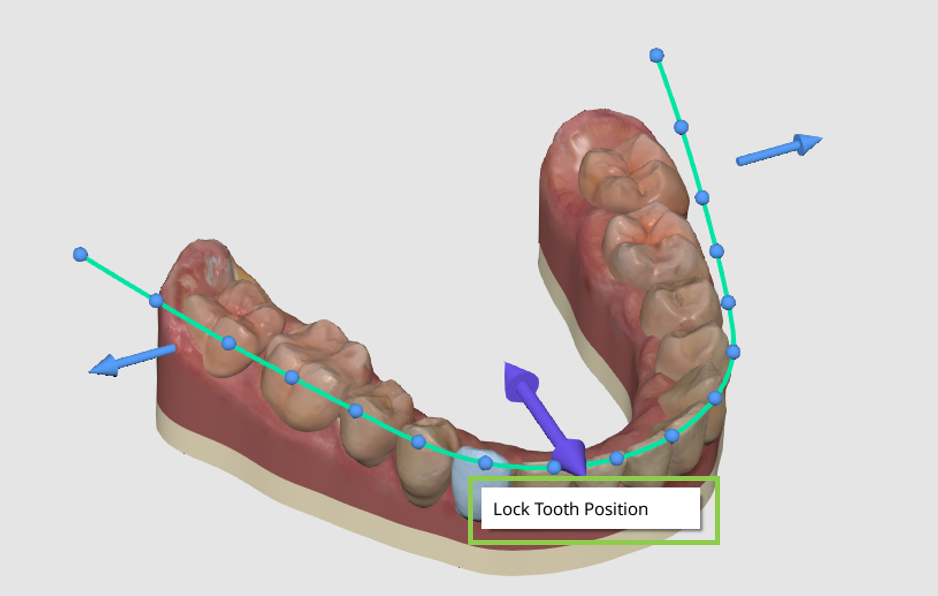
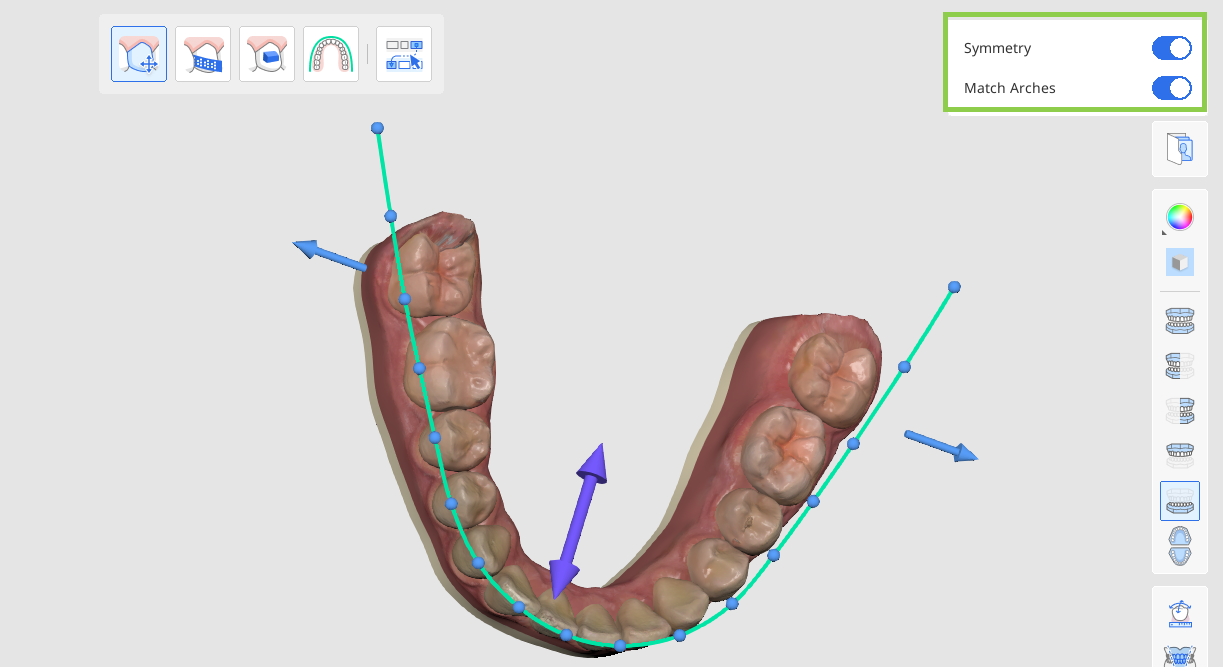
Затем используйте стрелки управления, чтобы изменить общую форму дуги, или контрольные точки — для более мелких и точных корректировок каждого отдельного зуба.
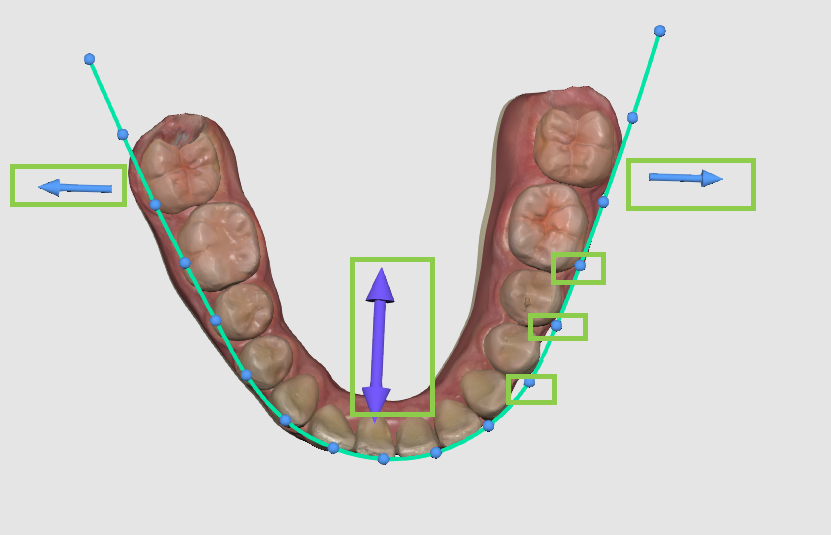
Используйте переключатели в правом верхнем углу, чтобы зеркально отобразить изменения внутри дуги с помощью функции «Симметрия» или между дугами — с помощью функции «Синхронизация дуг».
Сброс изменений
Вы можете отменить либо последнее изменение, используя кнопку «Отменить действие» в левом нижнем углу, либо отменить несколько изменений с помощью одной из опций функции «Сброс»: все изменения доработки лечения, изменения только вспомогательных элементов или все изменения, связанные с перемещениями зубов (IPR, расстояние, ручное перемещение зубов и регулировка формы дуги).
По завершении нажмите кнопку «Готово» в правом нижнем углу экрана, чтобы сохранить параметры доработки лечения и вернуться к этапу «Обзор выходных данных».
Брекеты
Если на предыдущем этапе была выбрана опция «Брекеты», пользователю будет представлена таблица с подробной информацией об аппаратах, необходимых для проведения лечения.
1. Проверьте информацию о созданных брекетах, включая проволочные дуги, резинки и торк, поскольку эти данные будут отправлены в SmileStream для завершения процесса заказа.
2. Ознакомьтесь с пошаговым подробным планом лечения, предоставленным для выбранного сценария.
ℹ️ Примечание
Эта функция доступна только в режиме онлайн.
3. По завершении нажмите кнопку «Завершить» в правом нижнем углу, чтобы завершить и сохранить проект. Можно выбрать два варианта: сохранить проект и перейти в систему SmileStream для завершения процесса заказа или закрыть программу и сохранить ход выполнения проекта как файл проекта в системе Medit Link для последующего заказа.
4. Если вы решите заказать аппарат сразу, вся информация, необходимая для заказа брекетов, будет передана SmileStream, и вы будете перенаправлены на страницу ниже. Еще раз проверьте автоматически заполненные данные. Все данные могут быть изменены непосредственно в SmileStream перед размещением заказа, но они не будут обновлены в приложении.
ℹ️ Примечание
Эта функция доступна только в режиме онлайн.
Комментарии
0 комментариев
Войдите в службу, чтобы оставить комментарий.