
При запуске Medit Scan for Clinics вы можете проверить статус своего сканера и, если вы используете беспроводной сканер, то так же можете проверить статус беспроводного концентратора в левом нижнем углу экрана.
Scanner Connection and Registration (Подключение и регистрация сканера)
Если доступ к Интернету есть и сканер подключен, регистрация произойдет автоматически.
1. Подготовьте ноутбук или настольный компьютер с активным подключением к Интернету.
2. Ознакомьтесь с приведенными ниже статьями и подключите сканер.
i900 i900 classic i900 Mobility
3. Запустите Medit Link App. Если она еще не установлена, посмотрите видео ниже.
4. Ознакомьтесь с видео ниже и нажмите кнопку Scan, чтобы запустить Medit Scan for Clinics.
5. Затем подключение и регистрация сканера начнутся автоматически.
( Для беспроводных сканеров используйте Диспетчер создания пары для подключения. )
Вы можете проверить соединение сканера, используя детальную информацию ниже.
6. Регистрацию сканера можно проверить в меню My Scanner.
Статус сканера
Ниже приведены индикаторы статуса сканера:
Модель/статус |
Не подключен |
Нет насадки |
Подключение |
Перезагрузка |
Требуется калибровка |
Готов |
Сканирование |
Сон |
Перегрев |
|---|---|---|---|---|---|---|---|---|---|
i500 |
Недоступно |
||||||||
i600 |
Недоступно |
||||||||
i700 |
Недоступно |
||||||||
i700 wireless |
|||||||||
i900 |
|||||||||
i900 classic |
|||||||||
i900 Mobility |
Модель/статус |
Не подключен |
Нет насадки |
Подключение |
Перезагрузка |
Требуется калибровка |
Готов |
Сканирование |
Сон |
Перегрев |
|---|---|---|---|---|---|---|---|---|---|
iE* |
*Сканер iE не поддерживает маленькую насадку.
Светодиодные индикаторы
При нормальной подаче питания синий LED-индикатор загорается в верхней части ручки.
| i500 | i600 | i700 | i700 wireless |
[i900, i900c]
Светодиоды в нижней части устройства чётко и быстро отображают статус сканера, делая использование ещё проще.
| Готов к сканированию | Сканирование | UV-C-дезинфекция | Внимание |
[i900 Mobility]
| Цвет | Значение | |
| Светодиод Handpiece | Белый | Загрузка и сигнал включения |
| Зелёный | Готов к Сканированию | |
| Синий | Сканирование | |
| Фиолетовый | УФ-C светодиод в процессе | |
| Жёлтый | Внимание | |
| Красный | Тревога | |
| Светодиод батареи | Синий | Уровень заряда батареи |
| Красный | Тревога | |
| Светодиод Wireless Hub | Белый | Загрузка и поиск устройства |
| Синий | Сопряжено |
Статус концентратора
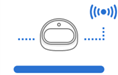
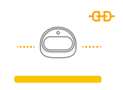
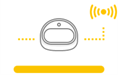
При использовании беспроводного сканера статус беспроводного концентратора отображается, как показано ниже:
| Описание статусов | i700 wireless | i900 Mobility |
|
Концентратор подключен: Концентратор подключен к сканеру. |
 |
|
|
Подключение: Концентратор подключается к ПК. |
 |
|
|
Отключен: Концентратор отключен от сканера. |
 |
Диспетчер создания пары (i700 wireless, i900 Mobility)
Создание пары с i900 Mobility
ℹ️ Примечание
Для обеспечения плавного процесса создания пары убедитесь, что в настройках сканера включена опция «Подключение к мобильному сканеру».
1. Подключите концентратор к компьютеру; после подключения в левом нижнем углу экрана появится значок «Диспетчер создания пары», как показано на изображении ниже.
2. Откройте диспетчер создания пары и включите переключатель «Поиск мобильных сканеров». Затем включите сканер — он появится в окне «Сканеры рядом».
Программа автоматически обнаружит все находящиеся поблизости устройства i900 Mobility. Выберите сканер, к которому вы хотите подключиться, по его серийному номеру, затем щелкните по нему, чтобы создать пару.
3. Как только пара со сканером будет создана, он будет сохранен в памяти и автоматически подключится при следующем включении.
4. При использовании нескольких сканеров вы можете управлять каждым из них с помощью кнопки меню рядом с его именем. Нажмите кнопку, чтобы переименовать сканер (например, с серийного номера на пользовательское имя), отключить его или забыть об устройстве.
Создание пары с i700 wireless
1. Подключите концентратор к компьютеру; после подключения в левом нижнем углу экрана появится значок «Диспетчер создания пары», как показано на изображении ниже. Если поблизости находится сканер, с которым ранее уже была создана пара, он подключится автоматически, и вы сможете незамедлительно начать сканирование.
2. Откройте диспетчер создания пары, чтобы управлять подключением сканера, с которым уже создана пара, или создать пару с новым сканером.
| Найти подключенный сканер | Включает вибрацию подключенного сканера для облегчения его поиска. |
| Отключить и выключить | Отсоединяет подключенный в данный момент сканер и выключает его. |
| Создать пару с новым сканером | Создает пару между беспроводным концентратором и новым сканером. |
3. Чтобы вручную подключить новый сканер, выберите опцию «Создать пару с новым сканером» и следуйте подробным инструкциям на экране.
⚠️ Предостережение
Чтобы избежать проблем с созданием пары, не прерывайте связь между сканером и концентратором — не вынимайте аккумулятор, не отключайте концентратор и не закрывайте конец рукоятки рукой.
4. После создания пары вы можете проверить статус подключения сканера в левом нижнем углу.
Переключиться и сканировать (только для i700 wireless)
Функция «Переключиться и сканировать» позволяет зарегистрировать один сканер в нескольких беспроводных хабах и переключать соединение между ними только с помощью кнопки управления, без использования менеджера сопряжения. Эта функция позволяет переносить сканер из кабинета в кабинет и подключаться к любому беспроводному концентратору в вашей клинике.
Для начала вам необходимо зарегистрировать информацию устройства вашего сканера и беспроводного концентратора с помощью создания пары вручную. Незарегистрированные сканеры и беспроводные концентраторы не смогут подключиться друг к другу, независимо от силы сигнала.
1. Прежде чем использовать функцию «Переключиться и сканировать», убедитесь, что ваше встроенное ПО обновлено.
2. Если вы подключаетесь к новому концентратору, который раньше никогда не был подключен к вашему сканеру, для регистрации сканера в новом концентраторе требуется создать для них пару вручную.
3. Убедитесь, что сканер и концентратор, к которому вы хотите подключиться, включены. Вы можете связать сканер и беспроводной концентратор, не запуская Medit Scan for Clinics.
Однако если вы предпочитаете пошаговую настройку, вы также можете использовать Диспетчер создания пары, доступный в Medit Scan for Clinics:
Диспетчер создания пары → Создать пару с новым сканером → Несколько хабов
4. Нажмите и удерживайте центральную часть кнопки управления более двух секунд.
5. Сканер трижды коротко завибрирует. Это означает, что вы готовы использовать функцию «Переключиться и сканировать».
6. При успешном подключении к беспроводному концентратору вы почувствуете короткую вибрацию сканера.
7. Запустите программу и начните сканирование.
- При наличии нескольких беспроводных концентраторов в незамкнутом рабочем пространстве сканер может подключиться к концентратору, отличному от того, который вам нужен.
- Если вы пытаетесь подключиться между двумя беспроводными концентраторами, сканер может подключиться к концентратору, отличному от того, который вам нужен.
- Если сканеру не удается подключиться, подойдите ближе к тому беспроводному концентратору, к которому вы хотите подключиться, и повторите попытку подключения, удерживая центральную часть кнопки управления более двух секунд.
Комментарии
0 комментариев
Войдите в службу, чтобы оставить комментарий.