
Рабочий процесс Medit Model Builder состоит из семи шагов, которые должны выполняться в определенной последовательности. После назначения данных выполняется переход к шагу «Обзор» для просмотра импортированных данных сканирования. Выполнение последних трех шагов не является обязательным, и вы можете перейти к этапу «Завершение» сразу после создания основания модели.
|
|
Обзор |
Проверка импортированных данных сканирования. |
|
|
Назначение области |
Назначает область для создания основания. |
|
|
Редактирование данных |
Позволяет редактировать и обрезать данные с помощью широкого набора функций. |
|
|
Сопоставление данных |
Перемещает данные в окклюзионную плоскость виртуального артикулятора. |
|
|
Создание основания |
Создает основание для модели. |
|
|
Создание штампа |
Создает штампы, которые будут использоваться в основании модели. |
|
|
Аттачменты |
Добавляет к модели поддерживающие или другие дополнительные элементы. |
|
|
Маркировка |
Наносит маркировку на модель с помощью гравировки или тиснения текста. |
|
|
Завершение |
Завершает процесс создания модели и сохраняет результаты в Medit Link.
|
.png)



.png)
Создать автоматически
При назначении данных сканирования для проекта у вас есть два варианта на выбор: вы можете либо создать модель вручную, выполнив каждый из описанных выше шагов, либо включить переключатель «Создать автоматически». Если функция «Создать автоматически» включена, программа автоматически создает стоматологическую модель на основе предустановленных параметров.
Предустановленные параметры, определяющие все аспекты этапа создания основания, можно просмотреть и при необходимости изменить в разделе «Настройки параметров», прежде чем переходить к автоматическому созданию модели.
После создания модели вы переходите к этапу обзора, где можете просмотреть созданную модель, включая ее готовое основание. Затем вы можете либо сразу перейти к экспорту и печати, либо, если это необходимо, продолжить настройку модели с помощью последних трех этапов: добавления штампов, дополнительных элементов и маркировки.
Обзор
Страница «Обзор» — это целевая страница Medit Model Builder, на которой отображаются импортированные данные.
1. Просмотрите данные сканирования и проверьте, нет ли в них дыр или каких-либо проблем, которые могут потребовать редактирования. Убедитесь, что данные не обрезаны слишком близко к зубам и включают данные десны.
2. Закончив, нажмите на расположенный в верхней части экрана значок «Назначение области», чтобы начать создание модели.
Назначение области
На первом этапе автоматически определяется часть данных сканирования, включающая зубы, и выбирается участок данных для обозначения области, которая будет использоваться для создания основания модели. Несмотря на то, что этот этап автоматизирован, мы рекомендуем просмотреть выбранный участок, чтобы убедиться в его точности.
Панель инструментов
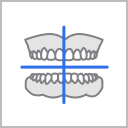
| Режим Split View | Показывает верхнюю и нижнюю челюсти в режиме Split View. | |
 |
Показать верхнюю челюсть | Показывает на экране только верхнюю челюсть. |
 |
Показать нижнюю челюсть | Показывает на экране только нижнюю челюсть. |
 |
Расширить выбор | Расширяет автоматически выбранную область на данных сканирования. |
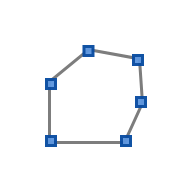 |
Выбор полилинией | Выбирает все объекты в пределах области полилинии, нарисованной на экране. |
 |
Выбор кистью |
Выбирает все объекты на начерченном от руки пути на экране. Будет выбрана только лицевая сторона. Кисть поставляется в 3 разных размерах. |
 |
Инвертировать выбранную область | Инвертирует выбранную область. |
 |
Режим отмены выбора | При включении отменяет выбор области с помощью различных инструментов. |
 |
Очистить все выбранное | Очищает все выбранные области. |
| Сброс | Отменяет все выполненные в этом режиме действия и восстанавливает исходное положение всех элементов. |
1. При необходимости отрегулируйте выбранную область, перемещая ползунок «Расширить выбор», расположенный в нижней части экрана.
| До использования функции «Расширить выбор» |
После использования функции «Расширить выбор» |
- Если по какой-либо причине данные не были выбраны автоматически, вы можете использовать инструменты «Выбор полилинией» или «Выбор кистью», чтобы сделать это вручную. Первый инструмент удобен для выбора как передней, так и внутренней части данных.
| Выбор с помощью кисти | Выбор с помощью инструмента полилинии |
🔎Примечание
Если вы создаете модель для обеих дуг, используйте режим Split View для просмотра и корректировки верхней и нижней челюсти.
2. По завершении нажмите «Далее» или выберите значок следующего этапа в верхней части экрана.
Редактирование данных
Целью этого этапа является редактирование и подготовка данных сканирования к дальнейшей работе. Этап редактирования данных позволяет доработать импортированные данные сканирования, избавляя от необходимости их подготовки в других программах. Чистые данные сканирования обеспечивают более быстрый рабочий процесс и более точные результаты проектирования.
Используя доступные инструменты, можно удалять лишние или ненужные данные, изменять поверхность данных и заполнять любые имеющиеся дыры.
Панель инструментов
|
|
Выбор полилинией |
Выбирает все объекты в пределах области полилинии, нарисованной на экране. |
|
|
Выбор кистью |
Выбирает все объекты на начерченном от руки пути на экране. Будет выбрана только лицевая сторона. Кисть поставляется в трех разных размерах. |
|
|
Инвертировать выбранную область |
Инвертирует выбранные данные. |
|
|
Режим отмены выбора |
При включении отменяет выбор области с помощью различных инструментов. |
|
|
Очистить все выбранное |
Очищает все выбранные области. |
|
|
Удалить выбранную область |
Удаляет данные из выбранной области. |
|
|
Заполнить дырки |
Заполняет пустые пространства в данных 3D-сетки. |
|
|
Моделирование |
Позволяет моделировать данные, добавляя, удаляя, сглаживая или используя технологию морфинга. |





Как редактировать данные
1. Используйте различные инструменты, чтобы выбрать область, которую вы хотите отредактировать.
🔎Примечание
Инструмент «Полилиния» позволяет удалить все данные в пределах области полилинии, нарисованной на экране, в то время как с помощью инструмента «Кисть» можно удалить только те данные, которые находятся на лицевой стороне.
2. Вы можете отменить выбор, нажав «Инвертировать выбранную область».
3. Чтобы удалить выбранную область, нажмите на значок «Удалить выбранную область».
Как заполнить дырки в данных
Используя функцию «Заполнить дырки», вы можете заполнить дыры, оставшиеся после сканирования, или заполнить области, удаленные в программе.
1. Максимальный периметр дырки (mm): задайте максимальный размер дырок (mm), которые необходимо заполнить. Обратите внимание, что любые дырки, размер которых превышает заданный, не будут заполнены.
2. Использовать соседние цвета для заполненных дырок: если установлен флажок «Использовать соседние цвета для заполненных дырок», программа будет использовать цвета вокруг дырок для заполнения. В противном случае заполненные области будут серыми.
3. Нажмите кнопку «Применить», чтобы применить результаты.
Как моделировать данные
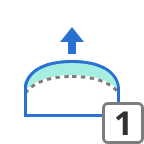
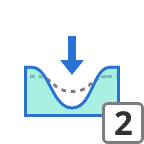
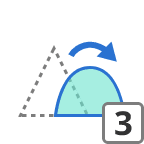
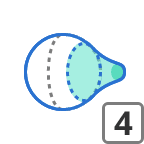
Вы можете вносить изменения в данные, моделируя их с помощью таких инструментов, как «Добавить», «Удалить», «Cгладить» или «Морфинг».
Панель инструментов: моделирование
|
|
Добавить |
Используйте мышь для добавления части данных. Горячая клавиша: 1 |
|
|
Удалить |
Используйте мышь для удаления части данных. Горячая клавиша: 2 |
|
|
Cгладить |
Используйте мышь для сглаживания части данных. Горячая клавиша: 3 |
|
|
Морфинг |
Используйте мышь для морфинга части данных. Горячая клавиша: 4 |
Сопоставление данных
Сопоставьте данные с виртуальной окклюзионной плоскостью, чтобы правильно разместить их на основании.
Если сопоставление уже было выполнено в Medit Scan for Clinics или Medit Scan for Labs, вы можете пропустить этот шаг. Однако мы все же рекомендуем проверить сопоставление, чтобы обеспечить правильное расположение данных на основании.
Панель инструментов
|
|
Сопоставить с окклюзионной плоскостью по трем точкам |
Выбирает три точки на верхней или нижней челюсти для сопоставления с окклюзионной плоскостью. |
|
|
Сопоставить с окклюзионной плоскостью по четырем точкам |
Выбирает четыре точки на верхней или нижней челюсти для сопоставления с окклюзионной плоскостью. Этот метод полезен при отсутствии передних зубов. |
|
|
Удалить точку для сопоставления |
Удаляет точки, выбранные для сопоставления. |
|
|
Разъединить данные |
Разделяет сопоставленные данные и перемещает их в исходное положение. |
|
|
Режим Multi-View |
Когда эта функция включена, данные отображаются с четырех разных углов. |
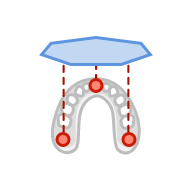
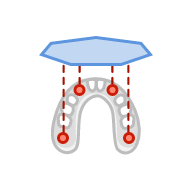



1. Как показано на изображении ниже, выберите три или четыре точки на данных. После этого они будут автоматически сопоставлены с окклюзионной плоскостью.
🔎Примечание
При отсутствии передних зубов нажмите «Сопоставить с окклюзионной плоскостью по четырем точкам» в нижней части экрана и выберите четыре точки на соответствующих зубах с обеих сторон.
2. Настройте данные в режиме Multi-View справа, чтобы отрегулировать их положение на окклюзионной плоскости.
3. Отключите режим Multi-View, чтобы на экране отображалась только часть с окклюзионной плоскостью.
🔎Примечание
Используйте видовой куб в нижней части каждого изображения для более удобной ориентации в 3D-пространстве.
🔎Примечание
В случае смещения модели основание может быть создано неправильно, как показано на изображении ниже. Для получения наилучших результатов убедитесь, что модель сопоставлена правильно.
4. По завершении нажмите «Далее».
Создание основания
Этап создания основания является ключевым для создания модели. Вы можете выбрать тип основания и настроить его по различным параметрам, таким как высота основания, толщина стенки, количество дренажных отверстий и т. д.
Панель инструментов
| Тип основания | Выберите один из доступных типов основания: ABO, с пластиной или без пластины. | |
| Общая высота (mm) |
Используйте этот ползунок для настройки общей высоты модели, включая основание и данные сканирования. ℹ️ Примечание Общая высота модели может достигать 99 mm. Возможно, будет полезно проверить максимальную высоту модели, которая доступна для печати на вашем 3D-принтере, чтобы установить ограничение по высоте. |
|
| Полая форма |
Делает основание полым и регулирует толщину его стенок. ℹ️ Примечание Полая форма удобна для печати модели с использованием меньшего количества материала. Сделать полым можно каждый тип основания. |
|
| Толщина стенки (mm) |
Если вы решили сделать модель полой, используйте этот ползунок для настройки толщины ее стенок. ℹ️ Примечание Толщина стенок может варьироваться от 2 до 4 mm. Возможно, будет полезно проверить рекомендуемые настройки вашего 3D-принтера, чтобы принять правильное решение при выборе толщины стенки. |
|
| Прямой/изогнутый (прямой) |
Делает основание по краю данных сканирования прямым. ℹ️ Примечание Доступно только для моделей без пластины. |
|
| Прямой/изогнутый (изогнутый) |
Делает основание по краю данных сканирования изогнутым. ℹ️ Примечание Доступно только для моделей без пластины. |
|
| Создать отверстия |
Создает дренажные отверстия для слива неотвержденной смолы и задает их количество, диаметр и расстояние от основания. Вы можете нажать на круг, чтобы свободно перемещать дренажное отверстие и размещать его там, где вам удобно. ℹ️ Примечание Использование дренажных отверстий полезно при печати смолой, т. к. они помогают удалить излишки смолы и предотвращают застревание материала внутри модели.
ℹ️ Примечание Доступно только для моделей без пластины. |
|
| Заполнить | Создает внутри полого основания сотовую структуру. | |
| Сделать скос | Включите, чтобы сделать скос. | |
| Граница | Создает более толстый контур на стыке между данными беззубой челюсти и основанием модели для повышения стабильности печати. | |
| Предварительный просмотр | Предварительный просмотр модели перед переходом к следующему шагу. |
ℹ️ Примечание
Ниже вы можете увидеть разницу между прямым и изогнутым основанием.
| Прямое | Изогнутое |
1. Сначала выберите тип основания из трех доступных вариантов: ABO, с пластиной и без пластины.
 |
ABO |
Создает ABO-модель. Этот ортодонтический вариант создает основание верхней челюсти с семью углами, в то время как основание нижней челюсти принимает эллиптическую форму. |
 |
Платформа |
Создает модель с пластиной. Пластина будет повторять форму данных сканирования. |
 |
Модель без пластины |
Создает модель без пластины. Основание, выполненное обычно в форме подковы, воссоздает форму данных сканирования. |
-
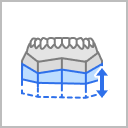
Вы можете отрегулировать высоту основания с помощью стрелок вверх/вниз, расположенных рядом с данными сканирования. Для получения точных измерений используйте ползунок в нижней части экрана.
2. Если вы хотите, чтобы основание было внутри пустым, как показано на изображении ниже, включите опцию «Полая форма».
-
Полое основание можно дополнительно настроить, отрегулировав толщину стенок.
3. Создайте дренажные отверстия для полых моделей, нажав на расположенный внизу значок «Создать отверстия» и включив переключатель. Проверьте доступные параметры для дренажных отверстий и отрегулируйте их при необходимости.
| Параметр | Объяснение |
|---|---|
| Количество дырок | Определяет желаемое количество дренажных отверстий (от 1 до 15) для каждой дуги. |
| Диаметр дырки (mm) | Определяет диаметр дренажных отверстий (применяется ко всем из них) |
| Расстояние от основания | Определяет желаемое положение дренажных отверстий, считая от основания модели. |
-
Вы можете свободно перемещать дренажные отверстия слева направо, нажав на круг и перетащив его горизонтально.
4. Включение функции «Заполнить» позволит создать внутри полого основания сотовую структуру. Это полезная функция для 3D-печати, так как она повышает прочность напечатанной модели.
5. Нажмите на значок «Сделать скос», чтобы включить или выключить переключатель. 3D-печать с использованием функции «Сделать скос» облегчает снятие напечатанной модели с монтажной пластины.
6. При работе с данными сканирования беззубых челюстей для утолщения контура десны на стыке между данными сканирования и основанием модели можно использовать функцию «Граница». Это повысит стабильность печати и улучшит клиническое применение напечатанных моделей.
7. Прежде чем перейти к следующему режиму, нажмите на значок «Предварительный просмотр», чтобы просмотреть и проверить все настройки, которые вы внесли в этом режиме.
8. По завершении нажмите «Далее».
Создание штампа
На этапе создания штампа вы можете создавать индивидуальные штампы, которые можно отсоединить от основания модели. С легкостью настраивайте штампы, используя такие параметры, как зазор штампа, высота штифта, дополнительный зазор от края и т. п.
Используйте дополнительные способы создания штампов, такие как «Вырезные штампы» и «Дополнительные штампы».
При необходимости настройте область, перемещая ползунок «Расширить выбор», расположенный в нижней части экрана.
🔎Примечание
Обратите внимание, что работа на этом этапе необязательна.
🔎Примечание
Если включить функции «Сделать скос» и «Создать отверстия» на этапе создания основания, они будут автоматически применены к штампам на этом этапе. Созданные вами штампы будут иметь скошенные края и дренажные отверстия в нижней части слотов.
Панель инструментов
|
|
Добавить штамп |
Добавляет штамп на основание. |
|
|
Линия края |
Рисует линию края на препарированном зубе. |
|
|
Выбор соседних зубов |
Выбирает соседние зубы вместо использования для создания штампа линий края. |
|
|
Установить направление вставки штампа с точки обзора |
Регулирует и настраивает направление вставки штампа по направлению вашего взгляда. |
|
|
Удалить |
Удаляет текущий штамп. |
|
|
Нумерация штампов |
Добавляет номеров зубов на штампы. |
|
|
Вырубные штампы |
Создает штампы, которые можно отсоединить от основания. |
|
|
Дополнительные штампы |
Создает дополнительные штампы вместе с основанием с обрезанной линией края. |
|
|
Параметры штампа |
Настраивает параметры штампа.
|
|
|
Предварительный просмотр |
Предварительный просмотр штампа перед переходом к следующему шагу. |
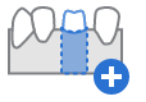

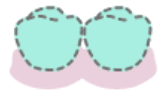




1. Информация формы будет доступна сразу же после импорта проекта из Medit Link. Если вы хотите создать индивидуальные штампы для соседних зубов, нажмите на значок «Добавить штамп», чтобы открыть информацию формы.
2. В разделе «Информация формы» выберите номер зуба, для которого вы хотите создать штамп.
3. При создании штампа используйте линию края для препарированных зубов и линию десны для соседних зубов. Будет импортирована информация о линии края, созданная с помощью Medit Scan for Clinics/Labs.
Панель инструментов
|
|
Режим отображения кривизны |
В зависимости от ваших предпочтений вы можете использовать переключатель для включения и выключения режима отображения кривизны. |
|
|
Вид в разрезе |
Включайте и выключайте переключатель вида в разрезе в соответствии с вашими предпочтениями. |
|
|
Создать автоматически |
Позволяет автоматически создать линию края на основе нескольких выбранных точек. |
|
|
Создать вручную |
Позволяет нарисовать собственную линию, выбирая и перетаскивая точки левой кнопкой мыши. |
|
|
Редактировать |
Редактирует точки на линии края с помощью мыши. Щелкните левой кнопкой мыши, чтобы добавить точки, правой кнопкой мыши – чтобы удалить точки. |
|
|
Удалить |
Удаляет линию края. |
|
|
Выход |
Выход и возврат к этапу создания штампа. |





4. При создании нескольких штампов на них можно выгравировать номера зубов. Нажмите на значок «Нумерация штампов», чтобы автоматически присвоить штампам соответствующие номера зубов и проверить результаты с помощью функции предварительного просмотра.
5. Настройте параметры штампа, используя различные предоставленные характеристики.
Параметры штампа
|
Параметр |
Объяснение |
|---|---|
|
Дополнительный зазор от края |
Настраивает дополнительный зазор между линией края и основанием. |
|
Горизонтальный зазор штампа |
Настраивает горизонтальный зазор между штампом и основанием. |
|
Вертикальный зазор штампа |
Настраивает вертикальный зазор между штампом и основанием. |
|
Высота штифта |
Настраивает высоту штифта. |
|
Глубина обрезки края |
Задает дополнительную глубину, которую необходимо обрезать от линии края. |
|
Длина экструзии края |
Задает длину экструдирования края. |
🔎Примечание
При сохранении выходных файлов в Medit Link каждый из штампов будет сохранен отдельно.
6. Нажмите на значок предварительного просмотра, чтобы просмотреть модель штампа в основании.
Создание штампа: линия края
Использование линии края, импортированной из Medit Scan for Clinics
1. Если в Medit Scan for Clinics уже есть линия края для препарированных зубов, при переходе к этапу создания штампа штампы будут созданы автоматически. Линия края сразу же отобразится на данных сканирования.
2. Просмотрите линию края.
3. Добавьте или удалите точки с помощью мыши. Щелкните левой кнопкой мыши, чтобы добавить точки, правой кнопкой мыши – чтобы удалить точки.
4. По завершении нажмите «Далее». Вы увидите готовую реставрацию.
Создание линии края в Medit Model Builder
Если вы еще не создали линию края для препарированного зуба в Medit Scan for Clinics, вы можете нарисовать ее вручную в Medit Model Builder.
1. На этапе создания штампа нажмите на расположенный в нижней части экрана значок «Линия края».
2. Затем вы можете сделать выбор между вариантами «Создать автоматически» и «Создать вручную».
3. Линию края можно редактировать или удалить.
Просмотр кривизны
Выберите область для обозначения линии края. Затем просмотрите кривизну, включив функцию в нижней части экрана. Кривизна поверхности данных сканирования отображается разными цветами.
Чем насыщеннее становится красный оттенок на данных, тем они более рельефные, а чем более синим — тем более они углублены. Для настройки радиуса цвета можно использовать ползунок насыщенности цвета.
Просмотр поперечного разреза данных
При создании или редактировании линии края эта функция показывает поперечный разрез данных сканирования, основываясь на положении вашей мыши; эту функцию можно включать и выключать. Это предотвращает возможность скрытия каких-либо областей при близком увеличении и позволяет более тщательно проверить край в увеличении.
Аттачменты
На этом этапе к основанию модели можно добавить опорные или другие дополнительные элементы, чтобы настроить дизайн и функциональность стоматологической модели.
🔎Примечание
Обратите внимание, что работа на этом этапе необязательна.
🔎Примечание
Этот этап доступен только в том случае, если импортированы данные обеих дуг.
Панель инструментов
|
|
Удаление пересекающихся областей |
Позволяет выбрать пересекающиеся данные, которые необходимо удалить. |
|
|
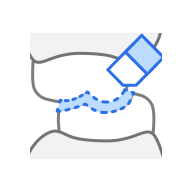
Добавить поддерживающий штифт |
Позволяет прикрепить штифты к основанию модели для поддержки. (макс. 5) |
|
|
Управление штифтом №1 |
Управляет поддерживающим штифтом №1. |
|
|
Добавить дополнительный элемент |
Добавляет к основанию модели петли, поддерживающие элементы или артикуляторы. (макс. 5) |
|
|
Управление дополнительным элементом №1 |
Управляет дополнительным элементом №1. |
|
|
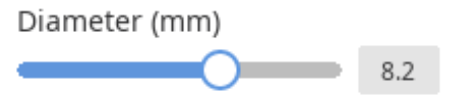
Диаметр (mm) |
Позволяет отрегулировать диаметр поддерживающего штифта.
|
|
|
Расстояние от основания (mm) |
Позволяет отрегулировать расстояние между штифтом и основанием. |
|
|
Удалить |
Удаляет выбранный элемент. |



1. Проверьте расположение автоматически прикрепленных штифтов.
2. Используйте функцию «Добавить поддерживающий штифт», чтобы при необходимости добавить дополнительные штифты. Можно добавить не более пяти штифтов. Если какой-либо из штифтов отображается оранжевым цветом, это означает, что его расположение не является оптимальным или совпадает с дренажными отверстиями. Отрегулируйте расположение штифта, перетаскивая его до тех пор, пока он не станет синим.
3. Вы также можете внести индивидуальные изменения в толщину и положение каждого штифта. Нажмите кнопку управления штифтом, чтобы отрегулировать ползунки «Диаметр» и «Расстояние от основания».
ℹ️ Примечание
Регулировка расстояния от основания может помочь укоротить штифт, если вы не можете избежать его размещения рядом с дренажными отверстиями.
4. Чтобы удалить штифт, убедитесь, что выбрана соответствующая кнопка управления (или щелкните по нужному штифту), и нажмите «Удалить».
5. Используйте функцию «Добавить дополнительный элемент», чтобы прикрепить к модели элементы, отличные от поддерживающих штифтов. Вы можете выбрать бесплатные элементы, предоставляемые Medit, или платные элементы сторонних производителей, а также импортировать пользовательские элементы из своего локального хранилища. Допускается не более пяти дополнительных элементов.
⚠️ Платная функция
Артикуляторы xSNAP являются платными компонентами. При сохранении модели во время оформления заказа вам будет предложено оформить ежемесячную подписку.
6. Дополнительные элементы будут иметь 3D-манипулятор, с помощью которого вы сможете масштабировать, перемещать или вращать элемент.
ℹ️ Примечание
Как и в случае со штифтами, если прикрепленный элемент отображается оранжевым цветом, необходимо скорректировать его расположение.
7. Чтобы удалить дополнительный элемент, убедитесь, что выбрана соответствующая ему кнопка управления (либо сам элемент), и нажмите «Удалить».
8. По завершении нажмите «Далее».
Маркировка
Этап маркировки позволяет добавлять и управлять маркировками на основании модели. Две первые маркировки будут созданы автоматически при переходе к этому этапу.
🔎Примечание
Обратите внимание, что работа на этом этапе необязательна.
Панель инструментов
|
|
Добавить маркировку |
Добавляет маркировку на основание. |
|
|
Управление маркировкой №1 |
Управляет маркировкой №1. |
|
|
Управление маркировкой №2 |
Управляет маркировкой №2. |
|
|
Маркировка |
Введите текст, который будет отображаться на маркировке.
|
|
|
Шрифт |
Позволяет выбрать шрифт для маркировки из списка. |
|
|
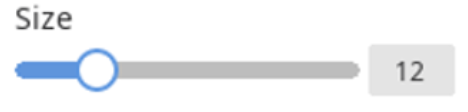
Размер |
Позволяет задать размер маркировки. |
|
|
Тиснение/гравировка (гравировка) |
Наносит маркировку на модель с помощью гравировки. |
|
|
Тиснение/гравировка (тиснение) |
Наносит маркировку на модель с помощью тиснения. |
|
|
Повернуть на 180° |
Поворачивает выбранную маркировку на 180°. |
|
|
Удалить |
Удаляет текущую маркировку. |







1. Проверьте правильность размещения автоматически прикрепленных маркировок. Если маркировка и артикулятор накладываются друг на друга, они будут выделены оранжевым цветом. В таком случае переместите текст или отрегулируйте положение артикулятора, вернувшись к этапу «Дополнительные элементы».
-
Добавьте маркировки на модель с помощью тиснения или гравировки. Отрегулируйте ползунок «Глубина» или введите определенные значения для каждой маркировки.
2. При необходимости добавьте дополнительные маркировки, нажав на кнопку «Добавить маркировку». Можно создать не более 6 маркировок.
-
Чтобы повернуть любую из созданных маркировок, нажмите на нее, а затем используйте функцию «Повернуть на 180°».
3. Нажмите и, удерживая, перетащите маркировку, чтобы отрегулировать ее положение. Чтобы удалить ее, нажмите на маркировку, а затем на значок «Удалить».
4. Размер и шрифт текста каждой маркировки можно изменять индивидуально.
5. По окончании нажмите на расположенную в правом нижнем углу экрана кнопку «Далее».
Комментарии
0 комментариев
Войдите в службу, чтобы оставить комментарий.