Você pode inserir as informações do formulário com base no programa conectado e no tipo de tratamento.
As informações inseridas serão usadas como informações básicas para trabalhar em programas de escaneamento ou CAD e ao fazer pedidos.
Registrar informações do formulário na Case Box
Inserir na guia Formulário
1. Selecione se deseja inserir informações de tratamento por dente ou por arcada.
2. Selecione Tipo – Método – Material – Tonalidade.
- Se tiver inserido as informações incorretamente, volte para selecioná-las novamente.
- As informações selecionadas são registradas automaticamente na lista de pedidos.
3. Clique em "Salvar" para salvar seu registro.
Registrar informações do formulário na Work Box
Inserir na guia Formulário
1. Selecione o programa de escaneamento que deseja usar.
2. Selecione uma das seguintes opções que definirão sua estratégia de escaneamento: Dentes/Multi-die Flexível/Multi-Die.
3. Os métodos podem ser diferentes dependendo do programa de escaneamento selecionado.
| Medit Scan for Clinics | Medit Scan for Labs | |
| Dentes | O | O |
| Arcada | O | O |
| Multi-die flexível | X | O |
| Muldie | X | O |
4. Selecione números de dentes, arcada ou die para o processo de escaneamento.
5. Selecione Tipo – Método – Material – Tonalidade.
- Se tiver inserido as informações incorretamente, volte para selecioná-las novamente.
- As informações selecionadas são registradas automaticamente na lista de pedidos.
6. Clique em "Salvar" para salvar seu registro.
Se a etapa acima de “Registro das informações do formulário” for ignorada, será exibida a mensagem “Informações do formulário necessárias”.
Copiar informações
Você pode copiar as informações do tratamento.
Copie as informações odontológicas usando o menu de contexto.
1. Selecione o dente para o qual as informações do dente estão definidas.
2. Clique com o botão direito do mouse e selecione "Copiar" no menu de contexto.
3. Selecione o dente alvo.
Ou
1. Dê um duplo clique no dente para o qual as informações dentárias foram configuradas.
2. Selecione o dente alvo.
Excluir informações
Você pode excluir as informações do tratamento odontológico clicando em "Excluir" na lista de pedidos.
Exclua as informações do tratamento odontológico usando o menu de contexto.
1. Selecione o dente para o qual as informações do dente estão definidas.
2. Clique com o botão direito do mouse e selecione "Excluir" no menu de contexto.
Exclua as informações odontológicas usando teclas de atalho.
1. Selecione o dente para o qual as informações do dente estão definidas.
2. Você pode excluir as informações selecionadas pressionando o botão "Del" do teclado.
Conectar dentes à ponte
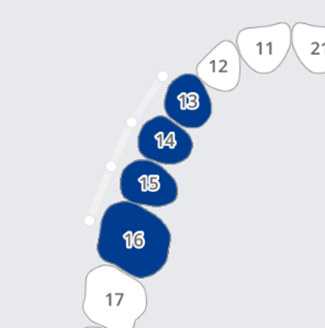
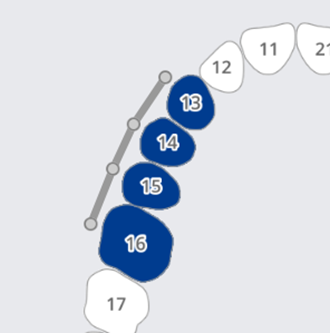
Você pode conectar vários dentes em uma ponte quando o mesmo material é aplicado a vários dentes adjacentes. Clique no ícone da ponte ao lado dos dentes selecionados para conectá-los ou desconectá-los.
| Antes de definir uma ponte | Depois de definir uma ponte |
|---|---|
 |
 |
Definição das opções de escaneamento
Dependendo do programa com o qual você está trabalhando, várias opções de escaneamento são fornecidas.
As opções de escaneamento selecionadas são repassadas para cada programa de escaneamento.
Medit Scan for Labs
Opções gerais
 |
Dentes adjacentes | Marca os dentes preparados e adjacentes e repassa essa informação para o programa de escaneamento. |
 |
Antagonista | Marca automaticamente o antagonista e passa a informação para o programa de escaneamento. |
 |
Articulador | Exibe as opções para selecionar o articulador no programa de escaneamento. |
 |
Marcador de movimento | Permite utilizar a estratégia de escaneamento "Movimento da mandíbula" no programa de escaneamento. |
Opções por dente
 |
Scan body |
Permite definir uma estratégia para escanear scan bodies no programa de escaneamento. Para obter mais detalhes, consulte o artigo vinculado. |
 |
Escaneamento pré-operatório | Permite definir uma estratégia para escanear um modelo pré-operatório no programa de escaneamento. |
 |
Escaneamento do enceramento | Permite definir uma estratégia para escanear enceramentos no programa de escaneamento. |
Adicionar aos favoritos
Você pode selecionar rapidamente um produto registrando-o como favorito.
A lista de favoritos registrados é gerenciada como um template e pode ser compartilhada por meio dos recursos de exportação e importação.
Adicionar aos favoritos
1. Selecione o número do dente.
2. Selecione Tipo – Método – Material – Tonalidade.
- Tipo – Método – Material – Tonalidades podem ser registrados como favoritos mesmo que nem todos estejam selecionados.
3. Clique no ícone de "Estrela".
4. Uma combinação dos parâmetros selecionados, excluindo o número do dente, aparece em sua lista de pesquisa de favoritos.
Gerenciar templates favoritos
Você pode registrar, gerenciar e compartilhar diferentes tipos de templates.
| Adicionar | Adiciona um novo template. |
| Mudar o nome | Muda o nome do template atual. |
| Excluir | Exclui o template atual. |
| Exportar | Exporta o template atual para um arquivo. |
| Importar | Importa um arquivo de template. |
Comentários
0 comentários
iniciar sessão para comentar.