
Ao executar o Medit Scan for Clinics, você pode verificar o estado do scanner e, se usa um scanner wireless, o estado do hub wireless no canto inferior esquerdo da tela.
Scanner Connection and Registration (Conexão e registro do scanner)
Quando uma conexão com a Internet estiver disponível e o scanner for conectado, o registro será realizado automaticamente.
1. Prepare um laptop ou desktop com conexão ativa à Internet.
2. Consulte os artigos vinculados abaixo e conecte o scanner.
i900 i900 classic i900 Mobility
3. Execute Medit Link App. Se ainda não estiver instalada, consulte o vídeo abaixo.
4. Assista ao vídeo abaixo e pressione o botão Scan para iniciar Medit Scan for Clinics.
5. Em seguida, a conexão e o registro do scanner iniciarão automaticamente.
( Para scanners sem fio, use Gerenciador de pareamento para conectar. )
Você pode verificar a conexão do scanner usando o status detalhado abaixo.
6. O registro do scanner pode ser verificado no menu My Scanner.
Estado do scanner
A seguir estão as indicações do estado do scanner:
Modelo/Estado |
Não conectado |
Sem Ponta |
Conectando |
Reiniciando |
Calibração Necessária |
Pronto |
Escaneando |
Modo de suspensão |
Sobreaquecimento |
|---|---|---|---|---|---|---|---|---|---|
i500 |
N/A |
||||||||
i600 |
N/A |
||||||||
i700 |
N/A |
||||||||
i700 wireless |
|||||||||
i900 |
|||||||||
i900 classic |
|||||||||
i900 Mobility |
Modelo/Estado |
Não conectado |
Sem Ponta |
Conectando |
Reiniciando |
Calibração Necessária |
Pronto |
Escaneando |
Modo de suspensão |
Sobreaquecimento |
|---|---|---|---|---|---|---|---|---|---|
iE* |
*O scanner iE não oferece suporte a ponta pequena.
Indicadores de LED
Quando a energia é fornecida normalmente, o indicador de LED azul se acende na parte superior da peça de mão.
| i500 | i600 | i700 | i700 wireless |
[i900, i900c]
Os LEDs na parte inferior indicam de forma clara e rápida o status do scanner, tornando sua experiência ainda mais simples.
| Pronto para escanear | Escaneando | Desinfecção UV-C | Atenção |
[i900 Mobility]
| Cor | Significado | |
| LED do Handpiece | Branco | Inicialização e sinal de ligar |
| Verde | Pronto para o Escaneamento | |
| Azul | Escaneando | |
| Roxo | LED UV-C em processo | |
| Amarelo | Atenção | |
| Vermelho | Alerta | |
| LED da bateria | Azul | Nível da bateria |
| Vermelho | Alerta | |
| LED do Wireless Hub | Branco | Inicialização e busca de dispositivo |
| Azul | Pareado |
Estado do hub
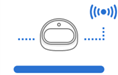
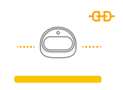
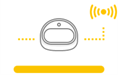
Ao usar um scanner wireless, o estado do hub wireless é exibido conforme mostrado abaixo:
| Descrições de estado | i700 wireless | i900 Mobility |
|
Hub conectado: O hub está conectado a um scanner. |
 |
|
|
Conectando: O hub está se conectando ao PC. |
 |
|
|
Desconectado: O hub está desconectado de um scanner. |
 |
Gerenciador de pareamento (i700 wireless, i900 Mobility)
Pareamento do i900 Mobility
ℹ️ Observação
Para garantir um processo de pareamento suave, verifique se a opção “Conexão de scanner móvel” está habilitada nas configurações do scanner.
1. Conecte o hub ao seu computador e, depois disso, o ícone “Gerenciador de pareamento” aparecerá no canto inferior esquerdo da tela, como mostra a imagem abaixo.
2. Abra “Gerenciador de pareamento” e habilite o botão de alternância “Pesquisar scanners móveis”. Em seguida, ligue seu scanner, que aparecerá na seção de scanners próximos.
O programa detectará automaticamente todos os dispositivos i900 Mobility próximos. Identifique o scanner ao qual deseja se conectar pelo número de série e clique nele para parear.
3. Depois que o scanner for pareado, ele será lembrado e se reconectará automaticamente na próxima vez que for ligado.
4. Ao usar vários scanners, você pode gerenciar cada um usando o botão de menu ao lado do nome deles. Clique no botão para renomear o scanner (por exemplo, inserir um nome personalizado em vez do número de série), desconectá-lo ou esquecê-lo.
Pareamento do i700 wireless
1. Conecte o hub ao seu computador e, depois disso, o ícone “Gerenciador de pareamento” aparecerá no canto inferior esquerdo da tela, como mostra a imagem abaixo. Se um scanner pareado antes estiver por perto, ele se conectará automaticamente, permitindo que você comece a escanear de imediato.
2. Abra o "Gerenciador de pareamento" para controlar a conexão com um scanner já pareado ou para parear um novo scanner.
| Localizar scanner conectado | Faz o scanner conectado vibrar para ajudar a encontrá-lo. |
| Desconectar e desligar | Desconecta o scanner pareado atualmente e o desliga. |
| Parear novo scanner | Faz o pareamento do hub wireless com o novo scanner. |
3. Para conectar manualmente um novo scanner, escolha a opção "Parear novo scanner" e siga as instruções detalhadas na tela.
⚠️ Cuidado
Para evitar problemas de pareamento, não interrompa a comunicação entre o scanner e o hub: mantenha a bateria instalada, o hub conectado e não cubra com a mão a extremidade da peça de mão.
4. Depois que o scanner estiver pareado, você poderá verificar o estado da conexão dele no canto inferior esquerdo.
Alternar e escanear (apenas i700 wireless)
A função Alternar e escanear permite registrar um único scanner em vários hubs sem fio e alternar a conexão entre eles apenas com o botão de controle, sem precisar passar pelo gerenciador de pareamento. Essa funcionalidade permite carregar um scanner de sala em sala e conectá-lo a qualquer hub wireless na sua clínica.
Primeiro, é preciso registrar as informações do dispositivo do seu scanner e do hub wireless pareando manualmente. Scanners e hubs wireless não registrados não podem se conectar uns aos outros, não importa o quanto o sinal de conexão seja forte.
1. Certifique-se de que seu firmware esteja atualizado antes de usar a funcionalidade Alternar e escanear.
2. Se você se conectar a um novo hub que nunca foi conectado ao seu scanner, o pareamento manual será necessário para registrar o scanner no novo hub.
3. Confirme se o scanner e o hub ao qual deseja se conectar estão ligados. Você pode conectar o scanner e o hub wireless sem executar o Medit Scan for Clinics.
No entanto, se preferir uma configuração guiada, você também pode usar o Gerenciador de pareamento, disponível no Medit Scan for Clinics:
Gerenciador de pareamento → Parear novo scanner → Múltiplos hubs
4. Pressione o centro do botão Controle por mais de dois segundos.
5. O scanner vibrará brevemente três vezes. Isso significa que você está pronto para usar Alternar e escanear.
6. O scanner gera uma vibração curta quando conectado com sucesso a um hub wireless.
7. Execute o programa e comece o escaneamento.
- Se você tiver vários hubs wireless em um espaço de trabalho aberto, o scanner poderá ser conectado a um hub diferente daquele ao qual você deseja se conectar.
- Se você tentar conectar entre dois hubs wireless, o scanner poderá se conectar a um hub diferente daquele ao qual você deseja se conectar.
- Se o scanner não conseguir se conectar, aproxime-se do hub wireless ao qual deseja se conectar e tente se conectar novamente pressionando o centro do botão Controle por mais de dois segundos.
Comentários
0 comentários
iniciar sessão para comentar.