
Concluir etapa
 | Conclui o escaneamento e gera os dados de resultado. |
Ao clicar no ícone Concluir etapa, a caixa de diálogo a seguir aparece para selecionar como processar os dados.
Selecione uma das seguintes opções.
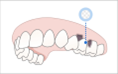 | Processar dados (tal como estão) | Crie modelos digitais 3D otimizados. O ruído será parcialmente removido e as áreas com dados insuficientes permanecerão como espaços vazios. Você pode ajustar o tamanho do arquivo e a rugosidade da superfície nas configurações, se necessário. |
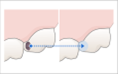 | Preencher os buracos principais | Use essa opção para preencher todos os principais buracos nos dados de escaneamento. Com base no mapa de confiabilidade, ele gera dados para áreas de onde esses não foram adquiridos, estendendo os dados com confiabilidade suficiente. |
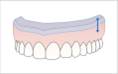 | Criar modelo 3D para impressão | Use essa opção para criar um modelo para impressão 3D. Ele expande o limite maior para adicionar espessura e produzir um modelo com fundo plano para impressão 3D. Você pode ajustar o tamanho do arquivo e a rugosidade da superfície nas configurações, se necessário. |
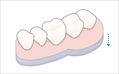 | Criar dados de réplica de prótese removível | Use essa opção para criar um modelo otimizado para uma réplica de prótese removível em 3D. O ruído será parcialmente removido e as áreas com dados insuficientes permanecerão como espaços vazios. Você pode ajustar o tamanho do arquivo e a rugosidade da superfície nas configurações, se necessário. |
Se você selecionar "Criar modelo 3D para impressão", a seguinte caixa de diálogo será exibida.
Consulte a tabela e a imagem a seguir e insira o valor de altura e espessura.
| Altura total | Altura total do modelo, incluindo a base |
| Altura mínima da base | Altura mínima do fundo da base até o ponto mais baixo do modelo |
| Espessura mínima da parede | Espessura mínima da parede interna do modelo. |
Aviso para dados de varredura oclusal
Ocasionalmente, há casos em que os dados de varredura oral do paciente adquiridos exibidos no Medit Link não estão alinhados corretamente. Se isso acontecer, pode ser necessário entrar em contato com o paciente que saiu da clínica e solicitar uma nova visita. No entanto, isso agora pode ser evitado com o “Aviso para dados oclusais”. A notificação lembra você, pedindo que você confirme se os dados da varredura oclusal foram adquiridos / alinhados.
Quando o usuário clica em “Concluir” após escanear os dados, o programa verifica os dados e seu status de alinhamento adquirido durante o estágio de escaneamento de oclusão.
- Se não houver dados obtidos durante o estágio de varredura de oclusão, a notificação abaixo aparecerá.
- A notificação também aparecerá se os dados de varredura obtidos na etapa de varredura de oclusão não estiverem alinhados com a maxila e a mandíbula.
Se você vir esta mensagem, significa que não há dados de varredura de oclusão ou os dados de varredura de maxila e mandíbula não estão alinhados corretamente.
Comentários
0 comentários
iniciar sessão para comentar.