
Etapa de oclusão
 |
Adquire a imagem 3D da oclusão. |
❏ Conteúdos relacionados
Ferramentas adicionais para a etapa de oclusão
Consulte Ferramentas da etapa Escanear para obter mais informações sobre como usar as ferramentas que aparecem na parte inferior da tela em cada etapa.
 |
Multioclusão |
Reproduz vários tipos de dados de escaneamento de oclusão e alinhamento. Disponível apenas na etapa de escaneamento de oclusão. |
 |
Digitalização de Impressão de Mordidas | Adquira imagens 3D da impressão de mordida. Em seguida, alinhe a maxila e a mandíbula. |
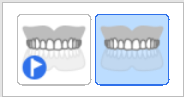 |
Alvo de Oclusão para Maxila | Escolhe entre a dados da maxila e da maxila pré-operatórios para o alinhamento da oclusão. |
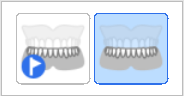 |
Alvo de Oclusão para Mandíbula | Escolhe entre a dados da mandíbula e da mandíbula pré-operatórios para o alinhamento da oclusão. |
 |
Primeira oclusão | Adquire os dados do primeiro escaneamento para o alinhamento da oclusão. |
 |
Segunda oclusão | Adquire os dados do segundo escaneamento para o alinhamento da oclusão. A segunda oclusão costuma ser adquirida no lado oposto da primeira oclusão. |
 |
Alinhar com o plano oclusal | Move a localização dos dados para o plano oclusal compatível com o exocad. |
 |
Alinhamento manual |
Alinha manualmente os dados de escaneamento, utilizando os pontos definidos pelo usuário. Consulte o artigo vinculado para mais detalhes. |
 |
Desacoplar Maxila | Desaclopa a maxila e a move de volta para a posição de pré-alinhamento. |
 |
Desacoplar mandíbula | Desaclopa a mandíbula e a move de volta para a posição de pré-alinhamento. |
 |
Desacoplar Dados da Oclusão | Desacopla os dados da primeira e segunda oclusão e os move de volta para a posição de pré-alinhamento. |
 |
Desacoplar Todos | Desacopla todos os dados e os move de volta para a posição de pré-alinhamento. |
| Análise de Oclusão |
Analisa a interferência entre a maxila e a mandíbula, e exibe o resultado através de um mapa de cores. Consulte o artigo vinculado para mais detalhes. |
|
 |
Movimento mandibular | Registra e simula o movimento mandibular real dos pacientes quando a oclusão está alinhada. |
Multioclusão
A função Grupo de multioclusão na etapa de escaneamento da oclusão pode reproduzir vários alinhamentos e dados de escaneamento de oclusão. Vários padrões de oclusão podem ser adquiridos em pacientes com movimentos dentários grandes ou irregulares. Várias oclusões podem ser criadas e gerenciadas no caso, como relação cêntrica para o paciente edêntulo, mordida aberta para a produção de bocal, oclusão protrusiva para a produção de aparelho de prevenção de ronco e oclusão cêntrica para o tratamento de pacientes em clínicas.
A caixa de diálogo "Gerenciamento de multioclusão" permite realizar as seguintes funções:
- Adicionar grupo de oclusão
- Excluir grupo de oclusão
- Alterar nome
Você pode criar até cinco grupos de oclusão, e os dados escaneados do grupo de oclusão selecionado são exibidos na tela. Você pode selecionar livremente o alvo para oclusão em cada grupo.
1. Adquira dados maxilares e mandibulares nas etapas de Maxilar e de Mandíbula.
2. Vá para a etapa de Oclusão.
3. Clique no ícone "Grupo de multioclusão" na parte inferior para abrir a lista de dados.
4. Aos dados de escaneamento de oclusão existentes, será atribuída a Relação oclusal 1. Você pode adicionar, excluir ou renomear os grupos de oclusão na lista de dados.
5. Realize o primeiro e o segundo escaneamento de oclusão e alinhe os dados de escaneamento da maxila, mandíbula e oclusão.
6. Clique em "Adicionar" para criar um grupo de oclusão.
7. Insira o primeiro escaneamento de oclusão após a criação do novo grupo de oclusão.
8. Realize os novos escaneamentos de oclusão e alinhe os dados de escaneamento da maxila, mandíbula e oclusão.
9. É possível criar até cinco grupos de oclusão.
10. Na caixa de diálogo Lista de dados, você pode criar um grupo, alterar os nomes dos grupos criados e excluir grupos.
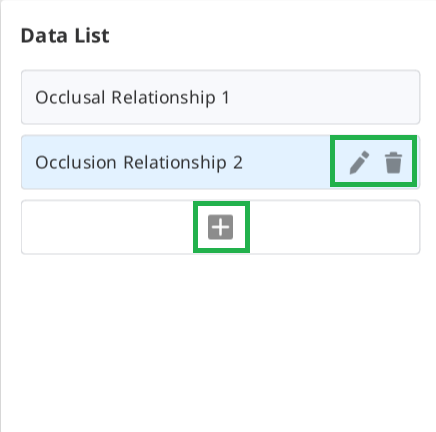
11. Os dados de escaneamento de vários grupos de oclusão e o alinhamento podem ser verificados usando a função "Grupo de multioclusão" em Visão geral.
Alvo de oclusão para maxila/mandíbula
Você pode selecionar um alvo de oclusão entre os dados pré-operatórios e os dados preparados para a maxila e a mandíbula.
1. Adquira dados maxilares/mandibulares e pré-operatórios maxilares/mandibulares nas etapas Pré-operatório para maxila/mandíbula e Maxilar/Mandíbula.
2. Vá para a etapa de Oclusão. Você verá os quatro ícones para selecionar o alvo de oclusão para a maxila e a mandíbula.
3. Escolha um dos quatro pares para alinhamento oclusal.
| Pré-operatório para maxila/Pre-operatório para mandíbula | 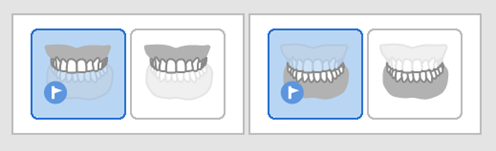 |
| Pré-operatório para maxila/mandíbula | 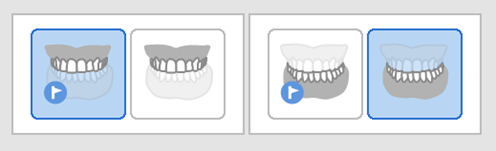 |
| Maxila/Pre-operatório para mandíbula | 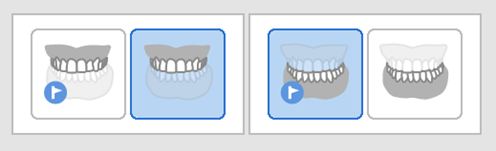 |
| Maxila/mandíbula | 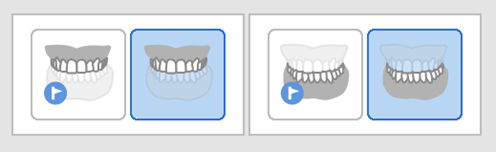 |
Consulte o artigo vinculado para mais detalhes.
Alinhar com o plano oclusal
Você pode ajustar a posição dos dados escaneados no plano oclusal no Medit Scan for Clinics e torná-los compatíveis com o articulador virtual no exocad.
As ferramentas a seguir são fornecidas na funcionalidade Alinhar com o plano oclusal.
 |
Alinhamento de meia arcada | Alinhe a meia arcada com o plano oclusal definindo três pontos correspondentes nos dados e no plano. |
 |
Alinhar com o plano oclusal por três pontos | Seleciona três pontos na maxila ou mandíbula para alinhar com o plano oclusal. |
 |
Alinhar com o plano oclusal por quatro pontos | Seleciona quatro pontos na maxila ou mandíbula para alinhar com o plano oclusal. É útil quando não há dentes anteriores. |
 |
Excluir ponto de marcação | Remove os pontos selecionados para alinhamento. |
 |
Desacoplar dados | Separa os dados alinhados e os move para a posição original. |
 |
Visualização múltipla | Os dados de escaneamento 3D podem ser visualizados de quatro lados. |
 |
Sair | Volta à etapa anterior. |
1. Clique em "Alinhar com o plano oclusal" depois que o alinhamento da oclusão estiver concluído.
2. Selecione três ou quatro pontos na maxila ou mandíbula. Se não houver dentes anteriores, selecione quatro pontos nos dentes correspondentes em ambos os lados.
3. Mova os dados da arcada para a direita a fim de ajustar a posição no plano oclusal. O usuário pode ajustá-la a partir de vários ângulos.
4. Selecione a maxila, a mandíbula ou ambas usando os botões à esquerda. Isso permite que o usuário veja os dados de escaneamento da maxila e da mandíbula individualmente ou em conjunto.
5. Você pode ativar ou desativar a funcionalidade Visualização múltipla.
6. Quando os dados forem carregados do exocad após a conclusão, os dados de escaneamento serão posicionados no mesmo local que o articulador virtual.
Movimento mandibular
Para diagnosticar pacientes com dados de escaneamento adquiridos, estabelecer planos de tratamento e fazer próteses e dispositivos dentários, a mandíbula e a maxila precisam estar alinhadas entre si. Nós apoiamos nossos usuários no alinhamento dos alvos de oclusão mandibular e maxilar com base nos dados da primeira e da segunda oclusão para mostrar as relações posicionais. Contudo, eles apresentam apenas a posição da maxila e da mandíbula quando elas ficam paradas sem nenhum movimento.
Precisamos considerar não apenas a oclusão central, mas também o movimento mandibular do paciente causado pelos movimentos da ATM para fabricar próteses e dispositivos mais precisos. Com essa funcionalidade de Movimento mandibular, você pode registrar os movimentos reais da mandíbula com base nos dados maxilares e usar os dados de simulação para a fabricação de próteses.
Você pode fazer um registro dos seguintes movimentos:
- Movimento livre
- Movimento lateral esquerdo
- Movimento lateral direito
- Movimento protrusivo
Após registrar cada movimento, o movimento mandibular pode ser reproduzido por simulação. O mapa de cores facilita o reconhecimento da área de interferência da mandíbula e maxila.
❏ Conteúdos relacionados
1. Adquira dados maxilares e mandibulares nas etapas de Maxilar e de Mandíbula.
2. Adquira os dados do primeiro (e segundo) escaneamento de oclusão na etapa de Oclusão e prossiga com o alinhamento.
3. Clique no ícone "Movimento mandibular" na parte inferior quando ativado.
4. Selecione um ícone da direção de movimento desejada na parte inferior entre Livre, Lateral direito, Lateral esquerdo e Protrusivo.
5. Coloque a ponta do scanner no ponto onde o maxilar e a mandíbula se encontram enquanto o paciente mantém o contato entre os dois.
6. A janela Visualização ao vivo aparece na tela quando o scanner começa a gravar. Depois, instrua o paciente a mover a mandíbula de acordo com a direção de movimento selecionada. Confirme se os dentes maxilares e mandibulares aparecem na Visualização ao vivo. O escaneamento será interrompido se a mandíbula e o maxilar estiverem muito afastados e o movimento não for mais refletido na tela.
7. A barra de reprodução e os ícones para simulação de movimento mandibular aparecem na tela assim que você termina a gravação. Você pode reproduzir a gravação do movimento clicando no botão "Iniciar". Também pode ajustar a velocidade do movimento ou ativar a repetição.
8. Clique no ícone "Ativar/desativar o desvio" para mostrar ou ocultar as áreas de interferência enquanto a mandíbula se move. A análise para representar as cores pode levar algum tempo.
9. Clique no ícone "Mostrar área de desvio no display" para exibir apenas a escala para todos os dados ou áreas de contato.
10. Clique em "Mudar vista" para alterar o estilo de visualização entre mandíbulas abertas e fechadas.
11. Clique em "Sair" para retornar à etapa de Oclusão e a gravação do movimento mandibular será adicionada à árvore de dados no Medit Link.

Comentários
0 comentários
iniciar sessão para comentar.