
O fluxo de trabalho do Medit Model Builder consiste em sete etapas, que devem ser seguidas em uma sequência específica. Após atribuir os dados, o usuário prossegue para a etapa de Visão geral a fim de revisar os dados de escaneamento importados. É opcional executar as últimas três etapas, e o usuário pode prosseguir para "Concluir" logo após criar a base do modelo.
|
|
Visão geral |
Verifique os dados de escaneamento importados. |
|
|
Designação de área |
Designa a área para criação da base. |
|
|
Edição de dados |
Edite e corte os dados utilizando uma ampla gama de funcionalidades oferecidas. |
|
|
Alinhamento de dados |
Move os dados para o plano oclusal de um articulador virtual. |
|
|
Criação de base |
Cria a base para o modelo. |
|
|
Criação de troquel |
Crie troquéis que serão utilizadas no modelo base. |
|
|
Fixações |
Adicione elementos de suporte ou outros acessórios ao modelo. |
|
|
Etiquetagem |
Nomeia o modelo, gravando ou estampando o texto. |
|
|
Concluir |
Finaliza o processo de criação do modelo e salva os resultados no Medit Link.
|
.png)



.png)
Criação automática
Ao atribuir dados de escaneamento a um projeto, os usuários têm duas opções: podem criar o modelo manualmente seguindo cada uma das etapas descritas acima ou ativar o botão de alternância “Criação automática”. Quando a Criação automática é ativada, o software gera automaticamente um modelo dentário com base nos parâmetros predefinidos.
Os parâmetros predefinidos, que definem todos os aspectos da etapa de Criação da base, podem ser revisados e modificados nas “Configurações dos parâmetros” antes de prosseguir com a Criação automática.
Depois que o modelo é criado, o usuário passa para a etapa de Visão geral, onde pode revisar o modelo gerado, incluindo sua base concluída. Após essa revisão, o usuário pode optar por prosseguir diretamente para exportação e impressão, ou escolher personalizar ainda mais o modelo usando as três etapas finais: adicionando troquéis, acessórios e etiquetas, se necessário.
Visão geral
A visão geral é a página de chegada do Medit Model Builder, onde são exibidos os dados importados.
1. Verifique se os seus dados de escaneamento apresentam buracos ou problemas que possam exigir edição. Confirme se os dados não estão recortados muito próximos dos dentes e se incluem alguns dados de gengiva.
2. Quando terminar, clique no ícone "Designação de área" na parte superior para começar a criar o modelo.
Designação de área
Na primeira etapa, a parte dos dentes dos dados de escaneamento é detectada automaticamente, e uma seção dos dados é selecionada para designar a área que será usada para criar a base do modelo. Embora essa etapa seja automatizada, recomendamos que o usuário revise a seleção para garantir a precisão.
Caixa de ferramentas
| Tela Dividida | Exibe a maxila e mandíbula na tela dividida. | |
 |
Exibir maxila | Exibe apenas a maxila na tela. |
 |
Exibir mandíbula | Exibe apenas a mandíbula na tela. |
 |
Expandir seleção | Expande automaticamente a área selecionada nos dados escaneados. |
 |
Seleção de polilinhas | Seleciona todas as entidades dentro de uma forma de polilinha desenhada na tela. |
 |
Seleção em pincel |
Seleciona todas as entidades na tela em um caminho desenhado à mão. Apenas a vista frontal será selecionada. O pincel vêm em 3 diferentes tamanhos. |
 |
Inverter a área selecionada | Inverte a seleção. |
 |
Modo de cancelamento da seleção | Quando ativado, desmarca a área utilizando diversas ferramentas. |
 |
Limpar toda a seleção | Limpa todas as áreas selecionadas. |
| Redefinir | Desfaz todas as ações feitas neste modo e restaura todos os elementos para suas posições originais. |
1. Se necessário, ajuste a área de seleção ao mover a barra deslizante "Expandir seleção", no canto inferior da tela.
| Antes de “Expandir seleção” | Após “Expandir seleção” |
- Se por algum motivo os dados não forem selecionados automaticamente, você pode usar outras ferramentas de seleção de dados para fazê-lo manualmente: "Seleção de polilinhas" ou "Seleção em pincel". A primeira é útil para selecionar tanto a frente quanto o interior dos dados.
| Selecionando com o pincel | Selecionando com a ferramenta de polilinha |
🔎Observação
Use a “Tela dividida” para visualizar e ajustar a maxila e a mandíbula se você estiver criando um modelo para ambas as arcadas.
2. Clique em “Avançar” quando terminar ou selecione o ícone da próxima etapa no topo.
Edição de dados
O objetivo dessa etapa é editar e preparar os dados de escaneamento para trabalhos futuros. A etapa de Edição de dados fornece ferramentas para refinar os dados de escaneamento importados, eliminando a necessidade de preparação em outros programas. Dados de escaneamento limpos garantem um fluxo de trabalho mais rápido e resultados de design mais precisos.
Usando as ferramentas disponíveis, os usuários podem recortar dados excessivos ou desnecessários, modificar a superfície dos dados e preencher qualquer lacuna que talvez exista.
Caixa de ferramentas
|
|
Seleção de polilinhas |
Seleciona todas as entidades dentro de uma forma de polilinha desenhada na tela. |
|
|
Seleção em pincel |
Seleciona todas as entidades na tela em um caminho desenhado à mão. Apenas a vista frontal será selecionada. O pincel vem em três tamanhos. |
|
|
Inverter a área selecionada |
Inverte a seleção de dados. |
|
|
Modo de cancelamento da seleção |
Quando ativado, desmarca a área utilizando diversas ferramentas. |
|
|
Limpar toda a seleção |
Limpa todas as áreas selecionadas. |
|
|
Excluir a área selecionada |
Exclui os dados da área selecionada. |
|
|
Preencher buracos |
Preenche os espaços vazios nos dados 3D da malha. |
|
|
Esculpir |
Esculpa os dados ao adicionar, remover, suavizar ou transformar. |




Como editar os Dados
1. Utilize diversas ferramentas para selecionar a área da qual você deseja editar.
🔎Observação
A ferramenta "Polilinha" remove todos os dados com um formato de polilinha desenhado na tela, enquanto a ferramenta "Pincel" remove apenas os dados da vista frontal.
2. Você pode reverter a seleção ao clicar em “Inverter a área selecionada”.
3. Para excluir a área selecionada, clique em “Excluir a área selecionada”.
Como Preencher buracos nos Dados
Utilizando a funcionalidade "Preencher buracos", você pode preencher os buracos deixados durante o escaneamento ou preencher as áreas deletadas no programa.
1. Perímetro máximo do buraco (mm): Define o tamanho máximo dos buracos (mm) a serem preenchidos. Saiba que quaisquer buracos que excedam o tamanho que você definir não serão preenchidos.
2. Utilizar cor vizinha para os buracos preenchidos: Ao marcar a caixa "Utilizar cor vizinha para os buracos preenchidos", o programa utilizará as cores ao redor do buraco para preenchê-las. Do contrário, as áreas preenchidas ficarão cinzas.
3. Clique no botão "Aplicar" para aplicar os resultados.
Como Esculpir os Dados
Você pode fazer mudanças aos dados ao esculpir os mesmos utilizando ferramentas como "Adicionar", "Remover", "Suavizar" e "Transformar".
Caixa de ferramentas: Esculpir
|
|
Adicionar |
Utilize o mouse para adicionar partes dos dados. Tecla de atalho: 1 |
|
|
Remover |
Utilize o mouse para remover partes dos dados. Tecla de atalho: 2 |
|
|
Suavizar |
Utilize o mouse para suavizar partes dos dados. Tecla de atalho: 3 |
|
|
Transformar |
Utilize o mouse para transformar partes dos dados. Tecla de atalho: 4 |
Alinhamento de dados
Alinhe o dado com o plano oclusal virtual para inserir propriamente o dado na base.
Se o alinhamento já estiver sido realizado no Medit Scan for Clinics ou Medit Scan for Labs, geralmente, você pode pular essa etapa. Contudo, nós recomendamos verificar o alinhamento para certificar o posicionamento correto dos dados na base.
Caixa de ferramentas
|
|
Alinhar com o plano oclusal por três pontos |
Seleciona três pontos na maxila ou mandíbula para alinhar com o plano oclusal. |
|
|
Alinhar com o plano oclusal por quatro pontos |
Seleciona quatro pontos na maxila ou mandíbula para alinhar com o plano oclusal. É útil quando não há dentes anteriores. |
|
|
Excluir ponto de marcação |
Remove os pontos selecionados para o alinhamento. |
|
|
Desacoplar dados |
Separa os dados alinhados e os move para a posição original. |
|
|
Visualização múltipla |
Quando ativada, essa funcionalidade exibe os dados em quatro ângulos diferentes. |
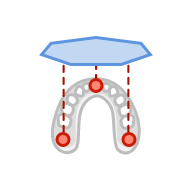
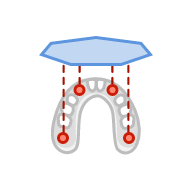


1. Como exibido na imagem abaixo, selecione três ou quatro pontos nos dados. Então, ocorrerá o alinhamento automático ao plano oclusal.
🔎Observação
Se não houver dentes anteriores, clique em "Alinhar com o plano oclusal por quatro pontos" na parte inferior da tela e selecione quatro pontos nos dentes correspondentes de ambos os lados.
2. Ajuste os dados na Visualização múltipla à direita, para ajustar sua posição no plano oclusal.
3. Desative a visualização múltipla para exibir apenas a parte do plano oclusal na tela.
🔎Observação
Utilize a Visualização em cubo no canto inferior de cada visualização para uma orientação mais flexível do ambiente 3D.
🔎Observação
Conforme mostrado abaixo, a base talvez não seja criada corretamente se o modelo estiver desalinhado. Confirme se o modelo está corretamente alinhado para obter os melhores resultados.
4. Quando terminar, clique em "Próximo".
Criação de base
A etapa de Criação de base é a chave para a criação de modelos. Você pode selecionar o tipo de base e ajustar seus vários parâmetros, como altura da base, espessura da parede, número de buracos de drenagem, etc.
Caixa de ferramentas
| Tipo da Base | Selecione um dos tipos disponíveis para a base: ABO, placa ou sem placa. | |
| Altura Total (mm) |
Utilize a barra deslizante para ajustar a altura total do modelo, incluindo a base e os dados do escaneamento. ℹ️ Observação A altura total do modelo pode ser de até 99 mm. Pode ser útil verificar a altura máxima do modelo disponível para ser impresso em sua impressora 3D, para definir um limite de altura. |
|
| Formato oco |
Deixa a base oca e ajusta a espessura da parede. ℹ️ Observação Deixar a base oca é útil ao imprimir o modelo utilizando menos material. Cada tipo de base pode ficar oca. |
|
| Espessura da Parede (mm) |
Utilize esse slider para ajustar a espessura da parede assim que você escolher deixar o modelo oco. ℹ️ Observação O intervalo de espessura das paredes é de 2 a 4 mm. Pode ser útil verificar as configurações recomendadas de sua impressora 3D para fazer a escolha ideal sobre a espessura da parede. |
|
| Reto/Curvo (Reto) |
Faz com que os dados na borda da base fiquem retos. ℹ️ Observação Apenas disponível para Modelos sem placa. |
|
| Reto/Curvo (Curvo) |
Faz com que os dados na borda da base fiquem curvados. ℹ️ Observação Disponível apenas para Modelos sem placa. |
|
| Criar buracos de drenagem |
Crie buracos de drenagem para drenar resina não curada e definir suas quantidades, diâmetro e distância da base. Você pode clicar no círculo para mover e posicionar livremente o buraco de drenagem onde desejar. ℹ️ Observação Utilizar buracos de drenagem é útil para impressões com resina, pois elas ajudam a remover o excesso de resina e certificar que nenhum material fique preso dentro do modelo.
ℹ️ Observação Disponível apenas para Modelos sem placa. |
|
| Preenchimento | Crie uma estrutura de favo de mel dentro da base oca. | |
| Bisel | Ative para criar um bisel. | |
| Borda | Crie um contorno mais espesso na junção entre os dados edêntulos e a base do modelo para melhorar a estabilidade da impressão. | |
| Pré-visualização | Pré-visualiza o modelo, antes de ir para a próxima etapa. |
ℹ️ Observação
Confira a diferença entre bases retas e curvas abaixo.
| Reto | Curvo |
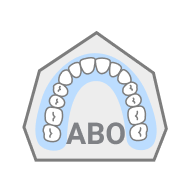
1. Primeiro, selecione o tipo de base entre as três opções disponíveis: ABO, placa ou sem placa.
 |
ABO |
Cria um modelo ABO. Esta opção ortodôntica cria uma base maxilar com sete ângulos, enquanto a base mandibular adota uma forma elíptica. |
 |
Placa |
Cria um modelo com placa. A placa seguirá o formato dos dados escaneados. |
 |
Sem placa |
Cria um modelo sem placa. Geralmente feito em um formato de ferradura, a base irá recriar o formato dos dados escaneados. |
-
Você pode ajustar a altura da base usando as setas para cima/baixo localizadas perto dos dados de escaneamento. Ou utilize a barra deslizante no canto inferior para obter medidas precisas.
2. Se você quiser que a base esteja vazia por dentro, como mostrado na imagem abaixo, ative “Formato oco”.
-
A base oca pode ser ainda mais personalizada ajustando a espessura da parede.
3. Crie buracos de drenagem para modelos ocos clicando no ícone “Criar buracos de drenagem” na parte inferior e ativando o botão de alternância. Verifique as opções de parâmetros disponíveis para buracos de drenagem e ajuste-as conforme necessário.
| Parâmetro | Explicação |
|---|---|
| Número de Buracos | Especifica o número desejado (de 1 a 15) dos buracos de drenagem para cada arcada. |
| Diâmetro do Buraco (mm) | Especifica o diâmetro dos buracos de drenagem (aplica-se a todos eles) |
| Distância da base | Especifica a posição deseja dos buracos de drenagem, contadas a partir da base do modelo. |
-
Você pode mover os buracos de drenagem livremente da esquerda para a direita clicando no círculo e arrastando-o horizontalmente.
4. A ativação do recurso “Preenchimento” criará uma estrutura de favo de mel dentro da base oca. Esse é um recurso útil para impressão 3D, porque melhorará a resistência do modelo impresso.
5. Clique em "Bisel" para ativar ou desativar o botão de alternância. Ativar a opção "Bisel" é útil para impressão 3D porque facilita a separação do modelo impresso da placa de montagem.
6. Ao trabalhar com dados de escaneamento edêntulo, você pode utilizar o recurso “Borda“ para engrossar o contorno gengival na junção entre os dados de escaneamento e a base do modelo. Isso melhorará a estabilidade da impressão e aprimorará a aplicação clínica dos modelos impressos.
7. Antes de passar para o próximo modo, clique em “Pré-visualização” para visualizar e examinar todos os ajustes que você fez nesse modo.
8. Quando terminar, clique em "Próximo".
Criação de troquel
Na Criação de troquel, você pode criar troquéis individuais que são desacopláveis do modelo base. Customize seus troquéis facilmente ao utilizar diversas opções fornecidas, como espaço do troquel, altura do pino, espaço extra da margem, etc.
Existem também maneiras adicionais para criar troqueis, como “Troquéis de recorte” e “Troquéis extras”.
Se necessário, ajuste a área ao mover a barra deslizante "Expandir seleção", no canto inferior da tela.
🔎Observação
Observe que a execução dessa etapa é opcional.
🔎Observação
Se você ativar as opções “Bisel” e “Criar buracos de drenagem” na etapa de Criação da base, elas serão aplicadas automaticamente aos troquéis nessa etapa. Os troquéis criados serão biselados e terão buracos de drenagem perto da parte inferior das ranhuras.
Caixa de ferramentas
|
|
Adicionar troquel |
Adiciona o troquel à base. |
|
|
Linha de margem |
Desenhe a Linha de margem em um dente preparado. |
|
|
Seleção dos dentes adjacentes |
Seleciona os dentes adjacentes, em vez de utilizar linhas de margem para criar o troquel. |
|
|
Definir o caminho de inserção do troquel a partir do ponto de vista |
Ajusta e define o caminho de inserção do troquel a partir da visão de sua direção. |
|
|
Excluir |
Exclui o troquel atual. |
|
|
Numeração do troquel |
Adicionar números dos dentes nos troquéis. |
|
|
Troquéis de recorte |
Crie troquéis que são desacopláveis da base. |
|
|
Troquéis extras |
Crie troquéis adicionais junto à base, com uma linha de margem recortada. |
|
|
Opção de troquel |
Personaliza o troquel.
|
|
|
Pré-visualização |
Pré-visualize o troquel antes de ir para a próxima etapa. |






1. As informações do formulário estarão disponíveis imediatamente se você importou o caso do Medit Link. Se você quer criar troquéis individuais para os dentes adjacentes, clique em "Adicionar troquel" para abrir as Informações do formulário.
2. Nas Informações do formulário, selecione o número do dente no qual você deseja criar um troquel.
3. Utilize a linha de margem para os dentes preparados e a linha da gengiva para os dentes adjacentes ao criar o troquel. As informações da linha de margem geradas com o Medit Scan for Clinics/Labs serão importadas.
Caixa de ferramentas
|
|
Modo de exibição da curvatura |
Você pode utilizar o botão de alternância para ativar ou desativar o Modo de exibição da curvatura com base nas suas preferências. |
|
|
Vista da seção |
Você pode utilizar o alternador para ativar ou desativar a Vista da seção com base nas suas preferências. |
|
|
Criação automática |
Crie automaticamente a linha de margem com base nos múltiplos pontos selecionados. |
|
|
Criação manual |
Desenhe sua própria linha utilizando o botão esquerdo do mouse para arrastar e selecionar os pontos. |
|
|
Editar |
Edite os pontos na linha de margem utilizando seu mouse. Clique com o botão esquerdo do mouse para adicionar pontos e com o botão direito para excluir pontos. |
|
|
Excluir |
Exclui a linha de margem. |
|
|
Sair |
Saia e retorne à etapa de Criação de troquel. |





4. Grave os números dos dentes em seus troquéis ao criar vários deles. Clique em “Numeração do troquel” para listar automaticamente os troquéis com seu número de dente correspondente e verificar os resultados por meio da opção de pré-visualização.
5. Personalize o troquel em “Opção de troquel”, utilizando diversos parâmetros fornecidos.
Opção de troquel
|
Parâmetro |
Explicação |
|---|---|
|
Espaço extra da margem |
Ajusta o espaço extra entre a linha de margem e a base. |
|
Espaço horizontal do troquel |
Ajuste o espaço horizontal entre o troquel e a base. |
|
Espaço vertical do troquel |
Ajusta o espaço vertical entre o troquel e a base. |
|
Altura do marcador |
Ajusta a altura do marcador. |
|
Profundidade de corte da margem |
Especifica a profundidade adicional necessária a ser recortada da linha de margem. |
|
Comprimento da extrusão da margem |
Especifica o comprimento da margem que está extrudindo. |
🔎Observação
Cada um dos troquéis será salvo separadamente ao salvar os arquivos de saída do Medit Link.
6. Clique no ícone "Pré-visualização" para visualizar o modelo do troquel na base.
Criação de troquel: Linha de margem
Utilizar a Linha de margem importada do Medit Scan for Clinics
1. Assim que você estiver na “Criação de troquel”, os troquéis serão criados automaticamente caso você já possua uma linha de margem para os dentes preparados no Medit Scan for Clinics. A linha de margem será exibida imediatamente nos dados escaneados.
2. Examine a linha de margem.
3. Adicione ou delete pontos utilizando seu mouse. Utilize o clique esquerdo do mouse para adicionar pontos e o clique direito para deletar pontos.
4. Ao finalizar, clique em "Avançar". Você visualizará a restauração pronta.
Criar a linha de margem no Medit Model Builder
Caso não tenha criado a linha de margem para o dente preparado no Medit Scan for Clinics, você pode desenhá-la manualmente no Medit Model Builder.
1. Na etapa de Criação de troquel, clique em “Linha de margem” na parte inferior da tela.
2. Você pode escolher entre "Criação automática" ou "Criação manual"
3. Você pode editar ou deletar a linha de margem.
Visualizar curvatura
Selecione a área para especificar a linha de margem. Então, verifique a curvatura ao ativar a funcionalidade no canto da tela. A curvatura da superfície dos dados escaneados é exibida em diversas cores.
Se a cor for mais avermelhada, estará mais em relevo; se a cor for mais azulada, estará mais em gravura. Você pode utilizar a barra deslizante de intervalo de expressão de cores para ajustar o raio da cor.
Visualizar seção transversal
Ao criar ou editar a linha de margem, esta funcionalidade lhe exibe a visualização transversal da tela com base na localização do seu mouse; esta funcionalidade pode ser ativada ou desativada. Evita que qualquer área fique oculta ao aumentar o zoom e permite verificar a margem ampliada com mais cuidado.
Fixações
Nessa etapa, os usuários podem adicionar elementos de suporte ou outros acessórios à base do modelo para personalizar o design e a funcionalidade do modelo dentário.
🔎Observação
Observe que a execução dessa etapa é opcional.
🔎Observação
Essa etapa está disponível apenas quando os dados de ambas as arcadas tiverem sido importados.
Caixa de ferramentas
|
|
Remover áreas sobrepostas |
Selecione os dados sobrepostos que você deseja remover. |
|
|
Adicionar pino de suporte |
Acople pinos à base do modelo para fornecer suporte. (máx. 5) |
|
|
Gerenciar pino Nº 1 |
Gerencia o pino de suporte Nº 1. |
|
|
Adicionar acessório |
Adicione dobradiças, elementos de suporte ou articuladores à base do modelo. (máx. 5) |
|
|
Gerenciar acessório Nº 1 |
Gerencie o acessório Nº 1. |
|
|
Diâmetro (mm) |
Ajusta o diâmetro do pino de suporte.
|
|
|
Distância da base (mm) |
Ajuste a distância do pino em relação à base. |
|
|
Excluir |
Exclua o elemento selecionado. |


1. Verifique a colocação dos pinos acoplados automaticamente.
2. Use “Adicionar pino de suporte” para adicionar mais pinos, se necessário. Podem ser adicionados no máximo 5. Se algum dos pinos for exibido em laranja, seu posicionamento não é ideal ou talvez esteja coincidindo com os buracos de drenagem. Ajuste o posicionamento do pino arrastando-o até que fique azul.
3. Também é possível fazer alterações individuais na espessura e na posição de cada pino. Clique no botão de gerenciamento de pino para ajustar as barras deslizantes “Diâmetro” e “Distância da base”.
🔎Observação
O ajuste da “Distância da base” pode ajudar a encurtar o pino se você não puder evitar colocá-lo perto dos buracos de drenagem.
4. Para excluir qualquer pino, confirme se o botão de gerenciamento correspondente está selecionado (ou clique no pino-alvo) e clique em “Excluir”.
5. Use "Adicionar acessório" para incluir elementos além de pinos de suporte no modelo. Você pode escolher entre os elementos Medit gratuitos que são fornecidos, os elementos pagos de terceiros ou importar elementos personalizados do seu armazenamento local. São permitidos no máximo 5 acessórios.
⚠️ Recurso pago
Os articuladores xSNAP são componentes pagos. Uma assinatura mensal será solicitada na finalização da compra ao salvar o modelo.
6. Os acessórios terão um manipulador 3D para você escalar, mover ou rotacionar o elemento.
🔎Observação
Assim como acontece com os pinos, se o elemento anexado for exibido em laranja, você deve ajustar seu posicionamento.
7. Para excluir um acessório, confirme se o botão de gerenciamento correspondente a ele (ou o próprio elemento) está selecionado e clique em “Excluir”.
8. Quando terminar, clique em "Próximo".
Etiquetagem
A etapa de Etiquetagem permite que os usuários adicionem e gerenciem etiquetas na base do modelo. As duas primeiras etiquetas serão criadas automaticamente ao entrar no modo.
🔎Observação
Observe que a execução dessa etapa é opcional.
Caixa de ferramentas
|
|
Adicionar etiqueta |
Adiciona uma etiqueta a base. |
|
|
Gerenciar Etiqueta #1 |
Gerenciar Etiqueta #1. |
|
|
Gerenciar Etiqueta #2 |
Gerenciar Etiqueta #2. |
|
|
Etiqueta |
Insira o texto que vai aparecer na etiqueta.
|
|
|
Fonte |
Escolha uma fonte para a etiqueta a partir da lista. |
|
|
Tamanho |
Defina o tamanho para as etiquetas. |
|
|
Estampado/Gravado (Gravado) |
Etiqueta o modelo ao engravá-lo. |
|
|
Estampado/Gravado (Estampado) |
Etiqueta o modelo ao estampá-lo. |
|
|
Rotacionar 180º |
Gire a etiqueta selecionada 180°. |
|
|
Excluir |
Exclui a etiqueta atual. |



1. Verifique o posicionamento das etiquetas acopladas automaticamente. Se a etiqueta e o articulador estiverem sobrepostos, eles serão exibidos em laranja. Mova o texto ou volte para a etapa de Acessórios para ajustar a posição dos articuladores.
-
Adicione etiquetas ao modelo ao estampar ou gravá-lo. Você pode ajustar a barra deslizante "Profundidade" ou inserir um valor específico para cada etiqueta.
2. Adicione mais etiquetas se necessário clicando no botão “Adicionar etiqueta”. Podem ser criadas no máximo 6.
-
Você pode rotacionar qualquer uma das etiquetas criadas clicando nela e depois usando Rotacionar 180º.
3. Clique, segure e arraste cada etiqueta para ajustar sua posição. Para excluir qualquer etiqueta, clique nela e depois no ícone "Excluir".
4. O tamanho e a fonte do texto de cada etiqueta podem ser alterados individualmente.
5. Clique em “Avançar” no canto inferior direito quando terminar.
Comentários
0 comentários
iniciar sessão para comentar.