Processo de escaneamento
Com base nas informações inseridas, prossiga com o escaneamento.
1. Insira/salve as informações do tratamento e selecione as opções de escaneamento necessárias.
2. Clique no botão "Escanear" no canto superior direito da janela.
Processo de CAD (exocad)
O Medit Link fornece o aplicativo de integração DentalCAD para conectar o Medit Link com o DentalCAD.
Instalar
1. Instale o aplicativo DentalCAD Integration na App Box.
2. Acesse os detalhes do caso e clique no ícone do aplicativo DentalCAD Integration no Inicializador rápido.
3. Especifique o caminho para o aplicativo DentalCAD instalado no seu PC na caixa de diálogo pop-up.
Executar
1. Insira os detalhes do caso escaneado e clique no ícone do aplicativo DentalCAD Integration. Será aberta uma caixa de diálogo para criar um arquivo dentalProject.
(1) Você pode selecionar dente e modo de digitalização.
- Um cliente é automaticamente adicionado quando o pedido do cliente é aceito através da Caixa de Trabalho.
- Se um novo pedido chega do mesmo cliente, o sistema carrega automaticamente a configuração do material armazenado para o cliente. Portanto, você pode criar facilmente o arquivo [.dentalProject] sem repetir o mesmo processo de configuração.
(2) Para a configuração do material, sugere a mesma lista que na exocad dentalDB.
(3) Você pode selecionar o dente e o modo de escaneamento.
- Dependendo da configuração do material, as opções podem variar.
- Para um caso em um pedido, as informações de processamento são automaticamente configuradas com referência às informações no formulário.
- Antagonista e dentes adjacentes são configurados automaticamente de acordo com o número de dentes a serem tratados.
(4) Mostra a mesma lista de tipos de tratamento que a dentalDB 2019.
- O tipo de tratamento pode ser selecionado após a escolha de um dente.
- Após selecionar o tipo de tratamento para um dente, os parâmetros podem ser ajustados em detalhes.
- Somente após definir pelo menos um parâmetro você pode salvar o arquivo [.dentalProject], escanear ou iniciar o trabalho de CAD.
(5) Após definir o tipo de tratamento para cada dente, não é possível alterar a configuração do material e do cliente. Se você precisar alterá-los, clique em Cancelar.
(6) Após definir o tipo de tratamento para cada dente, você não pode alterar os parâmetros em detalhes. Os parâmetros que foram alterados em relação ao valor padrão serão destacados em azul.
2. Registre as informações do formulário do DentalCAD e clique em "Abrir" para abrir o programa CAD.
Se você instalar o aplicativo de integração DentalDB Integration, os resultados do CAD serão entregues automaticamente no caminho de salvamento especificado no exocad. (Apenas contas de laboratórios)
Utilização de aplicativos complementares
Complemento Inicializador rápido
Você pode executar diretamente vários aplicativos complementares clicando nos ícones dos aplicativos instalados no Inicializador rápido. Você pode alterar a ordem dos ícones dos aplicativos arrastando-os.

Gerenciamento do inicializador de aplicativos
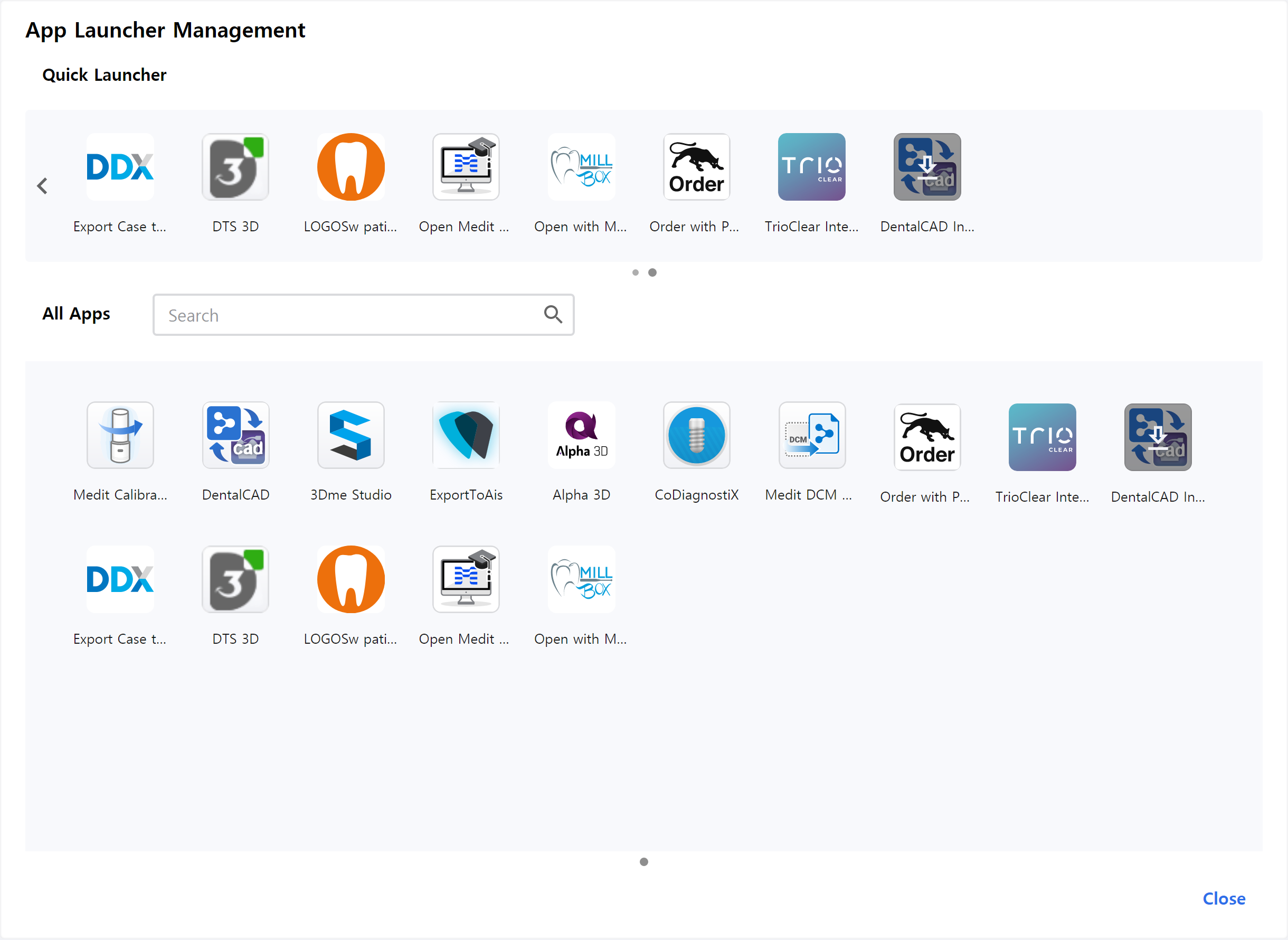
Inicializador rápido
Você pode definir quais aplicativos aparecem no Inicializador rápido. Você pode alterar a ordem dos ícones dos aplicativos arrastando-os ou pode criar pastas para agrupar aplicativos semelhantes e organizá-los.
Todos os apps
São mostrados todos os aplicativos que você instalou. Você pode clicar com o botão direito no ícone de um aplicativo para adicioná-lo ao Inicializador rápido. Ao clicar com o botão direito no menu de contexto, você também pode selecionar se deseja executar, instalar ou desinstalar o aplicativo.
Comentários
0 comentários
iniciar sessão para comentar.