
ホーム画面右上の歯車アイコンを選択して、設定を開きます。
使用可能な設定と機能の詳細は、以下の表を参照してください。
ℹ️ 注意
一部の設定は、スキャナーが接続されている場合のみ使用可能です。
タブ |
ラベル |
備考 |
|---|---|---|
一般設定 |
言語 |
iPadのシステム設定に従います。 このオプションをタップすると、iPadの言語設定が開きます。 |
歯の番号システム |
歯番の方式を設定します(US または FDI)。 |
|
匿名の使用統計情報を送信 |
匿名の使用統計情報のMeditへの送信を有効にします。 匿名の統計値を集計 Meditは、デバイスタイプ、iOSのバージョン、アプリのパフォーマンスなどの匿名での診断データと使用データを収集します。 これらのデータを今後のリリースで製品の安定性とユーザー体験の改善のために役立たせます。 当社は個人データ(氏名、連絡先情報、プロジェクトの詳細など)を収集せず、これらの情報からユーザーを特定しようとすることも決してありません。 |
|
キャッシュを消去 |
デバイスに保存されたキャッシュデータを消去して空き容量を確保します。 |
|
スキャナー情報 |
スキャナーステータス |
現在のスキャナーの状態を表示します。 詳しい情報は、始める > スキャナーのセットアップ > スキャナーの状態に移動して、参照してください。 |
最終キャリブレーション |
直近のキャリブレーションの日時を表示します。 |
|
キャリブレーションの間隔 |
スキャナーのキャリブレーションの頻度を設定します。 30、60、90、180、365日のいずれかを選択できます。 |
|
今すぐキャリブレーション |
キャリブレーションをすぐに開始します。 詳しくは、始める > スキャナーのセットアップ > スキャナーのキャリブレーションに移動して、参照してください。 |
|
保証満期日 |
スキャナー保証の有効期限を表示します。 |
|
模型(シリアル番号) |
スキャナーのモデルとシリアル番号を表示します。 |
|
バッテリー情報 |
充電周期、電圧、温度、バッテリー残量などのバッテリー状態と主な詳細を表示します。 |
|
スキャナ設定 |
自動スキャンを開始 |
スキャン工程に入ると、スキャンを開始するために操作を行わなくても、プログラムが自動的にスキャンを開始します。 |
スキャン停止時にスマート矢印を表示 |
データ取得が不十分な場合、スマート矢印が表示されます。 |
|
照明色 |
スキャナーのLEDライトの色(青 または 白)を設定します。 |
|
スキャナーの最低温度に関する通知 |
スキャナーの温度が最低しきい値を下回った場合の通知を有効にします。 |
|
自動UVオン |
スキャナーの接続時、またはスキャンの停止時にUVライトを自動でオンにします。 |
|
UV持続時間(分) |
UVを自動でオンにするオプションの時間を設定します。 1、3、5、10、30分から選択できます。 |
|
スキャン中にバイブレーションフィードバックをオンにする |
スキャン中に位置ずれが検出された場合、振動でフィードバックします。 |
|
曇り防止モード |
低温時のミラーの曇りを防ぐためのファンモードを設定します。 オプション:無音または強化。 |
|
スキャンモード |
スキャンモードを設定します。 安定、自動、または性能から選択できます。 |
|
アダプティブFPSモード |
スキャンのフレームレート(FPS)を自動調整して、スムーズで安定した結果を維持します。 無効の場合、FPSが変動する可能性があります。 |
|
画像スタビライゼーションを使用 |
スキャン中の画像操作の安定性が自動調整され、より鮮明で安定した画像を取得できます。 |
|
高度なネットワーク検索 |
より幅広いネットワーク範囲に検索を拡大し、自動的に検出されないスキャナーを探します。 |
|
音声フィードバック |
音声フィードバックを提供してスキャナーの状態を示します。 |
|
ボタン操作とタッチ操作 |
i900 Mobility & i900 classic
*カーソル操作(Air Mouse) カーソル操作(Air Mouse)では、画面にタッチすることなくスキャナーを動かしてカーソルを移動できます。 以下のような操作を割り当てることができますが、モデルにより異なります:
|
|
スリープモードの中断 |
スキャナーがスリープモードに入る前のアイドル時間を設定します。 3、5、10、15分から選択するか、スリープモードを無効にできます。 |
|
自動電源オフ(スリープモードに入ってから) |
スリープモードに入った後にスキャナーが自動オフになる前の時間を設定します。 1、10、15、30分、1時間から選択できます。 |
|
スキャンの詳細設定 |
詳細なスキャンオプションでは、Medit Scan for Clinicsユーザーガイドの設定のスキャニング性能と後処理を参照してください。 |
|
データ & ストレージ |
RAWデータを自動でアップロード |
RAWスキャンデータをクラウドに自動アップロードします。 これにより、オリジナルデータをバックアップし、同じMedit Link Expressアカウントを使用して別のデバイスでシームレスなスキャンを実行できます。 |
ローカルストレージ |
以下のようなデバイスに保存されるスキャンデータ量を表示します:
ローカルストレージを管理をタップして:
|
|
クラウドストレージ |
現在のクラウドストレージプラント使用量を表示します。 |
|
マイ技工所 |
|
やり取りした技工所(リクエストを送信、または申し出を受領)と、その現在の接続状態を表示します。 接続状態
技工所を選択してパートナーシップリクエストを送信するには、次の手順に従います。
|
| アプリ設定 | バージョン |
現在のアプリバージョンを表示します。 |
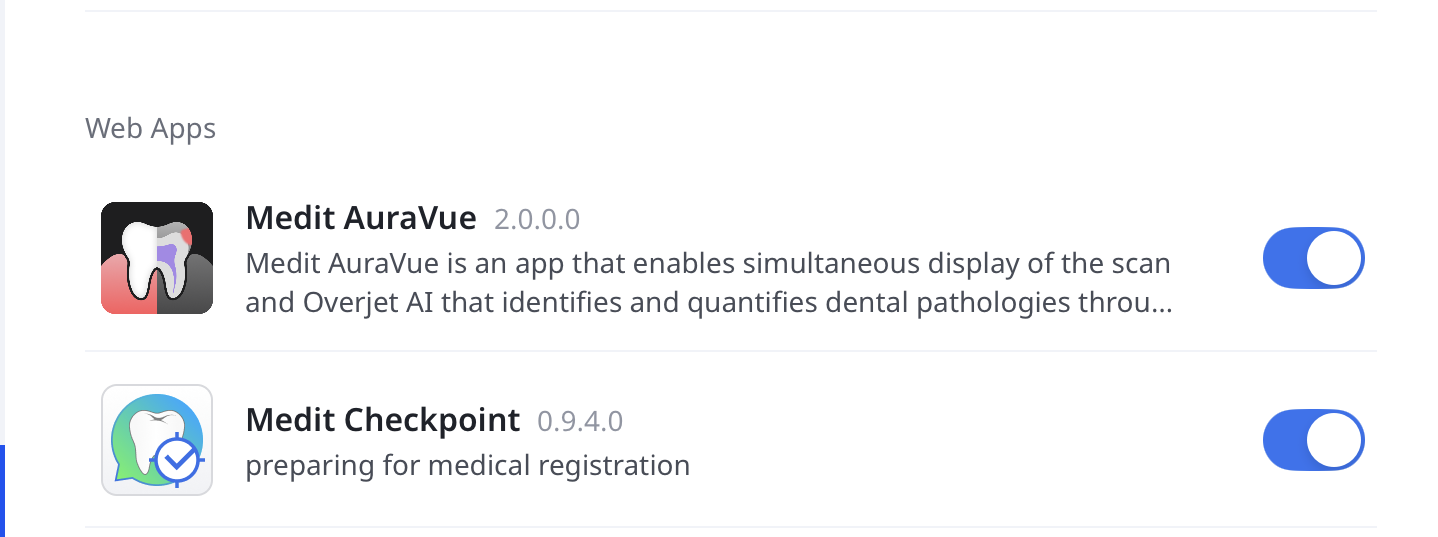
ウェブアプリ |
ケースを開くとき、またはスキャンを完了するときに利用できるウェブアプリをコントロールします。
|
|
お知らせ |
|
アプリで使用可能な更新とお知らせを表示します。 |
ヘルプ |
|
アプリから直接サポートリクエストを送信できます。 追加の参考資料については、Medit ヘルプセンターもご覧ください。 |
コメント
0件のコメント
サインインしてコメントを残してください。