
スキャンチェックリスト
スキャンデータがまだ取得されていない場合、メイン画面にはスキャンチェックリストが表示されています。
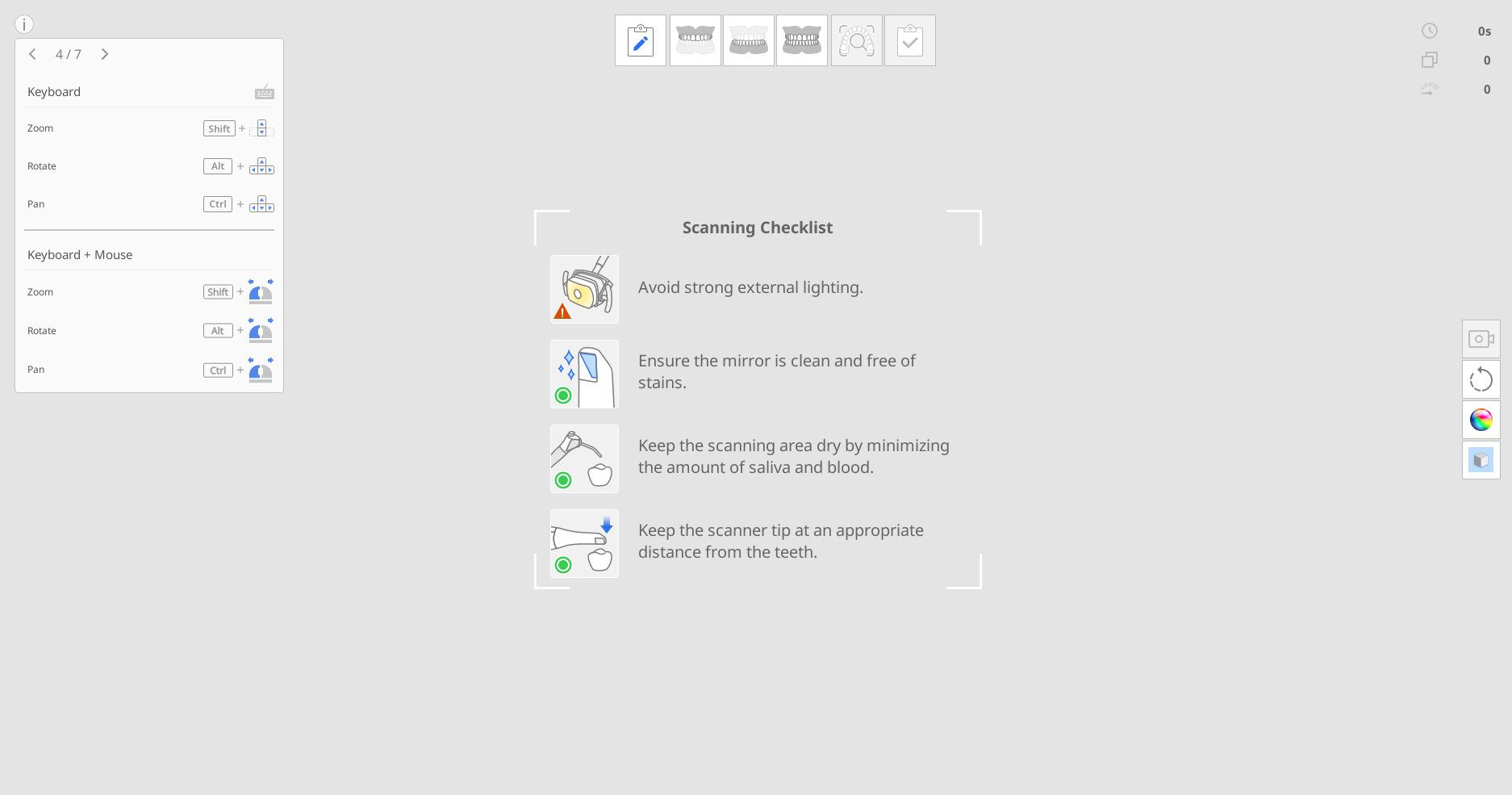 スキャンを開始する前に、以下の注意事項を必ずお読みください。
強い外部照明を使用しないでください。
鏡が清潔で、汚れがないことを確認してください(軽度な水垢は問題ありません)。
スキャン領域をできる限り乾燥した状態に保ち、唾液や血液の付着を最小限に抑えてください。
スキャナーチップと歯との間に常に適切な距離を保ってください。
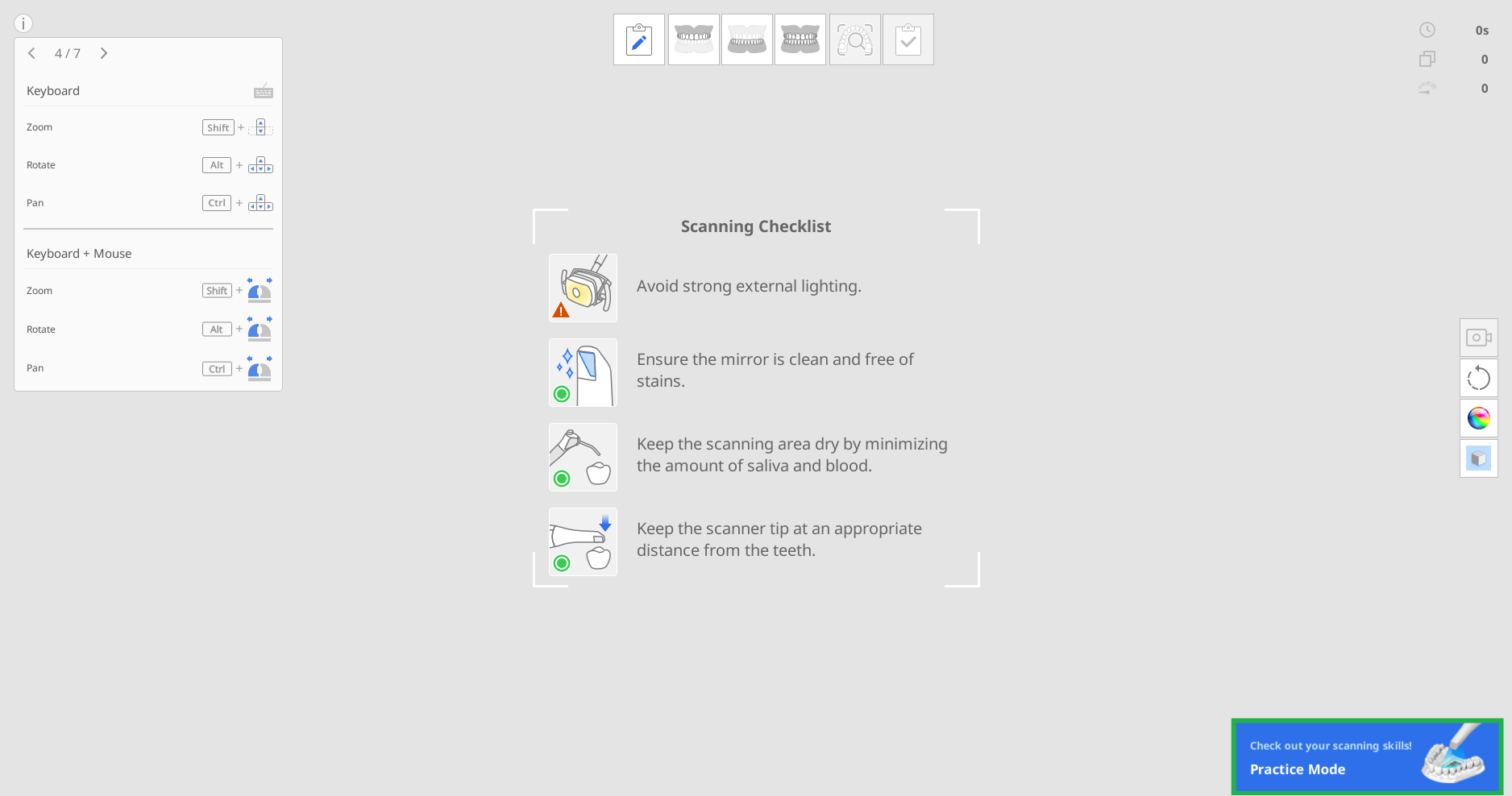
練習モード
練習モードは練習用模型を使用して正しいスキャンを実施する方法を練習することを目的としています。
練習用模型に付いているQRコードをスキャンしてサンプルデータをダウンロード、またはすでにダウンロード済みの場合は、保存済みのサンプルデータを取得して使用できます。
練習モードで取得されたデータは、モード終了時に保存されません。
- 設定> プログラム設定情報 > 一般に移動し、「練習モード」オプションをゆうこにすると、練習モードバナーが表示されます。
- 練習モードバナーは取得されたスキャンデータがない時にのみ、フルスクリーンに表示されます。
- 練習モードはi500では利用できません。
練習モードは、3つのトレーニングレベルがあり、各レベルには異なるスコア基準が設けられています。
- ビギナー向け:口腔内スキャナー使用の初心者レベル
- エキスパート向け:口腔内スキャナー使用に精通している中級レベル
- マスター向け:エキスパート以上のレベルに達したいベテランレベル
スキャン中に難易度が変更された場合、取得したスキャンデータは削除されます。
練習モードを開始
1. スキャナーパッケージに入っている練習用模型を準備します。 追加での購入については最寄りのサービス販売会社にお問い合わせください。
2. 歯科医院向けのスキャンを実行し、画面右下にある「練習モード」バナーをクリックします。

3. 画面上に表示される指示に従います。
4. 「データをダウンロード」をクリックして、サーバーから練習用模型のサンプルデータをダウンロードします。
5. スキャナーでQRコードをスキャンします。
6. カメラがオンになると、QRコードを認証します。 QRコードが読み取られない場合には、ステッカーのシリアル番号を入力できます。
7. シリアル番号が確認されたら、「次へ」をクリックします。
8. ダウンロード中に練習用模型のスキャン方法についての情報動画が表示されます。
9. ダウンロードが完了したら、「次へ」をクリックし、レベルを選択します。
10. 「ビギナー向け」「エキスパート向け」「マスター向け」のレベルから1つの難易度レベルを選択します。
11. 選択した難易度レベルで達成する必要のある目標を確認し、「次へ」をクリックしスキャンの練習を開始します。 戻って難易度レベルを変更するには、「前へ」をクリックします。
スキャンの練習
1. ダウンロード済みのサンプルデータが画面上に表示されたら、「スキャン」ボタンをクリックし開始します。
2. 指示と矢印の方向に従い、練習用模型をスキャンします。
3. 効果的にスキャンの練習をするために、データを取得中にスキャン情報と進行状況を確認します。
4. 一定のスキャンデータを取得したら、進行がチェックマークに変わり、下部の「練習モードの結果を確認」アイコンが有効になります。
5.「練習モードの結果を確認」アイコンをクリックして、スコアを確認します。
6. スコアは、選択した難易度レベル、スキャン時間、進行速度、データ信頼性比率などに基づいています。
練習モード結果の意味
難易度レベルによって異なるのは、スキャン時間の要件のみです。
その他の練習モードのスコアは、すべてユーザーが取得したスキャンデータに基づいて算出されます。
各項目の意味は以下のとおりです。
進捗率
- ハンズオンモデルで提案されているスキャンプロセスの達成度を示します。スキャン中に表示される矢印によって進捗が可視化されます。
データ信頼性比率
- 信頼性マップに基づき、取得された全スキャンデータ(白色領域+薄い水色領域)のうち、信頼性の高いデータ(白色領域)が占める割合を示します。不足している領域は追加でスキャンし、スキャナーを複数の方向や角度から動かすことで、データの信頼性を向上させてください。
主要な欠損ホール数
- スキャンデータが欠落している広い領域の数を示します。
マッチング率
- 「ユーザーのスキャンデータ」と「参照モデルデータ」を比較し、標準偏差の基準を満たす領域の割合を表示します。
参照モデルデータは、高精度なテーブルトップスキャナーで事前に取得されており、最初の練習モード開始前にモデルの QR コードをスキャンすることでダウンロードされます。
7. 結果を確認後に更にスキャンを実施し、追加でのスキャン後にデータに基づく結果を再確認できます。
タッチインターフェースのチュートリアル
プログラムが初めてi900スキャナーに接続されると、以下のタッチインターフェースのチュートリアルのダイアログが表示されます。
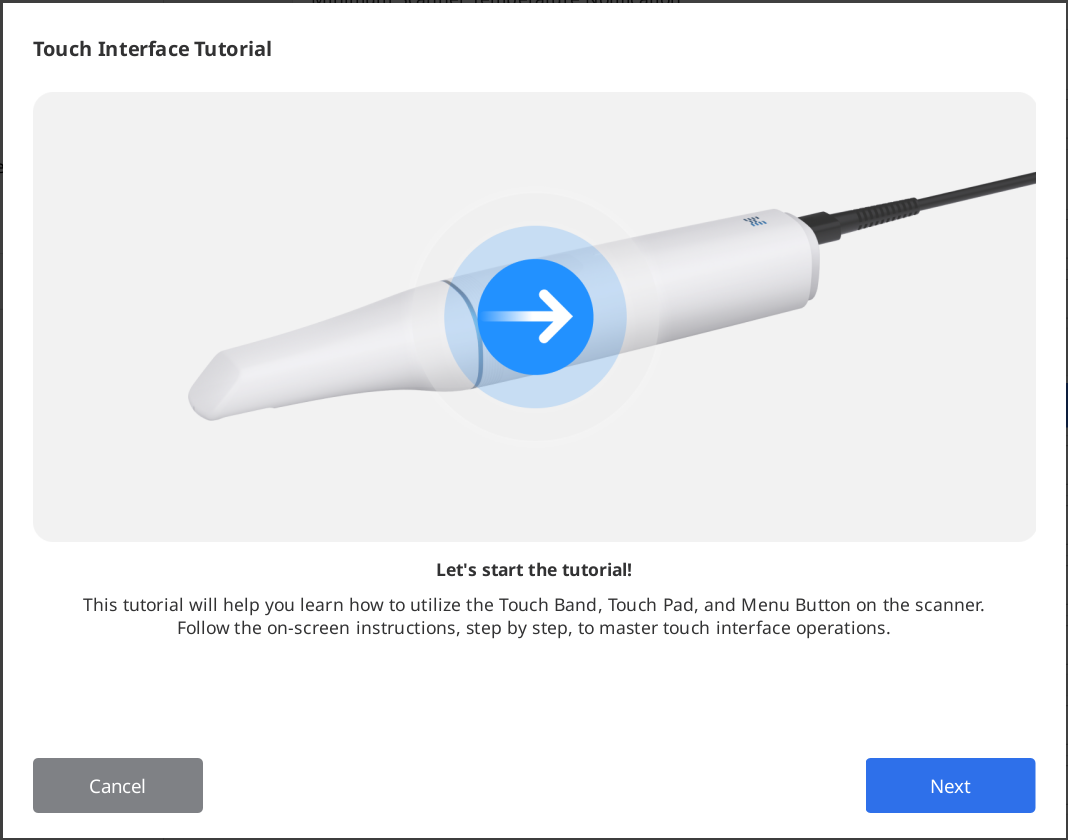
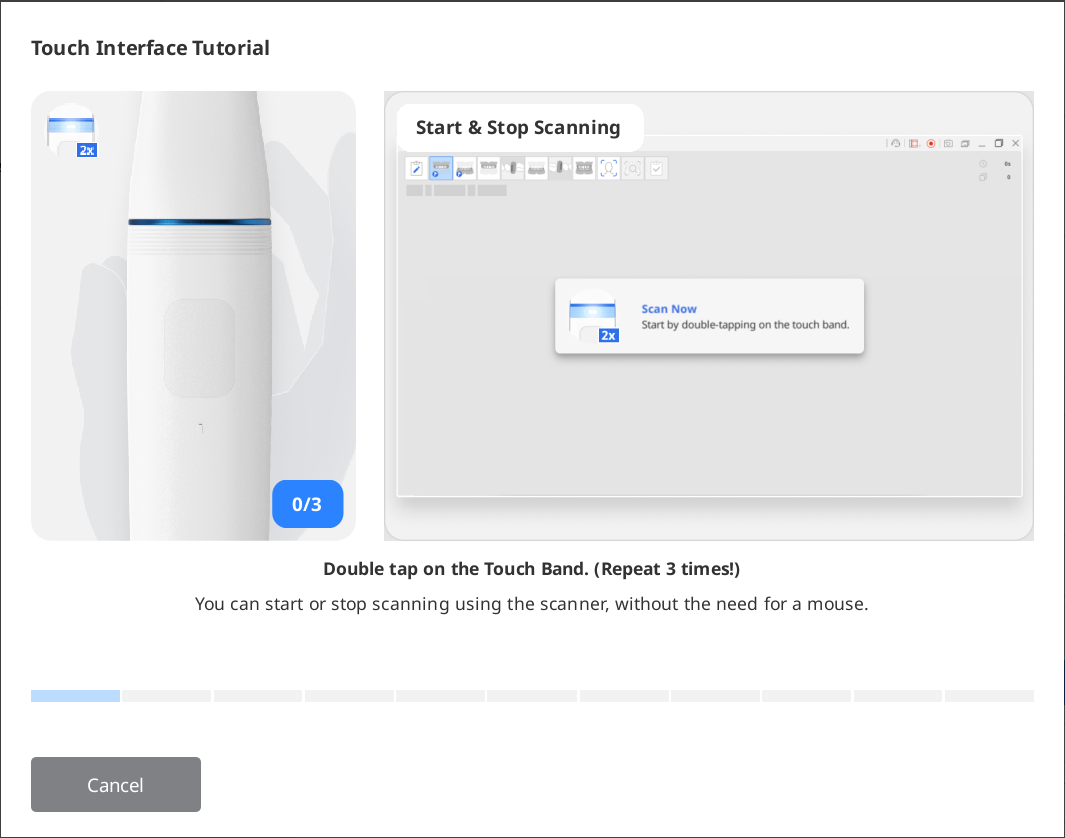
ダイアログの説明に従ってタッチインターフェースの使用方法をご覧いただくと、最小限のマウスやキーボード操作でスキャンできます。
スキャン中の表示
スキャン中に表示される長方形ボックスの色は、スキャンステータスを示しています。
| スキャンとトラッキングが正常に処理されています。 | スキャン中にトラッキングが失われました。 スキャナーチップを配置し直し、続きの場所から連続的にスキャンする必要があります。 |
スマート矢印
スマート矢印は、取得したスキャンデータの信頼性が低い領域を指します。
スキャンを停止時に、青色矢印は信頼性が不十分な領域を指します。 追加スキャンでデータの信頼性が向上すると矢印は消えます。
この機能は、次のスキャン工程でのみサポートされています。
- 上顎施術前
- 下顎施術前
- 上顎
- 下顎
- スマートスキャン確認
💡“スマート矢印”は、石膏模型、印象、または dentiform/typodont モデルなどの口腔外ターゲットをスキャンする際には表示されません。これは、このガイダンスが口腔内スキャンのみに適用されるためです。
1. サポートされているスキャン工程のうちの一つのスキャンデータ。
2. スキャン停止時に、青色矢印が表示され、データの信頼性が低い領域を指します。
3. マークされた領域を見直して、スキャンデータを確認します。 データ表示モードの「信頼性マップ」または「光沢なし + 信頼性マップ」を選択して、領域をクローズアップした詳細を検査できます。
- 光沢なし
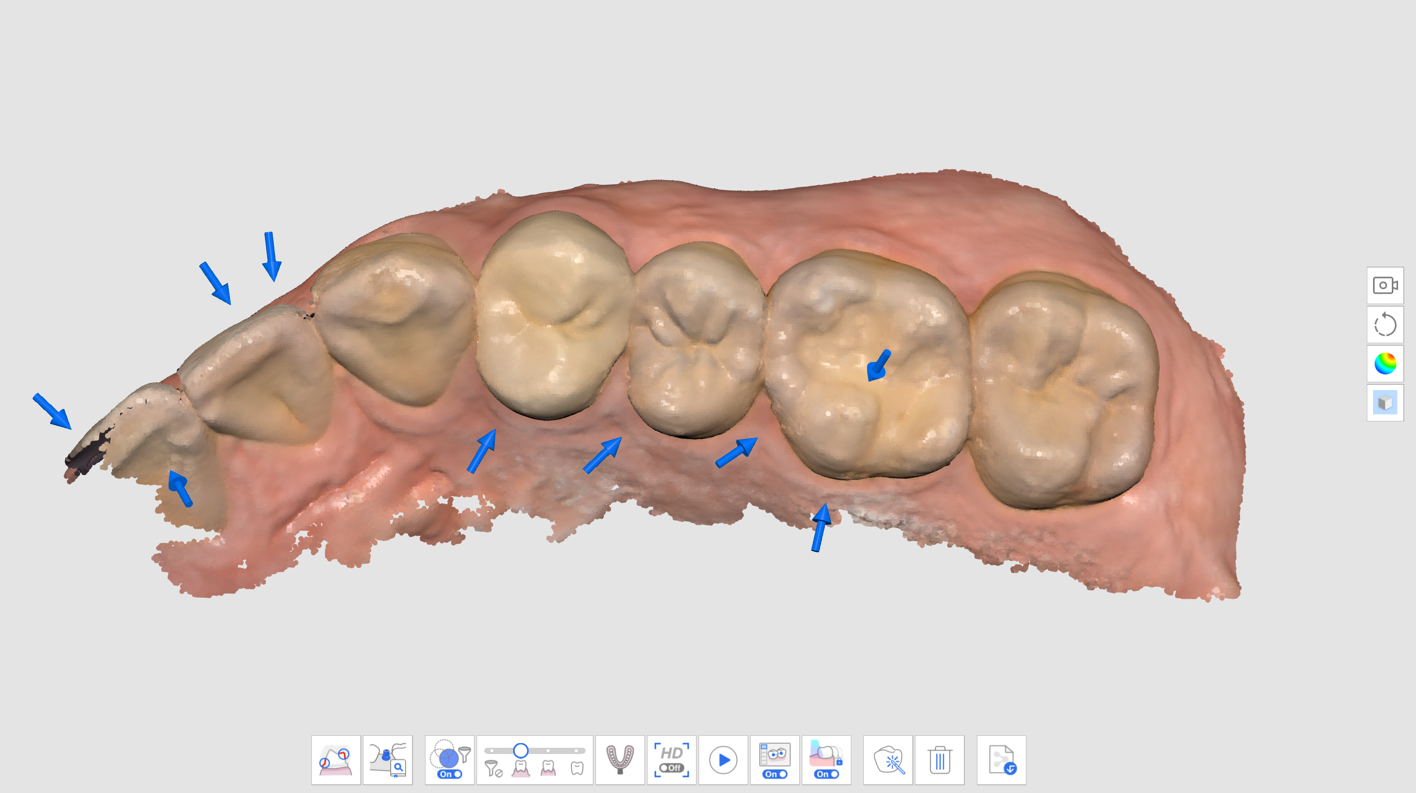
- モノクロ
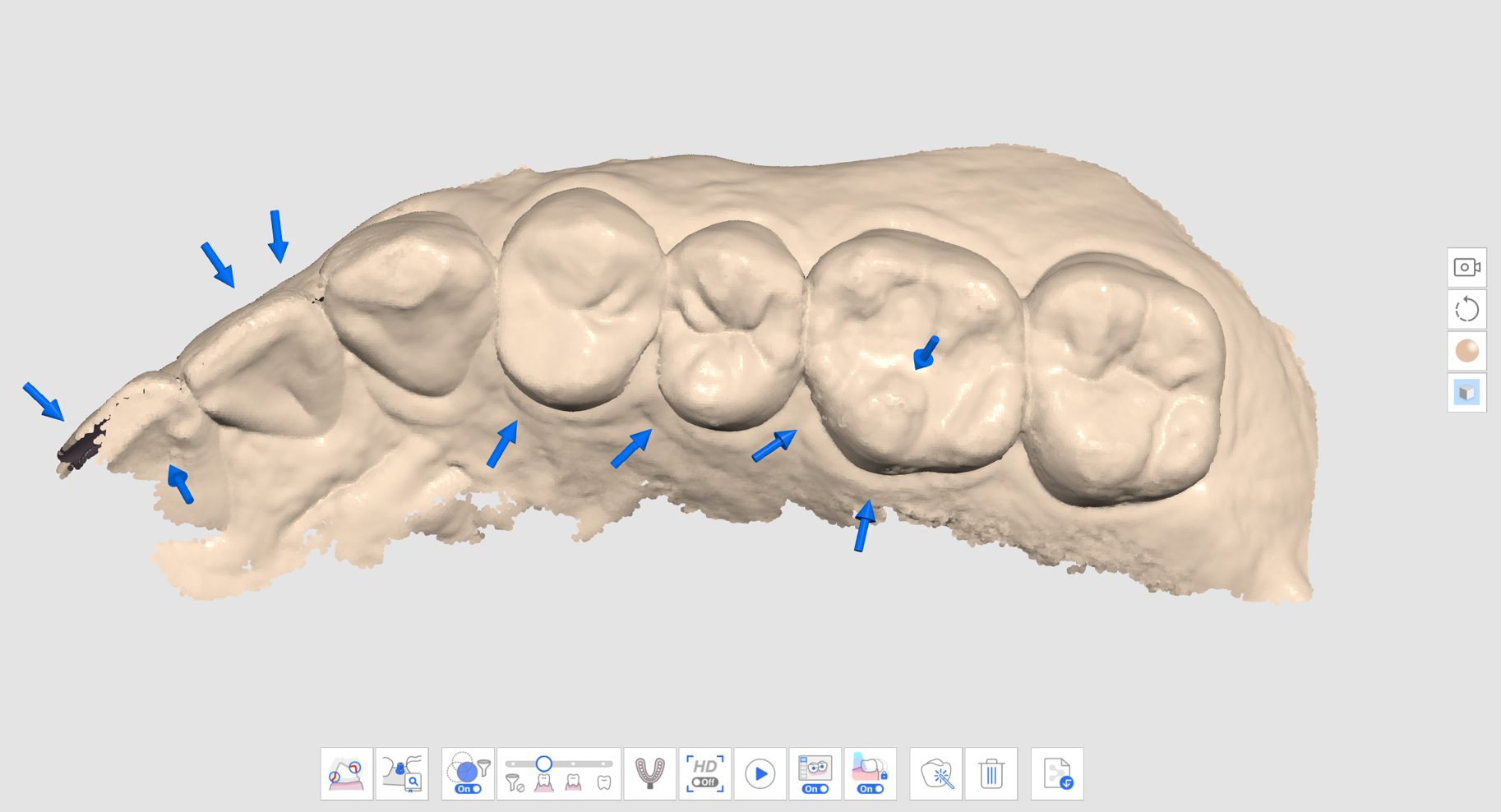
- 信頼性マップ
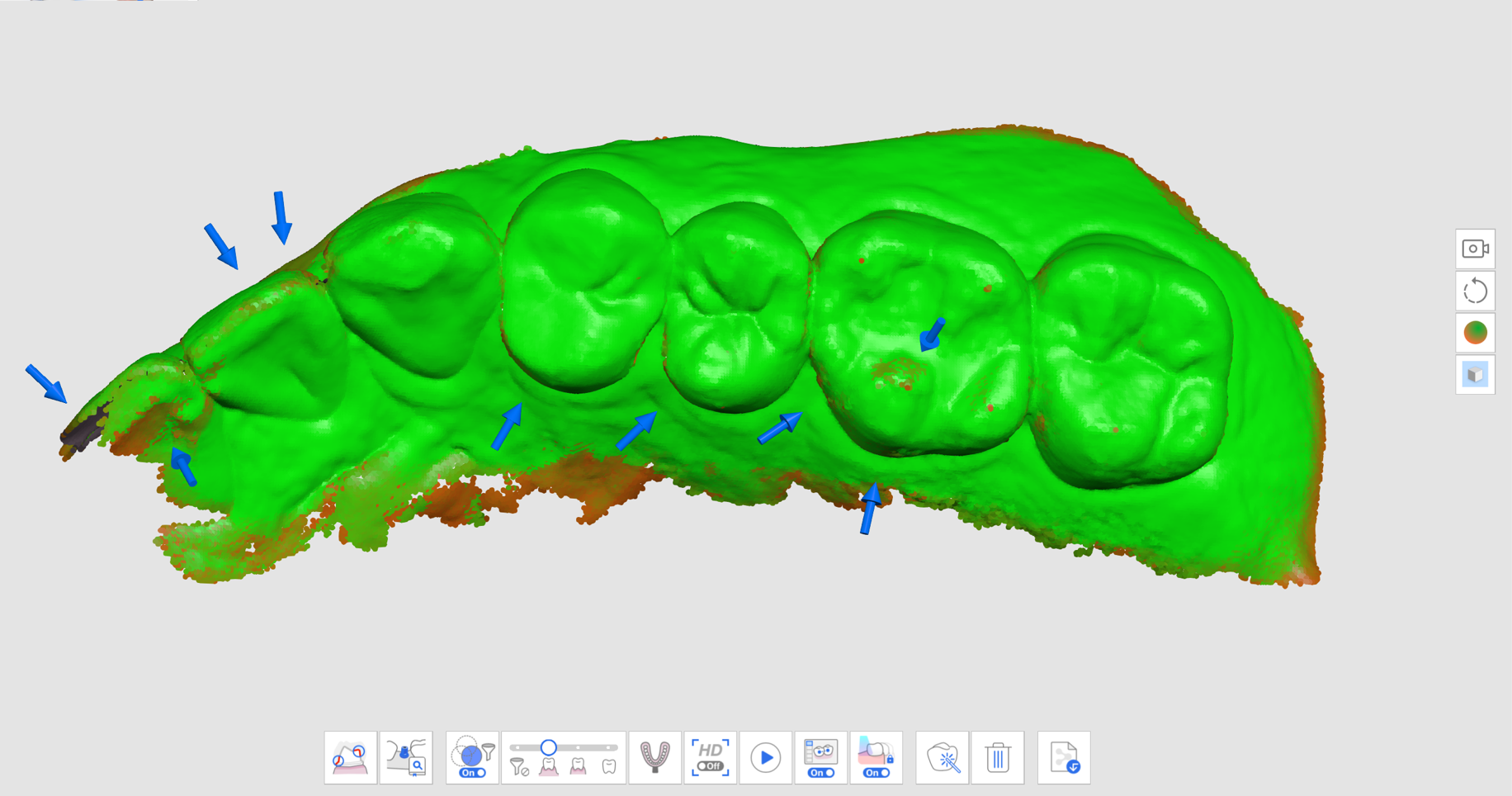
- 光沢なし + 信頼性マップ
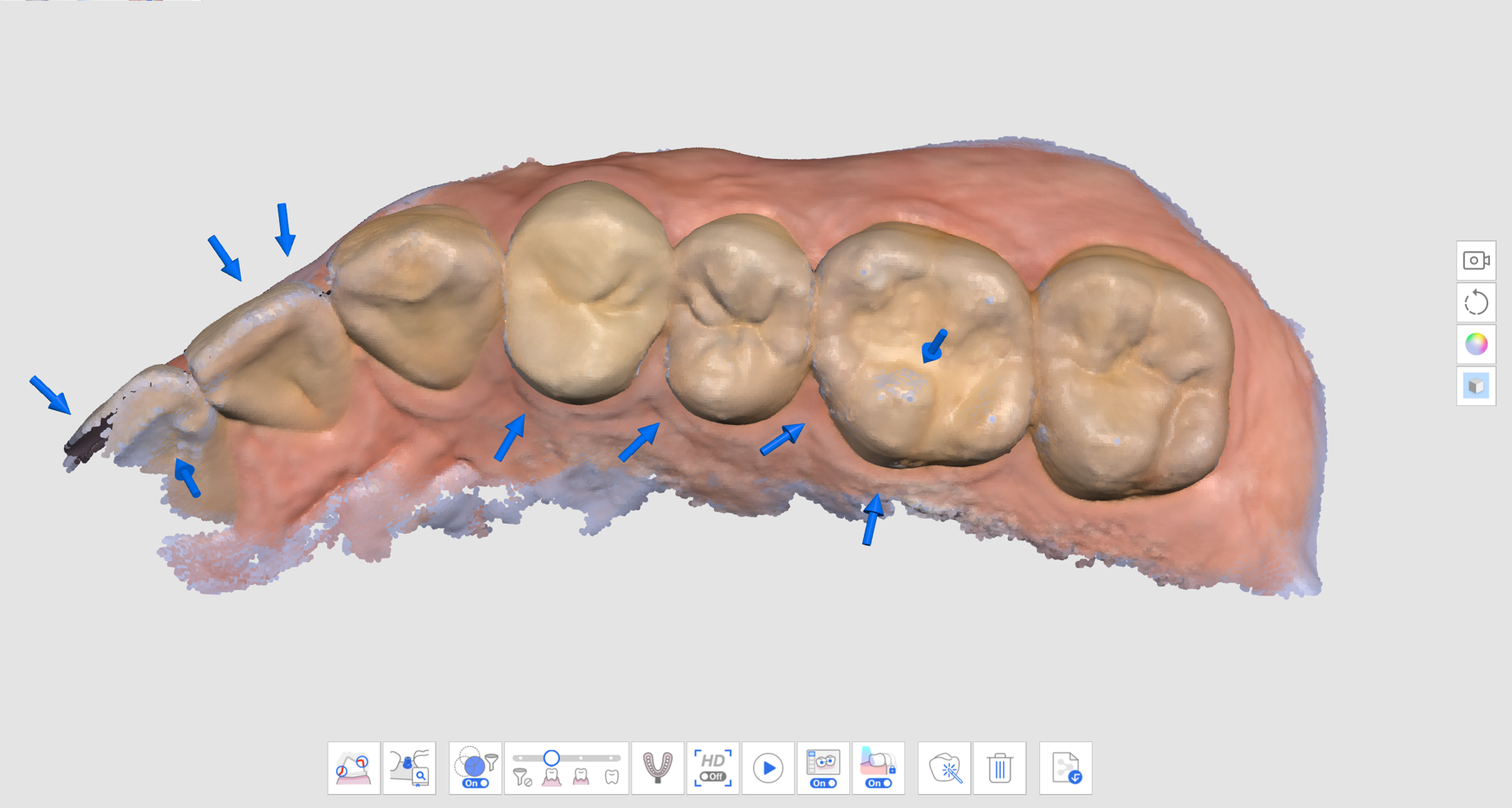
4. 追加データをスキャンし、不足している領域を充填します。 複数の方向にスキャナーを動かし、さまざまな方向からのデータをスキャンして、データの信頼性を向上させます。
5. 矢印は十分な信頼性のあるデータが取得されると消えます。
6. 十分にスキャンをし、関心のある領域の周辺のすべての矢印を取り除き(例えば、マージンや隣在歯に集中して修復物作成時)、次のスキャン工程に移動します。
スマートスキャンガイド
スマートスキャンガイドは、スキャン中の通常とは異なる操作を識別し、適切なガイダンスを提供します。 メッセージは一定の時間が経過後、または状況が解決されると自動的に消えます。
- スマートスキャンフィルタリングを使用してスキャン中に過度のデータが取り除かれた場合
- スキャンに一貫性がなく、スキャンが(スマートステッチ機能がオフで)新しい位置から継続している場合
- スキャナーと歯の距離が十分でない場合
スキャンが停止時に、追加のガイドが左上隅の情報Boxに提供されます。
コメント
0件のコメント
サインインしてコメントを残してください。