
Medit Model Builderワークフローは、7つのステップで構成され、特定の順序に従う必要があります。 データを割り当てた後に、概要ステップに進みインポートされたスキャンデータを見直します。 最後の3つのステップでの作業は任意で、模型ベースを作成してすぐに「完了」に進むことができます。
|
|
概要 |
インポートしたスキャンデータを確認します。 |
|
|
領域指定 |
ベース作成領域を指定します。 |
|
|
データ編集 |
提供されている様々な機能を使用して、データを編集・トリミングします。 |
|
|
データの整列 |
データを仮想咬合器の咬合面に移動します。 |
|
|
ベース作成 |
模型ベースを作成します。 |
|
|
ダイ作成 |
ベース模型で使用されるダイを作成します。 |
|
|
アタッチメント |
サポート要素またはその他の添付する形状データを模型に追加します。 |
|
|
ラベル付け |
テキストのデボス加工またはエンボス加工のいずれかで模型にラベルを付けます。 |
|
|
仕上げ |
模型作成のプロセスを終了し、結果をMedit Linkに保存します。
|
.png)



.png)
自動作成
スキャンデータをプロジェクトに割り当てる場合には、上記に概説されている各手順に沿って手動で模型を作成するか、「自動作成」トグルを有効にするかの2つのオプションがあります。 自動作成をオンにした場合には、ソフトウェアがプリセットのパラメータに基づいて歯科模型を自動生成します。
プリセットのパラメータはベース作成ステップのすべての側面を定義しているため、自動作成を進める前に「パラメータ設定」から確認し、修正できます。
模型が作成されると、概要ステップに移動して、完成したベースなど作成された模型を確認できます。 これを確認したら、直接エクスポートしてプリントに進むか、最終の3ステップ(必要に応じてダイ、添付する形状データ、ラベルを追加)を使用して模型をさらにカスタマイズできます。
概要
概要はインポートされたデータが表示される、Medit Model Builderのランディングページです。
1. 編集する必要があるかもしれない穴や問題がないかスキャンデータをチェックします。 データが歯に近すぎる位置でトリミングされていないか、歯肉データも含めて慎重に確認します。
2. 終了したら、一番上にある「領域指定」アイコンを指定して模型の作成を開始します。
領域指定
最初のステップで、スキャンデータの歯の部分は自動で検知され、データの区画が選択されて、模型ベースを作成するために使用する領域が指定されます。 このステップは自動化されていますが、選択が正確にされているか確認することをお勧めします。
ツールボックス
| 分割表示 | 上顎と下顎を分割表示で表示します。 | |
 |
上顎表示 | 画面上に上顎のみを表示します。 |
 |
下顎表示 | 画面上に下顎のみを表示します。 |
 |
選択範囲を拡大 | スキャンデータにある選択された領域の範囲を自動的に拡張します。 |
 |
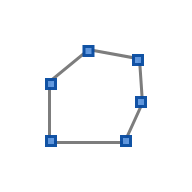
多角形選択 | 画面上で描いた多角形内のすべてのものを選択します。 |
 |
ブラシ選択 |
画面上に手書きで描かれたパス上のすべてのものを選択します。 前面のみが選択されます。 ブラシには異なる3つのサイズがあります。 |
 |
選択済み領域を反転 | 選択領域を反転します。 |
 |
選択解除モード | オンになっているとき、様々なツールを使い、領域の選択を解除します。 |
 |
すべての選択を消去 | すべての選択領域を解除します。 |
| リセット | このモードで実行されたすべての操作を元に戻し、すべての要素を元の位置に復元します。 |
1. 必要に応じて、画面下部の [選択範囲を拡張] スライダーを動かして領域を調整します.
| 「選択範囲を拡張」の前 | 「選択範囲を拡張」の後 |
- なんらかの理由でデータが自動で選択されない場合には、その他のデータ選択ツール(「多角形選択」または「ブラシ選択」)を使用して手動で選択できます。前者の場合、データの前面と内側の両方を選択するときに便利です.
| ブラシで選択 | 多角形ツールで選択 |
🔎注意
両方のアーチの模型を作成している場合には、「分割表示」を使用して、上顎と下顎を表示・調整します。
2. 終了したら「次へ」をクリックするか、一番上の次のステップのアイコンを選択します.
データ編集
このステップの目標は、今後の作業のためにスキャンデータを編集し準備することです。 データ編集ステップでは、インポートしたスキャンデータの調整のためのツールが提供され、他のプログラムでの支台歯形成の必要性を取り除きます。 スキャンデータを整えることでワークフローをスピードアップでき、より正確な形状の結果が得られるようになります。
使用可能なツールを使用すると、余分または必要のないデータのトリミング、データ表面の修正、穴がある場合には穴の充填を行うことができます。
ツールボックス
|
|
多角形選択 |
画面上に描かれた多角形の形状内のすべてのものを選択します。 |
|
|
ブラシ選択 |
画面上に手書きで描かれたパス上のすべてのものを選択します。 前面のみが選択されます。 ブラシは異なる3つのサイズがあります。 |
|
|
選択済み領域を反転 |
データ選択を反転します。 |
|
|
選択解除モード |
オンになっているとき、様々なツールを使い、領域の選択を解除します。 |
|
|
すべての選択を消去 |
すべての選択領域を解除します。 |
|
|
選択済み領域を削除 |
選択領域からデータを削除します。 |
|
|
穴の充填 |
3Dメッシュデータの空いているスペースを埋めます。 |
|
|
スカルプティング |
追加、削除、スムース、またはモーフィングによってデータをスカルプティングします。 |




データの編集方法
1. 様々なツールを使用して、編集する領域を選択します.
🔎注意
「多角形」ツールは画面上で描かれた多角形内のすべてのデータを取り除き、「ブラシ」ツールは前面のデータのみを取り除きます。
2. 「選択した領域を反転」をクリックして選択を元に戻すことができます.
3. 選択した領域を削除するには、「選択された領域を削除」をクリックします.
データの穴の充填方法
「穴の充填」機能を使用すると、スキャンで残った穴を埋めたり、プログラムで削除された領域を埋めたりすることができます。
1. 穴の最大周囲長(mm):埋める穴の最大サイズ(mm)を設定します。 設定したサイズを超える穴は埋められないことに注意してください。
2. 充填した穴に隣接色を使用:「充填した穴に隣接色を使用」のボックスにチェックを入れると、プログラムは穴の周囲の色で塗りつぶします。 それ以外の場合、塗りつぶされた領域は灰色になります。
3. 「適用」ボタンを押して結果を適用します。
データのスカルプティング方法
「追加」、「削除」、「スムース」、「モーフィング」などのツールを使用してデータをスカルプティングして、データに変更を加えることができます。
ツールボックス:スカルプティング
|
|
追加 |
マウスを使用して、データの部分に追加します。 ホットキー:1 |
|
|
削除 |
マウスを使用して、データの部分を削除します。 ホットキー:2 |
|
|
スムース |
マウスを使用して、データの部分をスムースにします。 ホットキー:3 |
|
|
モーフィング |
マウスを使用して、データの部分をモーフィングします。 ホットキー:4 |
データの整列
データをバーチャル咬合面に合わせて、データをベースに適切に配置します。
Medit Scan for ClinicsまたはMedit Scan for Labsで位置合わせがすでに行われている場合は、この手順をスキップできます。 ただし、ベース上でデータが適切に配置されていることを確認するために、位置合わせの確認をすることをお勧めします。
ツールボックス
|
|
3点で咬合平面に揃える |
上顎または下顎で3つの点を選択して、咬合面に整列させます。 |
|
|
4点で咬合平面に揃える |
上顎または下顎で4つの点を選択して、咬合面に整列させます。 前歯がない場合に便利です。 |
|
|
マーカー点を削除 |
データ整列用に選択した点を削除します。 |
|
|
データ分離 |
整列済みデータを切り離し、元の位置に移動します。 |
|
|
複数表示 |
オンの場合、この機能は異なる4つの角度からのデータを表示します。 |
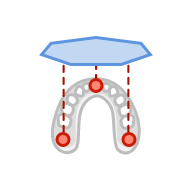
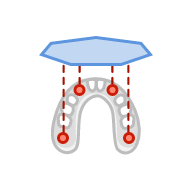



1. 下の画像に示されているように、3点または4点をデータ上から選択します。 そうすると、咬合面に自動的に位置合わせされます。
🔎注意
前方に歯がない場合、画面の下部にある「4点で咬合面に揃える」をクリックし、両側の対応する歯の上で4つの点を選択します。
2. 右側の複数表示でデータを移動して、咬合平面上の位置を調節します
3. 複数表示をオフにすると、咬合面部分のみが画面に表示されます。
🔎注意
3D環境の向きを柔軟に変えられる場合、各ビューの下部にあるキューブ表示を使用します。
🔎注意
下に示されているように、模型が正しく位置合わせされていない場合にはベースが正しく作成されない可能性があります。 最善の結果を得られるように模型を正しく位置合わせしているか確認してください。
4. 終了後、「次へ」をクリックします。
ベース作成
ベース作成ステップは模型作成の鍵です。 ベースタイプを選択し、ベースの高さ、壁の厚さ、排水穴の数など様々なパラメータ全体で調整できます。
ツールボックス
| ベースタイプ | 使用可能なベースタイプ(ABO、プレート、またはプレートレス模型)から1つ選択します。 | |
| 全体の高さ(mm) |
このスライダーを使用して、ベースデータとスキャンデータを含むモデルの全高を調整します。 ℹ️ 注意 模型の全体の高さは最大99mmです。 高さ制限を設定する時、3Dプリンターでプリントできる模型の高さの上限を確認すると便利な場合があります。 |
|
| 空洞形状 |
ベースをくり抜き、壁の厚さを調整します。 ℹ️ 注意 形状をくり抜くと、より少ない材料を使用して模型をプリントするときに役立ちます。 各タイプのベースはくり抜くことができます。 |
|
| 壁の厚さ(mm) |
空洞模型を選択したら、このスライダーを使用して壁の厚さを調整します。 ℹ️ 注意 壁の厚さの範囲は2〜4 mmです。 3Dプリンターの推奨設定を確認して、壁の厚さを正しく決定すると役に立ちます。 |
|
| 直線 / 曲線(直線) |
スキャンデータの端のベースを直線にします。 ℹ️ 注意 プレートレス模型でのみ使用できます。 |
|
| 直線/曲線(曲線) |
スキャンデータの端のベースを曲線にします。 ℹ️ 注意 プレートレス模型でのみ使用できます。 |
|
| 排水穴を作成 |
排水穴を作成して、未硬化レジンを排出し、その分量、ベースからの直径と距離を設定します。 円をクリックして自由に動かし、排水穴をどこにでも配置できます。 ℹ️ 注意 排水穴を使用すると、余分なレジンを除去し、モデル内に材料が詰まらないようにするため、レジンのプリントに役立ちます。
ℹ️ 注意 プレートレス模型でのみ使用できます。 |
|
| インフィル | 空洞ベースの内側にハニカム構造を作成します。 | |
| ベベル形成 | ベベル形成をオンにします。 | |
| 境界線 | プリントの安定性を高めるために無歯顎データと模型ベース間の接点の枠線を太くして作成します。 | |
| プレビュー | 次のステップに進む前に、模型をプレビューしてください。 |
ℹ️ 注意
下の直線ベースと曲線ベース間の違いを確認してください。
| 直線 | 曲線 |
1. 最初にABO、プレート、プレートレスの3つのベースタイプのオプションから1つ選択します.
 |
ABO |
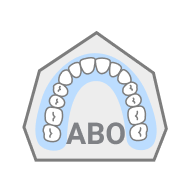
ABO模型を作成します。 この歯列矯正オプションは、7つの角度で上顎のベースを作成しますが、下顎のベースは楕円形です。 |
 |
プレート |
プレート模型を作成します。 プレートはスキャンデータの形状に従います。 |
 |
プレートレス |
プレートレス模型を作成します。 通常は馬蹄形で作成され、ベースはスキャンデータの形状を再現しています。 |
-
スキャンデータごとに配置されている上下の矢印を使用してベースの高さを調整できます。 または下部のスライダーを使用して正確な測定値を取得します.
2. 下の画像で示されているように内側が空洞になっているベースにしたい場合は「空洞形状」をオンにします.
-
空洞ベースは壁の厚さを調整してさらにカスタマイズできます.
3. 下部にある「排水穴の作成」アイコンをクリックして空洞形状模型の排水穴を作成します。 排水穴で使用可能なパラメータオプションを確認し、必要に応じて調整します。
| パラメータ | 説明 |
|---|---|
| 穴数 | 各アーチに必要な排水穴の数(1〜15)を指定します。 |
| 穴の直径(mm) | 排水穴の直径を指定(すべてに適用)します。 |
| ベースからの距離 | 模型のベースから数えて、排水穴の位置を指定します。 |
-
円をクリックして水平にドラッグして左から右へ排水穴を自由に動かすことができます.
4. 「インフィル」機能をオンにすると空洞ベースの内側のハニカムが作成されます。 この機能は3Dプリント用の便利な機能でプリント済みの模型の強度が改善されます.
5. 「ベベル形成」をクリックして、トグルをオン・オフに切り替えます。 「ベベル形成」オプションをオンにすると、ビルドプレートからプリント済み模型を分離しやすくなるので3Dプリントでは便利な機能です.
6. 無歯顎のスキャンデータで作業する場合には、「境界線」機能を活用してスキャンデータと模型ベースの接点で歯肉の外枠を太くできます。 これによりプリントの安定性が高まりプリントされた模型の臨床応用が改善されます
7. 次のモードに移動する前に、「プレビュー」をクリックしてこのモードで行ったすべての調整を可視化し検査します.
8. 終了後、「次へ」をクリックします.
ダイ作成
ダイ作成では、ベース模型から取り外し可能な個々のダイを作成できます。 ダイのギャップ、ピンの高さ、マージンからの余分なギャップなど、提供されている多数のオプションを使用して、ダイを簡単にカスタマイズできます。
「カットアウト・ダイ」や「エクストラ・ダイ」など、ダイを作成する追加の方法もあります。
必要に応じて、画面下部の「選択範囲を拡張」スライダーを動かして領域を調整します。
🔎注意
このステップでの作業は任意です。
🔎注意
ベース作成ステップの「ベベル形成」と「排水穴の作成」をオンにする場合、このステップで自動的にダイに適用されます。 作成されたダイではベベル形成されスロットの底部近くに排水穴が作成されます。
ツールボックス
|
|
ダイを追加 |
ベースにダイを追加します。 |
|
|
マージンライン |
支台歯にマージンラインを描きます。 |
|
|
隣在歯を選択 |
マージンラインを使用してダイを作成する代わりに、隣在歯を選択します。 |
|
|
自分の視点からダイの挿入パスを設定 |
ダイ挿入パスを自分の視点方向から調整・設定します。 |
|
|
削除 |
現在のダイを削除します。 |
|
|
ダイ番号 |
ダイに歯番を追加します。 |
|
|
カットアウト・ダイ |
ベースから取り外し可能なダイを作成します。 |
|
|
エクストラ・ダイ |
トリミングしたマージンラインのベースに沿って追加のダイを作成します。 |
|
|
ダイのオプション |
ダイをカスタマイズします。
|
|
|
プレビュー |
次のステップに進む前に、ダイをプレビューします。 |





1. Medit Linkからケースをインポートした場合、フォーム情報はすぐに使用可能になります。 隣在歯に個別のダイを作成する場合には、「ダイを追加」をクリックしてフォーム情報を開きます.
2. フォーム情報で、ダイを作成する歯番号を選択します.
3. ダイを作成するときは、支台歯にはマージンラインを使用し、隣在歯には歯肉ラインを使用します。 Medit Scan for Clinics/Medit Scan for Labsで生成されたマージンライン情報は、インポートされます.
ツールボックス
|
|
曲率表示モード |
トグルを使用して、好みに応じて曲率表示モードのオンとオフを切り替えることができます。 |
|
|
区画ビュー |
トグルを使用して、好みに応じて断面図のオンとオフを切り替えることができます。 |
|
|
自動作成 |
選択した複数の点に基づいて、マージンラインを自動的に作成します。 |
|
|
手動作成 |
マウスの左ボタンを使用して独自の線を描き、点をドラッグして選択します。 |
|
|
編集 |
マウスを使用してマージンライン上の点を編集します。 左クリックして点を追加し、右クリックして点を削除します。 |
|
|
削除 |
マージンラインを削除します。 |
|
|
終了 |
終了してダイ作成ステップに戻ります。 |





4. 複数のダイを作成するときにダイに歯番をデボス加工します。 「ダイ番号」をクリックし、対応する歯番でダイを自動的に項目別にし、プレビューオプションを通して結果を確認します.
5. 提供されている様々なパラメータを使用して、「ダイのオプション」でダイをカスタマイズします.
ダイのオプション
|
パラメータ |
説明 |
|---|---|
|
マージンからの余分なギャップ |
マージンラインとベース間の余分なギャップスペースを調整します。 |
|
ダイの水平なギャップ |
ダイとベース間の水平方向のギャップを調整します。 |
|
ダイの垂直なギャップ |
ダイとベース間の垂直方向のギャップを調整します。 |
|
ピンの高さ |
ピンの高さを調整します。 |
|
マージントリミングの深さ |
マージンラインからトリミングの必要がある追加の深さを指定します。 |
|
マージン押し出し長さ |
押し出すマージンの長さを指定します。 |
🔎注意
出力ファイルをMedit Linkに保存するときに、各ダイは個別に保存されます。
6. 「プレビュー」アイコンをクリックして、ベースのダイ模型を確認します.
ダイ作成:マージンライン
Medit Scan for Clinicsからインポートされたマージンラインを使用
1. 「ダイ作成」に入ると、Medit Scan for Clinicsの支台歯のマージンラインがすでにある場合にはダイは自動で作成されます。 マージンラインはスキャンデータにすぐに表示されます。
2. マージンラインを確認します。
3. マウスを使用して点を移動または削除します。 左クリックして点を追加し、右クリックして点を削除します。
4. 完了したら、「次へ」をクリックします。 修復物が準備できているのが確認できます。
Medit Model Builderでマージンラインを作成
Medit Scan for Clinicsで支台歯のマージンラインを作成していない場合は、Medit Model Builderで手動で描くことができます。
1. ダイ作成ステップで、画面下の「マージンライン」をクリックします。
2. 次に、「自動生成」または「手動作生成」を選択できます。
3. マージンラインを編集または削除できます。
曲率の表示
マージンラインを指定する領域を選択します。 次に、画面下部の機能をオンにして曲率を確認します。 スキャンデータの表面曲率は様々な色で表示されます。
色が赤っぽい場合はエンボス加工が多く、色が青っぽい場合はデボス加工が多いです。 色表示スライダーを使用して、色の影響範囲を調整できます。
交差区分を表示
マージンラインを作成または編集する場合、この機能はマウスの位置に基づいた交差区分を表示します。 この機能はオンとオフで切り替えることができます。 近くにズームインした際にどの領域も隠されることがないようにし、拡大されたマージンをもっと注意深く確認できます。
アタッチメント
このステップでは、模型ベースにサポート要素または他の添付する形状データを追加して歯科模型の形状と機能性をカスタマイズできます。
🔎注意
このステップでの作業は任意です。
🔎注意
両方のアーチデータがインポートされていた場合にのみこのステップは利用できます。
ツールボックス
|
|
重複領域を削除 |
削除する重複データを選択します。 |
|
|
サポートピンを追加 |
サポートするために模型ベースにピンを取り付けます。 (最大5) |
|
|
ピン#1を管理 |
サポートピン#1を管理 |
|
|
添付する形状データを追加 |
蝶番、サポート要素または咬合器を模型ベースに追加します。 (最大5) |
|
|
添付する形状データ#1を管理 |
添付する形状データ#1を管理します。 |
|
|
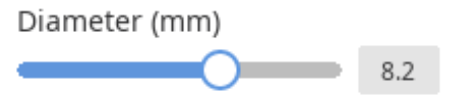
直径(mm) |
サポートピンの直径を調整します。
|
|
|
ベースからの距離(mm) |
ベースからのピンの距離を調整します。 |
|
|
削除 |
選択した要素を削除します。 |


1. 自動で添付されたピンの配置を確認します.
2. 「サポートピンを追加」を使用して必要に応じてもっとピンを追加します。 最大5本追加できます。 いずれのピンもオレンジ色で表示されている場合、その配置は最適ではないか、排水穴と重なっている可能性があります。 青色になるまでピンをドラッグしてピンの配置を調整します.
3. 各ピンの厚さと位置を個別に変更することもできます。 ピンの管理ボタンをクリックして「直径」スライダーと「ベースからの距離」スライダーを調整します。
ℹ️ 注意
「ベースからの距離」を調整すると、排水穴の近くに配置することを避ける場合にピンを短くするのに便利です。
4. いずれかのピンを削除するには、対応する管理ボタンが選択されていることを確認(または対象のピンをクリック)して、「削除」をクリックします。
5. 「添付する形状データを追加」を使用して、模型にサポートピン以外の要素を添付します。 提供されている無料のMedit要素やサードパーティの有料要素から選択したり、ローカルストレージからカスタムで形状作成した要素をインポートしたりできます。 最大5個の添付する形状データを使用できます。
⚠️ 有料機能
xSNAP咬合器は有料のコンポーネントです。 模型を保存する場合には、精算時に月間サブスクリプションを求められます。
6. 添付する形状データには3Dマニピュレータがあるので要素の拡大・縮小、翻訳、または回転することができます。
ℹ️ 注意
ピンと同様に、添付された要素がオレンジ色で表示されている場合にはその配置を調整する必要があります。
7. 添付する形状データを削除するには、添付する形状データに対応する管理ボタン(または要素)が選択されていることを確認して、「削除」をクリックします。
8. 終了後、「次へ」をクリックします.
ラベル付け
ラベル付けのステップでは模型ベースにラベルを追加して管理できます。 最初の2枚のラベルはこのモードに入ったときに自動で作成されます。
🔎注意
このステップでの作業は任意です。
ツールボックス
|
|
ラベルを追加 |
ベースにラベルを追加します。 |
|
|
ラベル#1の管理 |
ラベル#1を管理します。 |
|
|
ラベル#2の管理 |
ラベル#2を管理します。 |
|
|
ラベル |
ラベルに表示するテキストを入力します。
|
|
|
フォント |
リストからラベルのフォントを選択します。 |
|
|
大きさ |
ラベルの大きさを設定します。 |
|
|
エンボス加工/デボス加工(デボス加工) |
デボス加工して模型にラベルを付けます。 |
|
|
エンボス加工/デボス加工(エンボス加工) |
エンボス加工で模型にラベルを付けます。 |
|
|
180°回転 |
選択したラベルを180°回転します。 |
|
|
削除 |
現在のラベルを削除します。 |





1. 自動的に配置されたラベルの位置を確認します。 ラベルと咬合器が重なっている場合は、オレンジ色で表示されます。 テキストを移動するか、アタッチメントのステップに戻り、咬合器の位置を調整します.
-
エンボス加工またはデボス加工を行い模型にラベルを追加します。 「深さ」スライダーを調整したり、各ラベルごとに特定の値を入力したりできます.
2. 必要な場合には、「ラベルを追加」ボタンをクリックしてもっとラベルを追加します。 最大6枚作成できます.
-
ラベルをクリックしてから180°回転を使用して、作成したラベルを回転できます.
3. 各ラベルをクリックしたままドラッグして位置を調整します。 削除するには、ラベルをクリックして「削除」アイコンを押します.
4. 各ラベルのテキストの大きさとフォントはそれぞれ変更できます.
5. 終了したら右下隅の「次へ」をクリックします.
コメント
0件のコメント
サインインしてコメントを残してください。