
Panoramica breve
Workflow 1
Progettazione digitale nello studio — pieno controllo clinico dall’inizio alla fine.
| Scansione del paziente | Acquisisci un’impronta digitale con qualsiasi scanner Medit. | |
| Simulazione e pianificazione | Visualizza una simulazione basata sull’IA alla poltrona in pochi minuti. | |
| Progettazione e suddivisione in fasi | Mantieni il pieno controllo del progetto e pianifica il movimento di ogni dente. | |
| Esportazione e avvio | Stampa nello studio o invia i dati a K-Line il giorno stesso. |
Workflow 2
Scansione e invio per la progettazione — il nostro team realizza il progetto e tu lo approvi.
| Scansione del paziente | Acquisisci un’impronta digitale con qualsiasi scanner Medit. | |
| Invio del caso | Invia la scansione e la Rx al Design Service integrato nell’app. | |
| Progettazione tramite Design Service | Il nostro team pianifica le fasi del trattamento e ti restituisce il piano per la revisione. | |
| Revisione e approvazione | Esamina il piano e richiedi modifiche direttamente nell’app. | |
| Esportazione e avvio | Dopo aver approvato il piano, effettua l’ordine. |
I Workflow 1 e Workflow 2 mostrati sopra condividono le nove fasi del flusso di lavoro illustrate di seguito. L’ultima fase comune è Output Overview. Quando l’utente fa clic su Complete in Output Overview, può scegliere tra Workflow 1 e Workflow 2. La scelta determina quale flusso di lavoro seguirà da quel momento in poi.
Fasi del flusso di lavoro
Il flusso di lavoro completo è costituito da 9 passaggi che guidano gli utenti dalla modifica dei dati alla generazione della simulazione, fino alla revisione e all'ordinazione dell'apparecchio per il trattamento. Gli utenti devono completare questi passaggi nell'ordine indicato.
ℹ️ Nota
Se i dati del cefalogramma non sono stati assegnati all'inizio, il flusso di lavoro non includerà i passaggi Tracciato cefalometrico e Sovrapposizione del cefalogramma.
| Panoramica | Verificare i dati di scansione. | |
| Editing dei dati | Modifica e ritaglia i dati utilizzando l'ampia gamma di funzioni disponibili. | |
| Tavolo occlusale | Consente di allineare i dati di scansione a un piano per impostare la posizione del tavolo occlusale. | |
| Identificazione dentale | Consente di registrare la dentizione del paziente. | |
| Tracciato cefalometrico | Consente di esaminare il cefalogramma laterale tracciato automaticamente. | |
| Sovrapposizione del cefalogramma | Consente di allineare i dati di scansione al cefalogramma. | |
| Selezione della forma dell'arcata | Consente di selezionare la forma dell'arcata per mascella e mandibola. | |
| Classificazione del bite | Consente di classificare il bite in base al rapporto tra i denti. | |
| Anteprima delle simulazioni | Consente di esaminare le simulazioni generate per scegliere uno scenario di trattamento. | |
 |
Panoramica dell'output | Consente di esaminare i dettagli del trattamento per lo scenario selezionato. |
Editing dei dati
In seguito all'assegnazione dei dati, gli utenti passano al passaggio di Editing dei dati, in cui possono ritagliare le parti non necessarie, riempire i fori della mesh o modellare i dati per ottimizzare il risultato della simulazione.
Controllare i dati per verificare l'eventuale presenza di dati eccessivi sulla gengiva o l'assenza di dati sui denti e apportare le modifiche necessarie. Se i dati contengono attachment acquisiti in fase di scansione, utilizzare la funzione apposita per rimuoverli prima di procedere. Al termine, fare clic sull'icona del passaggio successivo in cima alla schermata o sul pulsante "Avanti" nell'angolo in basso a destra.
.png)
Ritaglio dei dati
1. Scegliere uno degli strumenti di selezione per specificare la parte dei dati da rimuovere.
| Selezione intelligente dei denti | Seleziona automaticamente tutti i denti dell'arcata tralasciando le parti della gengiva. | |
| Selezione pennello | Seleziona tutte le entità presenti su un percorso disegnato a mano libera sulla schermata. Viene selezionata solo la parte anteriore. Il pennello è disponibile in tre dimensioni. | |
| Selezione intelligente del singolo dente | Seleziona automaticamente l'area di un singolo dente, tralasciando le parti gengivali. Cliccare e trascinare il mouse sul dente. | |
| Selezione polilinea | Seleziona tutte le entità comprese all'interno di una polilinea disegnata sulla schermata. |
2. Se necessario, modificare l'area selezionata utilizzando i seguenti strumenti.
| Riempi automaticamente l'area selezionata | Riempie automaticamente le entità dell'area selezionata. | |
| Restringi l'area selezionata | Consente di ridurre l'area selezionata ogni volta che si clicca sul pulsante. | |
| Espandi l'area selezionata | Consente di espandere l'area selezionata ogni volta che si clicca sul pulsante. | |
| Inverti l'area selezionata | Consente di invertire la selezione. |
-
È anche possibile attivare la "Modalità di deselezione" per modificare manualmente la selezione o utilizzare "Deseleziona tutto" per deselezionare automaticamente tutti gli elementi.
3. Per completare il ritaglio, fare clic su "Elimina l'area selezionata".
Riempimento dei vuoti
1. Individuare le eventuali aree con dati mancanti e regolare il "Perimetro massimo di un vuoto". Se l'opzione "Usa colori adiacenti per i vuoti riempiti" è attiva, il programma userà la palette di colori corrispondente per riempire l'area; in caso contrario, l'area verrà riempita di grigio.
2. Fare clic su "Applica" per riempire il vuoto con la nuova mesh.
Come modellare i dati
Individuare l'area da modificare e, utilizzando gli strumenti descritti di seguito, aggiungere, rimuovere, levigare o trasformare le parti.
| Aggiungi |
Utilizzare il mouse per aggiungere parti dei dati. Tasto di scelta rapida: 1 |
|
| Rimuovi |
Utilizzare il mouse per rimuovere parti dei dati. Tasto di scelta rapida: 2 |
|
| Leviga |
Utilizzare il mouse per levigare parti dei dati. Tasto di scelta rapida: 3 |
|
| Trasforma |
Utilizzare il mouse per trasformare parti dei dati. Tasto di scelta rapida: 4 |
Come rimuovere gli attachment
Eventuali attachment o bracket presenti nei dati di scansione devono essere rimossi prima della pianificazione e della simulazione del trattamento.
| Rilevamento automatico | Consente di rilevare e selezionare automaticamente oggetti rimovibili sui denti. | |
 |
Selezione pennello |
Seleziona tutte le entità presenti su un percorso disegnato a mano libera sulla schermata. Viene selezionata solo la parte anteriore. Il pennello è disponibile in tre dimensioni. |
.png) |
Modalità di deselezione |
Quando è attiva, questa funzione annulla la selezione dell'area attraverso vari strumenti. |
| Deseleziona tutto | Deseleziona tutto. | |
 |
Rimuovi e riempi |
Consente di eliminare le aree selezionate e riempire i vuoti risultanti. |
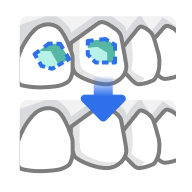
È possibile selezionare manualmente i dati di scansione con attachment o bracket tramite gli strumenti di selezione disponibili, oppure utilizzare la funzione "Rilevamento automatico" per rilevare e selezionare automaticamente gli oggetti rimovibili sui denti. Cliccare su "Rimuovi e riempi" per rimuovere i dati selezionati e riparare automaticamente eventuali vuoti risultanti.
Tavolo occlusale
Il secondo passaggio del flusso di lavoro si concentra sulla determinazione della posizione delle superfici occlusali in base all'arcata inferiore (il tavolo occlusale). Durante questo passaggio, i dati di scansione della mandibola vengono allineati a un piano utilizzando quattro punti specificati. Per impostazione predefinita, questo processo di allineamento è automatizzato per comodità dell'utente.
1. Per prima cosa, controllare l'allineamento automatico dei dati visualizzandolo sulla Vista multipla o ruotandolo con il "Cubo di visualizzazione".
2. Se si desidera controllare la relazione occlusale, fare clic sull'icona della mascella nell'albero dei dati a sinistra per visualizzarla singolarmente e insieme ai dati della mandibola.
3. Se è necessario un riallineamento, fare clic sullo strumento "Separa i dati" nella parte inferiore della schermata e allineare manualmente i dati impostando 4 punti paralleli sulla mascella. Come mostrato di seguito, due punti si trovano sulle cuspidi distobuccali dei primi molari e gli altri due si trovano sulle cuspidi buccali dei primi premolari.
4. Al termine, fare clic sull'icona del passaggio successivo in cima alla schermata o sul pulsante "Avanti" nell'angolo in basso a destra.
Identificazione dentale
L'Identificazione dentale è un passaggio in cui gli utenti creano un quadro dentale dettagliato per il progetto corrente. In questo passaggio, gli utenti devono verificare la numerazione dei denti sulla destra e registrare i dettagli della dentatura sulla sinistra. Tutti i dettagli forniti in questo passaggio verranno presi in considerazione durante la generazione dei movimenti dentali in un passaggio successivo.
1. Iniziare controllando la numerazione automatica dei denti sulla destra, assicurandosi che tutti i denti siano stati identificati e numerati correttamente.
-
Se la numerazione di un dente non è corretta, fare clic su di esso per riassegnarlo.
-
Se un dente non viene identificato, apparirà come mancante nel grafico sulla sinistra (in grigio). Per identificarlo manualmente, fare clic su di esso nel quadro dentale e scegliere l'opzione "Cerca il dente". L'opzione consente di selezionare manualmente i dati del dente sulla scansione.
ℹ️ Suggerimento
In casi complessi, in cui può essere difficile identificare il numero del dente solo in base alla sua posizione attuale, utilizzare la funzione Foto ortodontiche. È possibile visualizzare le radiografie panoramiche importate per verificare la numerazione dei denti e la selezione dei dati.
-
Assicurarsi che i dati di ogni dente siano selezionati con accuratezza e precisione e coprano l'intero dente senza dati gengivali. In questo modo, si garantisce un livello di dettaglio più elevato per ciascun movimento dentale nei passaggi successivi.
Per regolare o correggere la selezione, fare clic sul numero del dente e scegliere "Modifica".
-
Successivamente, è necessario documentare i dettagli della dentatura corrente del paziente o dei trattamenti pianificati nel quadro dentale sulla sinistra. Le eventuali informazioni aggiunte modificheranno la simulazione in base ai dettagli forniti nel quadro dentale. Per aggiungere informazioni su un dente specifico, fare clic su di esso; per rimuoverle, fare clic su di esso con il tasto destro del mouse.
Di seguito è riportato l'elenco dei dettagli e delle azioni applicabili ai denti esistenti (in bianco) e mancanti (in grigio).
| Dente esistente | Dente mancante |
|---|---|
| Estrazione programmata | Protesi programmata |
| Protesi programmata | Dente non erotto |
| Dente deciduo | Cerca il dente |
| Dente parzialmente erotto | |
| Fissa il dente |
ℹ️ Suggerimento
Per evitare che un dente si muova durante la simulazione, fissarlo sul quadro dentale.
- Quando un dente è impostato su Protesi programmata, la simulazione utilizza i dati del dente opposto, se disponibili, o della libreria di denti. Se un dente è stato originariamente contrassegnato come Dente mancante e viene in seguito contrassegnato come Protesi programmata, la modifica ha effetto nel passaggio finale della sequenza di trattamento mostrata nella Panoramica dell'output. Se il dente è stato contrassegnato come Nessuna informazione e viene in seguito contrassegnato come Protesi programmata, la modifica viene applicata dall'inizio della procedura di sequenza di trattamento con allineatori.
Selezione dei dati dei denti
La modalità di modifica della selezione viene richiesta se gli utenti devono selezionare manualmente i dati per un dente non identificato o correggere la selezione dei dati esistenti.
1. Utilizzare lo strumento "Selezione intelligente del dente" per selezionare automaticamente l'area di un intero dente cliccando e trascinando con il mouse.
2. Per rendere più precisa la selezione dei dati, regolarla con "Selezione pennello" o "Deselezione pennello".
ℹ️ Nota
Se è necessario modificare la selezione di più denti, fare clic sul numero corrispondente per modificare il target.
3. Per cancellare tutta la selezione e ricominciare da capo, utilizzare il comando "Annulla selezione".
4. Al termine, fare clic su "Finito" nell'angolo in basso a destra per salvare le modifiche e tornare al quadro dentale.
Tracciato cefalometrico
Il passaggio Tracciato cefalometrico è disponibile solo se, durante l'assegnazione dei dati, sono stati importati i dati del cefalogramma. L'obiettivo di questo passaggio è quello di creare un cefalogramma tracciato digitalmente. Il programma delinea automaticamente le strutture ossee e tissutali sulla radiografia importata e posiziona alcuni dei punti di riferimento principali.
⚠️ Attenzione
Per poter prendere decisioni fattibili in merito al trattamento, gli utenti devono importare i dati del cefalogramma. Se il programma viene eseguito senza i dati del cefalogramma, deve essere utilizzato esclusivamente per esplorare le opzioni di trattamento. Le limitazioni del programma in assenza dei dati del cefalogramma comprendono:
- Il valore di Wits viene impostato automaticamente in un intervallo tra -3 e +3.
- La crescita del paziente non viene presa in considerazione.
- La funzione di sovrapposizione del cefalogramma non è disponibile. Di conseguenza, non è possibile visualizzare la posizione finale dei denti sulla struttura ossea.
1. Innanzitutto, esaminare i risultati del tracciato automatico. Assicurarsi che i contorni non abbiano angoli acuti e che tutti e 13 i punti chiave siano posizionati correttamente.
L'app deve identificare i seguenti punti e punti di riferimento: Punto A, Punto B, Gnathion (Gn), Condylion (Con), Molare superiore, Molare inferiore, Incisione superiore (Is), Incisione inferiore (Ii), Nasion (N), Sella (S), Spina nasale anteriore (ANS), Spina nasale posteriore (PNS) e Gonion (Go).
2. Se è necessario effettuare regolazioni, fare clic su "Modifica" e trascinare i punti di controllo. Passare il mouse sui punti rossi per visualizzare la guida per il posizionamento del punto.
Fare di nuovo clic su "Modifica" per salvare le modifiche apportate.
3. È sempre possibile ripristinare i risultati del tracciato automatico facendo clic su "Ripristina".
4. Al termine, fare clic su "Avanti".
Sovrapposizione del cefalogramma
Questo passaggio è accessibile solo se nel caso sono inclusi i dati del cefalogramma. In questo passaggio, i dati di scansione vengono automaticamente allineati al cefalogramma tracciato, consentendo agli utenti di esaminare la relazione tra i denti e le strutture ossee.
1. Controllare i risultati della sovrapposizione automatica. Se è necessario effettuare regolazioni, scollegare i dati dal cefalogramma utilizzando l'opzione "Separa i dati" in basso.
2. Per riallineare manualmente, posizionare due punti nello stesso punto sia sui dati di scansione che sul cefalogramma: uno sulla punta dell'incisivo anteriore e uno sulla cuspide del molare, come mostrato di seguito.
3. Quindi, verificare i risultati della valutazione scheletrica e dentale in base alla serie di criteri fornita nel widget sottostante. Tutti i valori vengono calcolati automaticamente e visualizzati con un contrassegno colorato che indica la potenziale difficoltà del trattamento del caso. Fare clic sul punto interrogativo nella casella per visualizzare ulteriori dettagli.
4. Al termine, fare clic su "Avanti".
Selezione della forma dell'arcata
La fase successiva è la selezione della forma dell'arcata, che comporta la scelta di un modello della forma dell'arcata che corrisponda strettamente alla forma e alle dimensioni effettive delle arcate del paziente.
1. Selezionare un modello per la mascella e uno per la mandibola dai menu a discesa sotto ciascuna opzione. Scegliere il modello che corrisponde meglio alla forma e alle dimensioni effettive.
2. Se necessario, riposizionare il modello selezionato con il mouse: fare clic con il tasto sinistro del mouse e trascinare per spostare, e fare clic con il tasto destro del mouse e trascinare per ruotare.
⚠️ Attenzione
Assicurarsi che la forma dell'arcata non sia posizionata in modo irregolare o decentrato. La posizione della forma dell'arcata determina la direzione del movimento dei denti.
3. Assicurarsi che la forma dell'arcata sia orientata simmetricamente sui dati di scansione. Per valutare la simmetria, utilizzare le linee perpendicolari; la linea blu può essere spostata con il mouse.
4. Al termine, fare clic su "Avanti".
Classificazione del bite
La classificazione del bite è la fase finale prima della simulazione del movimento dei denti. Il suo obiettivo principale è quello di determinare la classe del bite in base alla relazione dei denti posteriori. Questo passaggio è automatico, ma gli utenti possono regolare la classe rilevata se necessario o in caso di denti mancanti.
1. Verificare che le linee dell'allineamento siano state posizionate correttamente: una sulla punta della cuspide mesiobuccale del 1° molare superiore e l'altra sui solchi buccali del 1° molare inferiore. Se mancano i primi molari, è possibile utilizzare i canini.
Se la classe rilevata automaticamente non è corretta, scegliere quella corretta tra le opzioni disponibili nella casella nella parte inferiore della schermata.
2. La distanza tra i molari viene misurata automaticamente e utilizzata per stimare la difficoltà del trattamento.
3. L'icona a semaforo accanto all'opzione Difficoltà del trattamento visualizza colori diversi a seconda del livello di difficoltà. Il colore verde indica il livello facile, il colore giallo rappresenta il livello moderato e il colore rosso significa un livello difficile.
4. Al termine, fare clic su "Avanti".
Anteprima delle simulazioni
Il passaggio di Anteprima delle simulazioni prevede la generazione di simulazioni dei movimenti dentali in base alle informazioni fornite nei passaggi precedenti. L'obiettivo principale è valutare i potenziali scenari di trattamento e determinare il miglior trattamento. Inoltre, queste simulazioni possono essere impiegate durante i consulti con i pazienti per illustrare visivamente il processo di trattamento e gli esiti previsti, aumentando così la comprensione delle procedure future da parte del paziente.
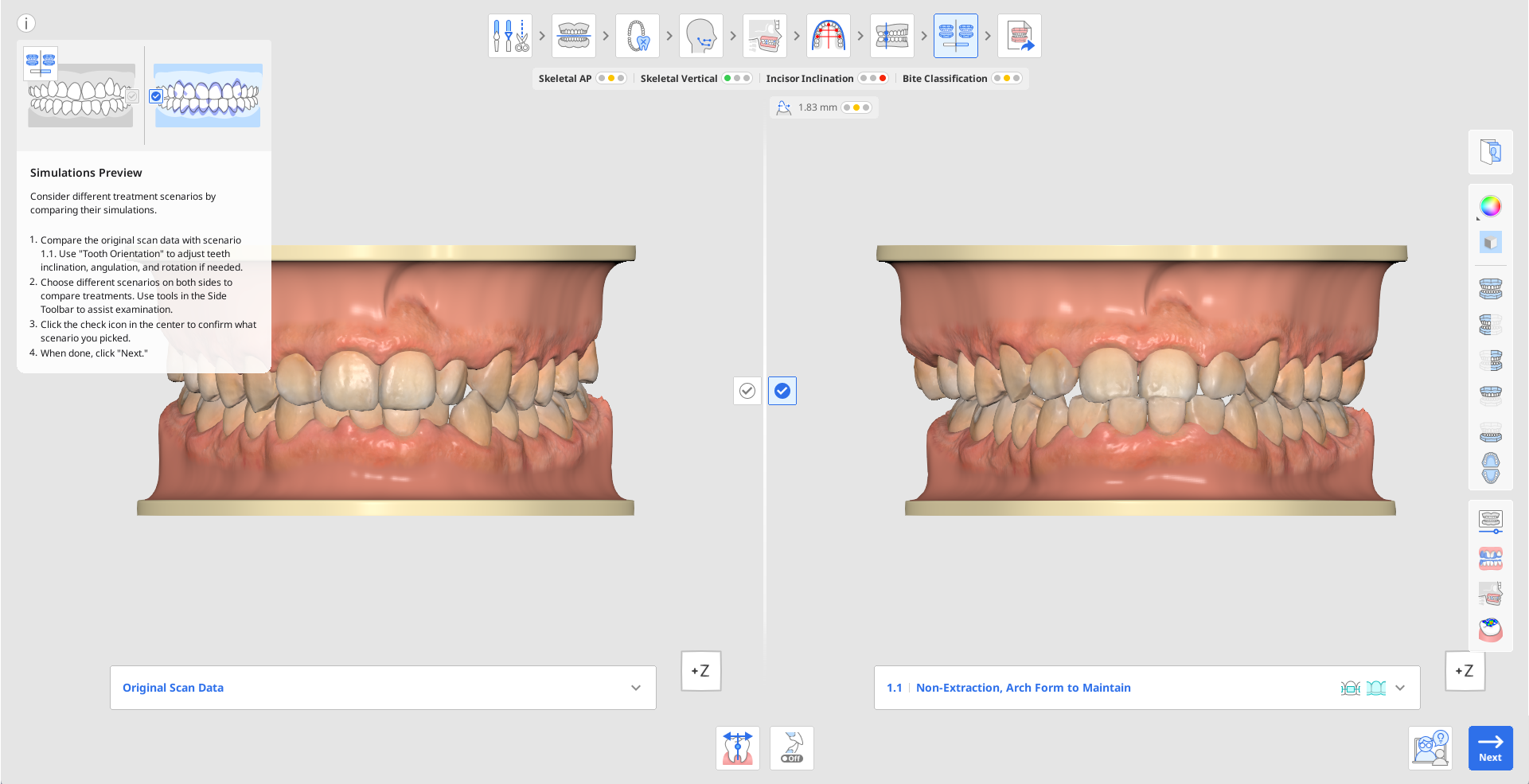
1. Innanzitutto, confrontare i dati di scansione originali e la simulazione per lo scenario 1.1. Fare clic sul riquadro informazioni per nasconderlo e utilizzare il Cubo di visualizzazione o gli strumenti di visualizzazione nella barra degli strumenti laterale per facilitare l'esame visivo.
-
Verificare che, in questa simulazione, non vi siano allineamenti dei denti errati. Se presenti, effettuare regolazioni utilizzando lo strumento "Orientamento del dente", che consente di riorientare ciascun dente singolarmente. Alla fine di questo capitolo, sono disponibili ulteriori informazioni sull'utilizzo di questo strumento.
-
Se necessario, è possibile selezionare l’angolo di compensazione desiderato per regolare l’inclinazione e l’allineamento dei denti in base alla classe scheletrica del paziente, consentendo la pianificazione del trattamento anche senza dati cefalometrici. Per farlo, utilizzare lo strumento "Compensazione dentale" in basso.
-
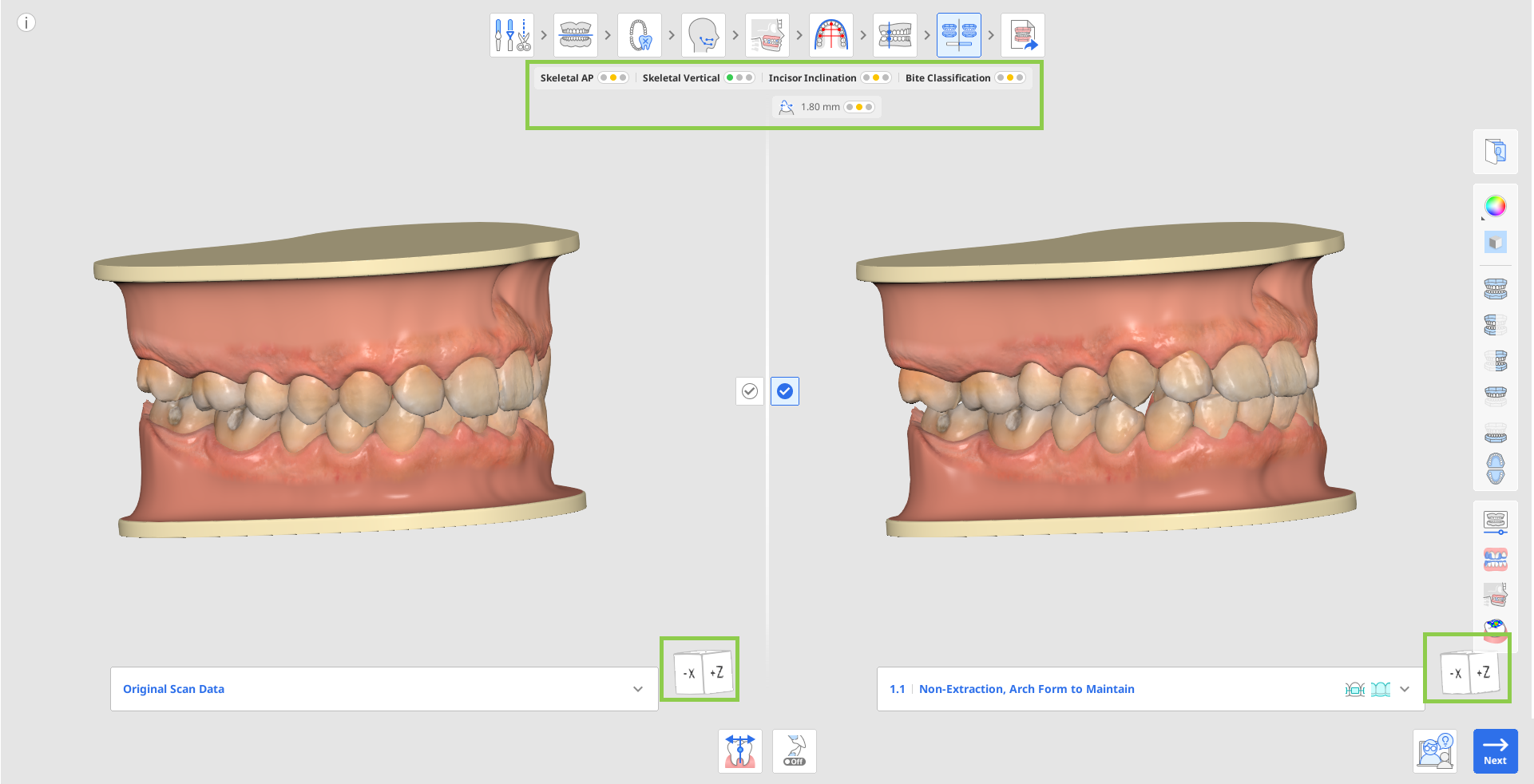
Quando si confrontano scenari diversi, controllare il riepilogo generale del caso riportato sotto i passaggi del flusso di lavoro. Il riepilogo presenta una panoramica della difficoltà del trattamento attraverso i colori del semaforo. Il riepilogo fornisce un rapido riepilogo diagnostico delle relazioni scheletriche e dentali, mostrando categorie quali Scheletrico AP, Verticale, Inclinazione degli incisivi e Classificazione del bite.
2. Per esplorare ulteriori opzioni di trattamento per il caso corrente, aprire l'elenco degli scenari sotto i dati di scansione originali o la simulazione 1.1. Fare clic su uno degli scenari disponibili per visualizzare l'anteprima della simulazione. Ciascuno scenario nell'elenco indica anche il tipo di apparecchi che è possibile utilizzare per il trattamento.
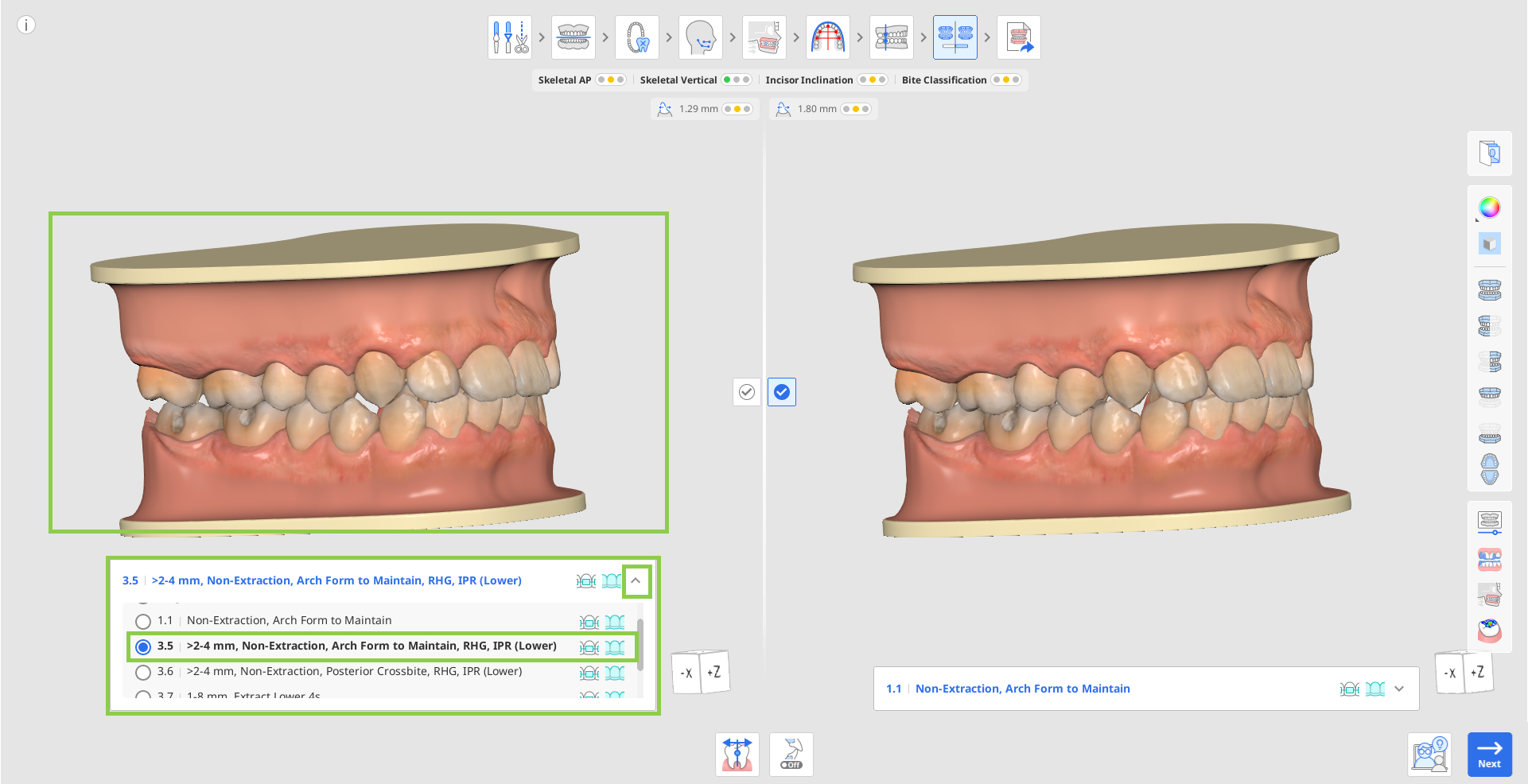
ℹ️ Suggerimento
Utilizzare la funzione "Foto ortodontiche" nella barra degli strumenti laterale per verificare se la protrusione suggerita sia plausibile nel paziente corrente, facendo riferimento alle altre immagini importate (radiografie, foto intraorali e del viso).
3. Passare da uno scenario all'altro su entrambi i lati dello schermo per confrontare diverse simulazioni di trattamento in una vista affiancata. Utilizzare i seguenti strumenti nella barra degli strumenti laterale: Animazione, Sovrapposizione, Confronto delle sovrapposizioni del cefalogramma e Relazione occlusale.
-
Utilizzare lo strumento "Animazione" per visualizzare i movimenti dentali dello scenario selezionato.
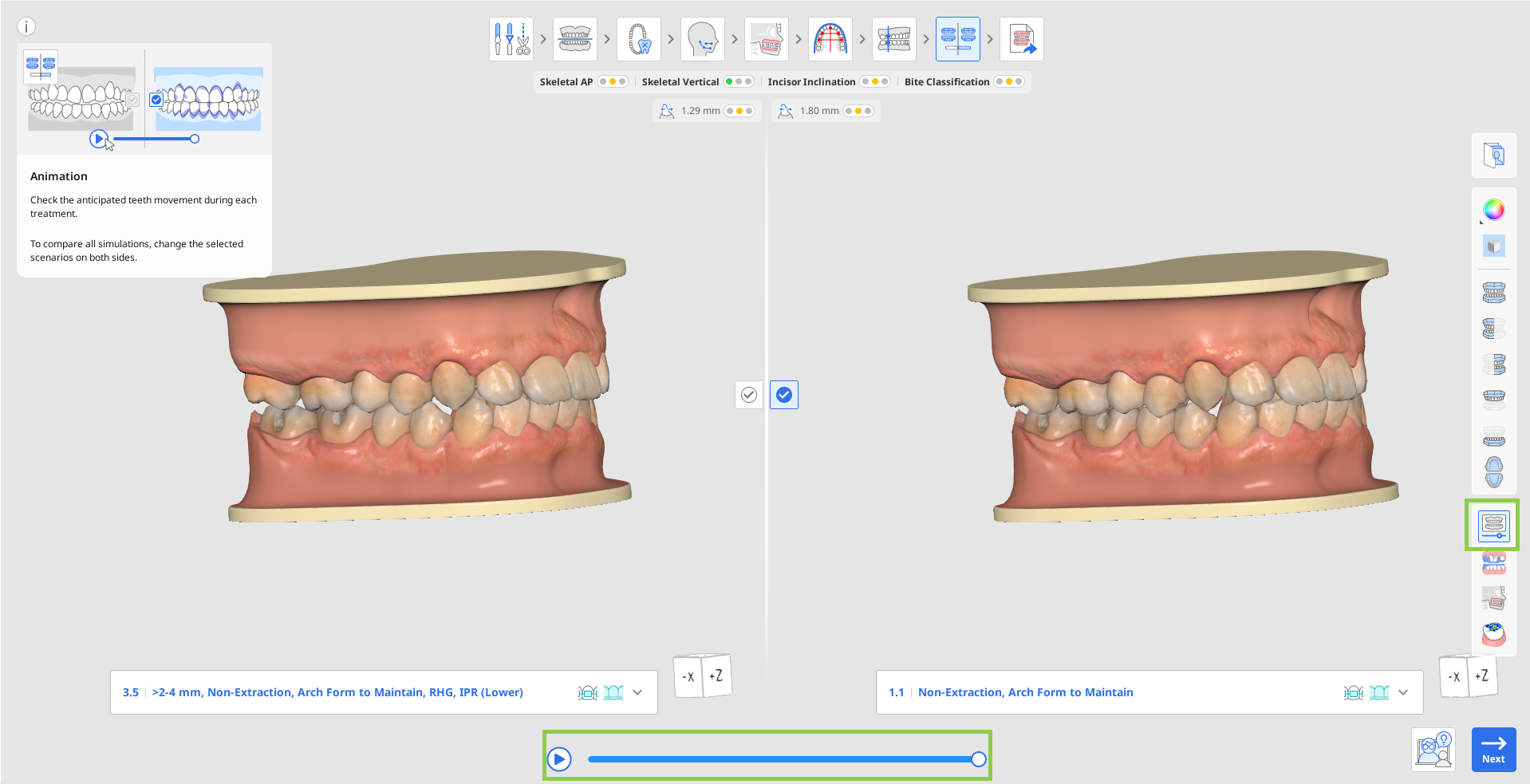
-
Utilizzare lo strumento "Sovrapposizione" per valutare il movimento previsto di ciascun dente dall'inizio alla fine; il punto iniziale è raffigurato in viola. Per maggiore comodità, i dati sovrapposti vengono animati.
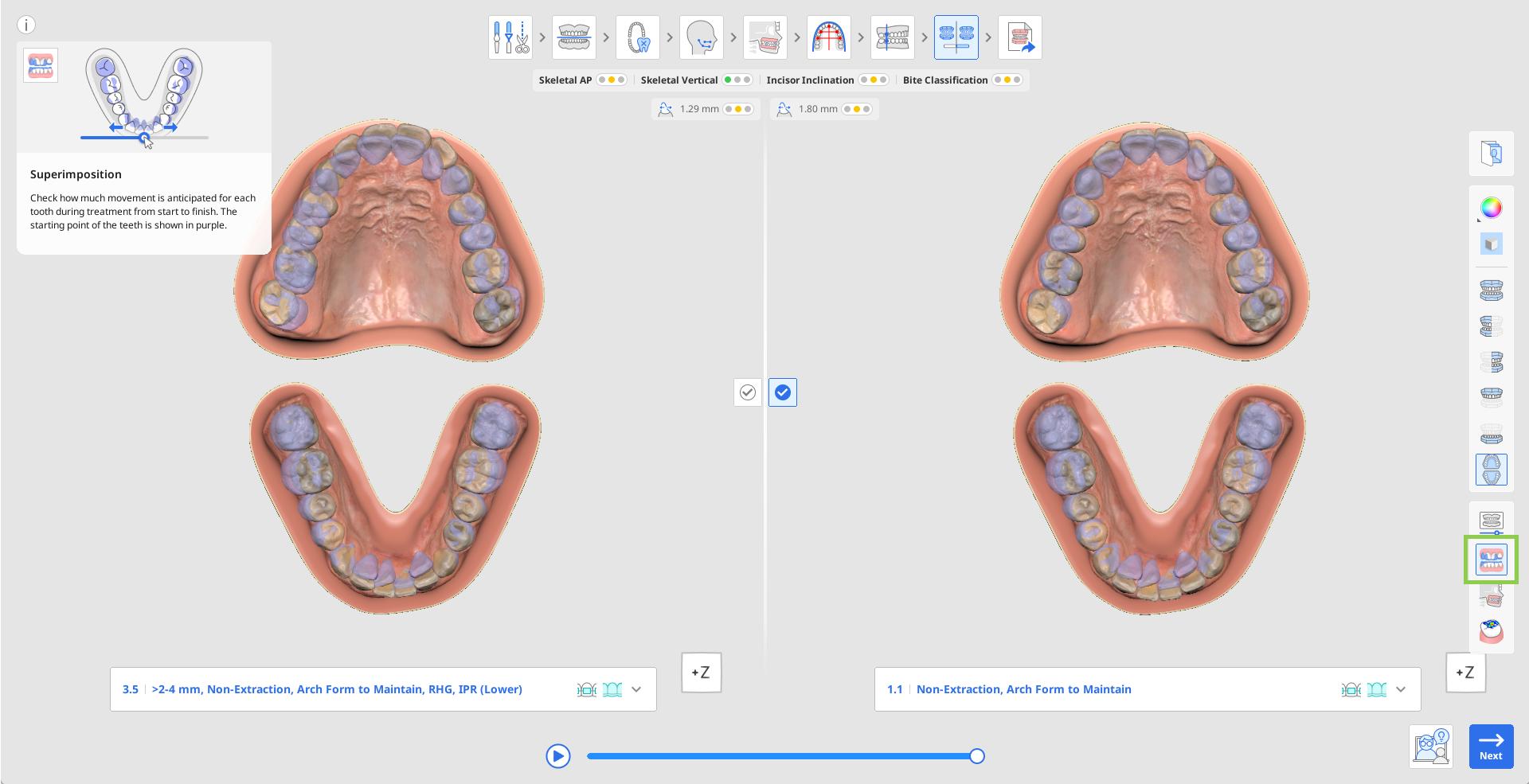
-
Utilizzare lo strumento "Confronto delle sovrapposizioni del cefalogramma" per visualizzare la dentatura post-trattamento in relazione alla struttura ossea. Ad esempio, esaminando l'area evidenziata nel cerchio verde nell'immagine a destra e confrontandola con l'immagine a sinistra, è possibile vedere facilmente il movimento dei denti.
-
Utilizzare lo strumento "Relazione occlusale" per analizzare il contatto occlusale della dentatura post-trattamento, facendo riferimento alla barra dei colori a sinistra per l'interpretazione dei colori.
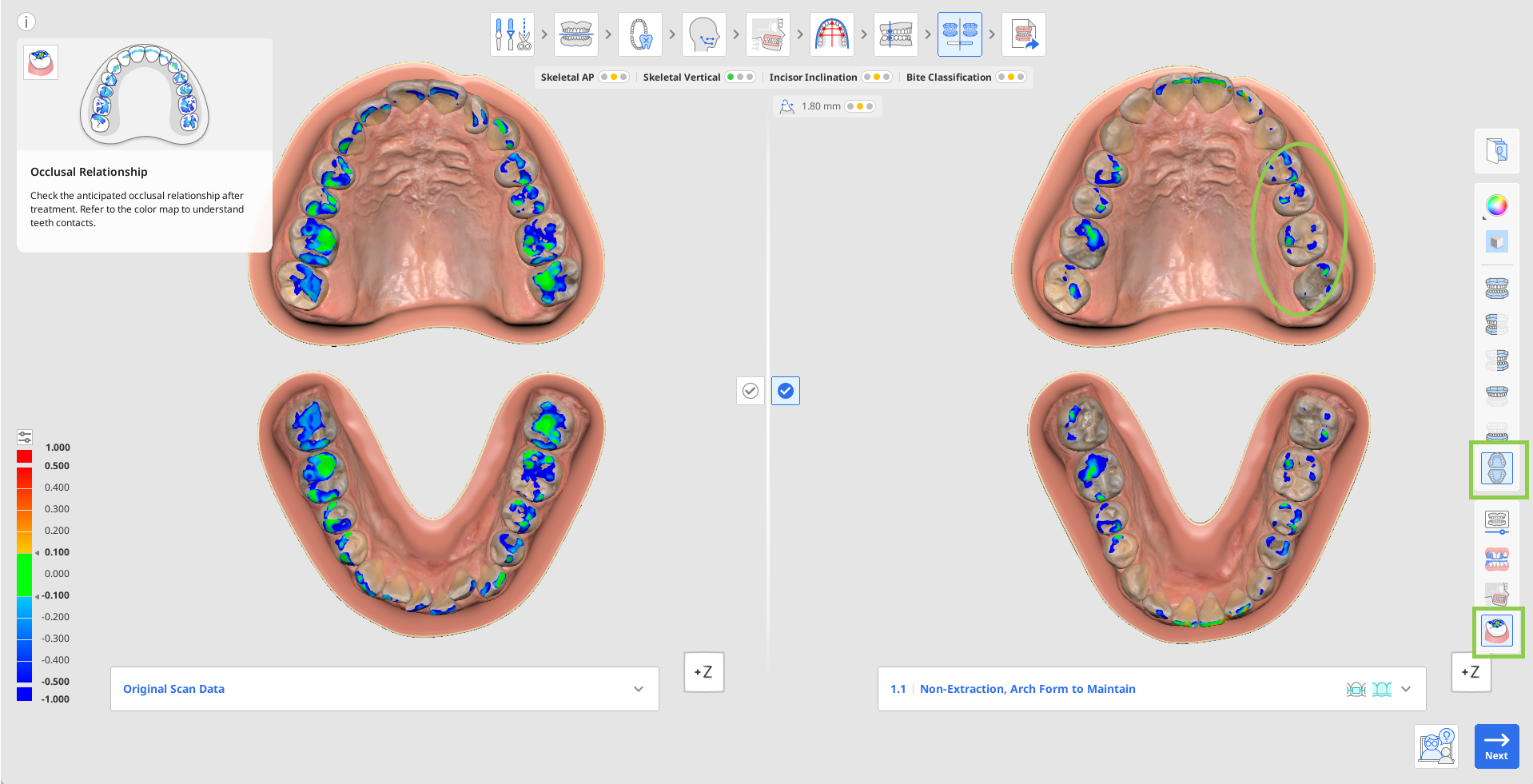
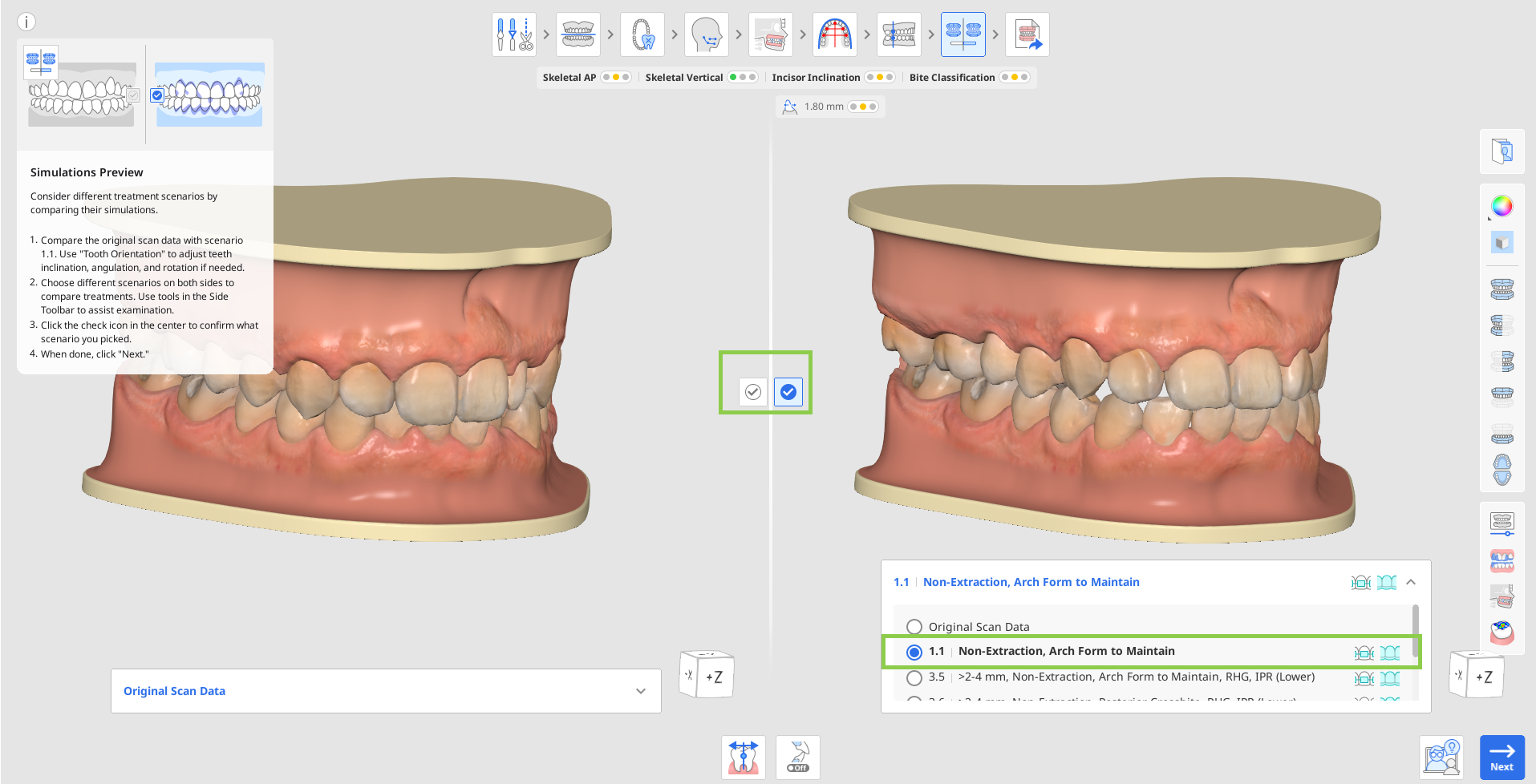
4. Una volta deciso il trattamento finale, confermare la scelta dello scenario di trattamento preferito facendo clic sulla relativa casella di spunta situata al centro dello schermo.
-
I tipi di trattamento applicabili (allineatore, bracket) per ogni scenario sono visualizzati accanto al titolo dello scenario nell'elenco.
5. Fare clic su "Avanti" per passare al passaggio finale. Se per lo scenario prescelto il trattamento può avvenire sia utilizzando gli allineatori, sia utilizzando i bracket, verrà richiesto di scegliere una di queste due opzioni prima di procedere al passaggio finale. Tenere presente che non sarà possibile passare al passaggio successivo se i dati di scansione originali sono contrassegnati come selezionati.
Utilizzo della funzione di orientamento del dente
La funzione Orientamento del dente viene utilizzata per garantire che il software identifichi con precisione l'orientamento di ciascun dente nei seguenti piani:
- Quantità e direzione di rotazione rispetto alla forma dell'arcata selezionata da mantenere.
- Grado di angolazione o pendenza rispetto al piano occlusale.
- Grado di inclinazione o di torque rispetto al piano occlusale.
Gli errori nel rilevamento dell'orientamento dei denti possono essere causati da deformità dei denti, denti con bordi usurati o irregolari, denti impattati, affollamento dentale, scarsa qualità della scansione o altre complicanze. Questi errori possono essere rilevati durante l'esame della simulazione 1.1 rispetto ai dati di scansione originali, visualizzando i denti che appaiono non uniformi, non allineati o fuori posizione in qualsiasi direzione. Questo strumento visualizza l'orientamento utilizzando la simulazione 1.1, dopo che tutti i denti sono stati uniformati e allineati alla forma dell'arcata prescelta.
Le modifiche apportate all'orientamento vengono applicate al modo in cui il software identifica la posizione corrente di ciascun dente e, di conseguenza, le modifiche vengono applicate automaticamente a tutti gli scenari.
1. Fare clic su un dente desiderato per iniziare a regolarne l'orientamento; per impostazione predefinita, lo strumento "Rotazione" viene attivato per primo. Il dente selezionato viene visualizzato a destra; la rotazione è definita dalla linea blu con punti di controllo verdi su ciascuna estremità. Per regolare la rotazione, trascinare uno dei punti in modo che la linea blu identifichi con precisione la rotazione percepita di ciascun dente.
2. Per modificare il grado di angolazione o inclinazione rispetto al piano occlusale, fare clic su "Angolazione (inclinazione)". Quindi, scegliere un dente e iniziare la regolazione trascinando i punti di controllo per cambiarne il posizionamento. Il piano occlusale viene visualizzato sul bordo incisale della linea blu come riferimento.
3. Per modificare il grado di inclinazione o torque rispetto al piano occlusale, fare clic su "Inclinazione (torque)". Quindi, scegliere un dente e iniziare la regolazione trascinando i punti di controllo.
4. Se si desidera ripristinare l'orientamento del dente identificato inizialmente, fare clic su "Ripristina" nella barra degli strumenti sottostante.
5. Fare clic su "Finito" nell'angolo in basso a destra per tornare all'anteprima e al confronto delle simulazioni.
Panoramica dell'output
La Panoramica dell'output costituisce l'ultimo passaggio del flusso di lavoro. In questo passaggio, gli utenti possono esaminare più da vicino lo scenario di trattamento selezionato prima di procedere alla fabbricazione o all'ordinazione dell'apparecchio. Lo scopo e le caratteristiche di questo passaggio variano in base all'opzione per l'apparecchio scelta in precedenza: allineatori o bracket.
Allineatori
Se nel passaggio precedente è stata scelta l'opzione "Allineatori", l'utente visualizza il modello della simulazione del trattamento e le funzioni per il perfezionamento, nonché le opzioni di configurazione della sequenza degli allineatori.
(1)(4).png)
1. All'accesso, verrà sugggerito di regolare la velocità della sequenza di trattamento in "Impostazioni di staging". Apportare subito le modifiche necessarie oppure eseguirle in un secondo momento utilizzando l'icona a forma di ingranaggio nell'angolo superiore destro del riquadro di navigazione della sequenza di trattamento. La velocità della sequenza di trattamento predefinita è 0,25 mm / 2,0°.
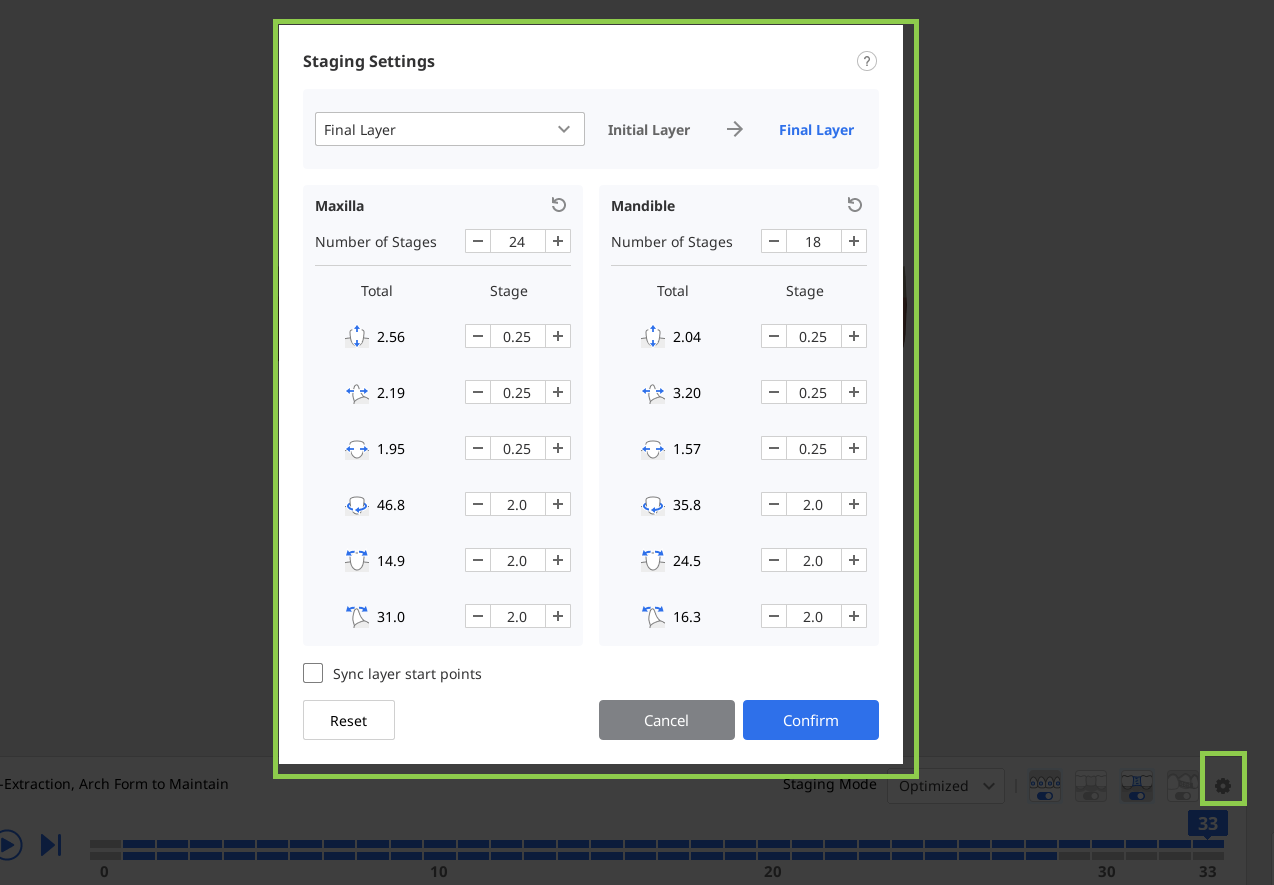
2. Iniziare esaminando la sequenza di creazione degli allineatori suggerita. Nella casella di navigazione della sequenza di trattamento nella parte inferiore della schermata, è possibile visualizzare la suddivisione in fasi dell'intero trattamento effettuata dal software. La linea superiore rappresenta la sequenza di trattamento della mascella e la linea inferiore rappresenta la sequenza di trattamento della mandibola. Ciascuna fase corrisponde a un allineatore da creare.
È possibile utilizzare il pulsante di riproduzione per animare l'intera sequenza di trattamento, oppure fare clic su una fase qualsiasi per esaminarla dettagliatamente.(1)(1).png)
3. È inoltre possibile controllare la sequenza delle fasi utilizzando “Modalità Staging”, che offre due opzioni: Ottimizzato e Lineare.
Con Ottimizzato, viene applicata una spaziatura automatica per evitare collisioni e consentire ai denti di spostarsi gradualmente. Di conseguenza, il numero totale di fasi potrebbe essere elevato. Con Lineare, i denti si spostano lungo un percorso più diretto verso la posizione finale. Ciò contribuisce a ridurre il numero totale di fasi nei casi con movimenti dentali minimi..png)
4. Utilizzare gli interruttori di visualizzazione nel riquadro di navigazione per controllare la visibilità dei supporti ausiliari per il movimento dentale, i pontic, i blocchi interdentali e l'IPR.
(1).png)
5. Utilizzare gli strumenti nella barra degli strumenti laterale per visualizzare un'analisi dettagliata del movimento dei denti e il rapporto di Bolton..png)
6. Utilizzare "Misurazioni" nella Barra degli strumenti laterale per misurare rapidamente le distanze tra due punti. La distanza misurata viene mostrata come annotazione sul modello 3D. Nota: i risultati delle misurazioni vengono mostrati solo durante l'utilizzo di questo strumento.
.png)
7. È inoltre possibile aprire e leggere un piano di trattamento dettagliato per lo scenario di trattamento.
ℹ️ Nota
Questa funzione è disponibile solo nell'ambiente online.
(1).png)
8. Se necessario, è possibile migliorare la simulazione del trattamento generata utilizzando la funzione "Perfezionamento del trattamento". Più avanti in questo capitolo, sono disponibili ulteriori dettagli sull'uso di questa funzione.
(1).png)
0. Al termine, cliccare sul pulsante "Completa" per salvare il progetto, esportare i file degli allineatori per la stampa autonoma oppure ordinare la produzione degli allineatori Medit. Si tenga presente che le ultime due opzioni sono a pagamento.
📖 [MOS] Ordinazione ed esportazione degli allineatori.
⚠️ Funzionalità a pagamento
Si tenga presente che le ultime due funzioni sono a pagamento. Le tariffe possono variare in base al tipo di scanner e alla posizione geografica dell'utente.
Per maggiori dettagli sull’esportazione a pagamento dei file, cliccare qui; per maggiori dettagli sull’ordinazione degli allineatori Medit, cliccare qui.
Utilizzo della funzione Perfezionamento del trattamento
Questa funzione consente agli utenti di migliorare il trattamento generato regolando manualmente i movimenti dentali, la forma delle arcate, i valori di IPR e gli elementi ausiliari. Quando si accede a questa modalità, lo strumento di regolazione dei movimenti dentali è selezionato per impostazione predefinita.
.png) |
Sposta i denti | Consente di regolare manualmente la posizione finale di ciascun dente nella simulazione. |
 |
Modifica IPR e Distanziamento | Consente di gestire e regolare la riduzione interprossimale (IPR) e il distanziamento tra i denti. |
 |
Modifica gli ausiliari | Consente di modificare tipo, dimensione e posizione degli elementi ausiliari. |
.png) |
Modifica la forma dell'arcata | Consente di regolare la forma dell'arcata. |
(2).png) |
Modifica livello |
Consente di aggiungere livelli intermedi tra le fasi generate automaticamente, e di regolare manualmente le posizioni dei denti e le impostazioni dell’IPR per un maggior controllo sulla progressione del trattamento. |
Modifica livello
Questa funzione consente di aggiungere e modificare i livelli intermedi tra le fasi generate automaticamente, offrendo un maggior controllo sul movimento dentale e sulla progressione del trattamento. Per ciascun livello, è possibile regolare in modo indipendente la posizione dei denti e le impostazioni dell'IPR.
Cliccare su "Aggiungi livello" in fondo alla schermata e selezionare la fase in cui inserire il nuovo livello. È necessario selezionare sia le fasi mascellari sia quelle mandibolari.
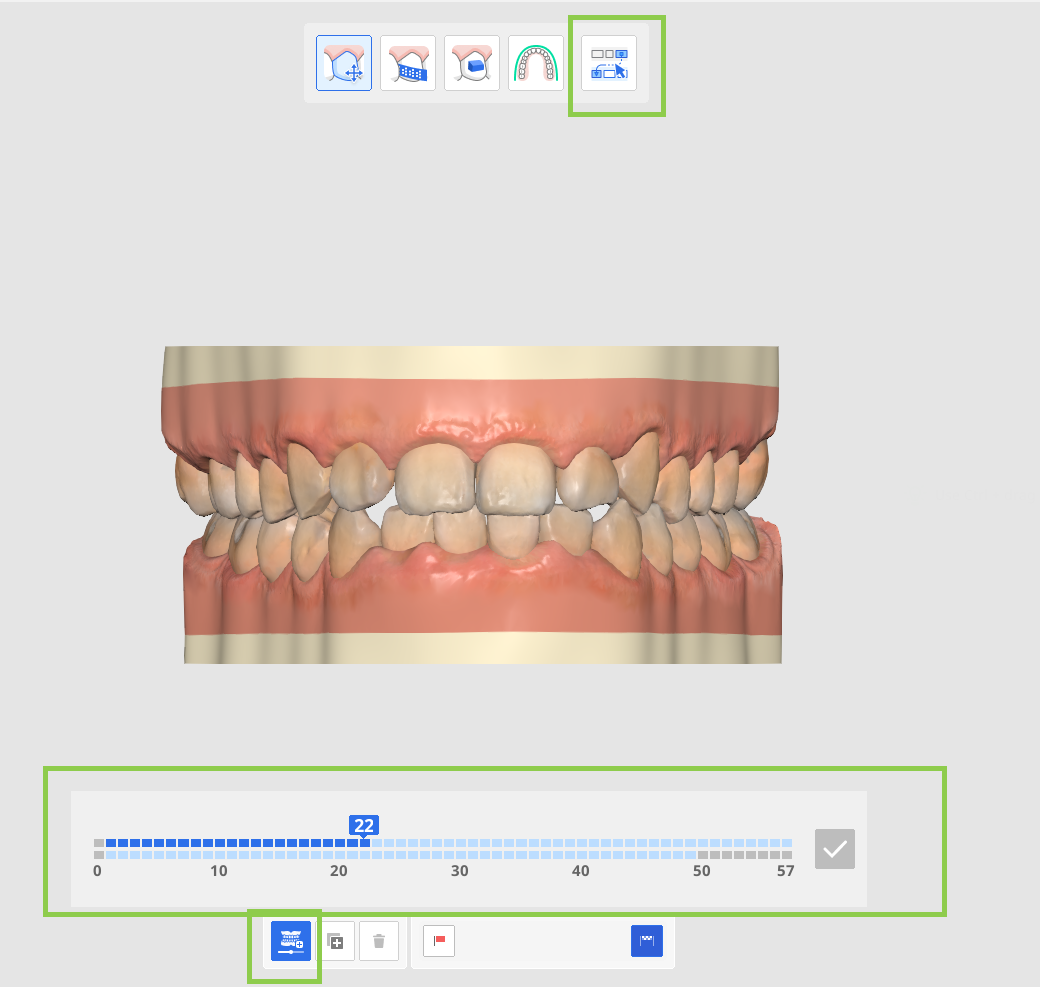
Successivamente, regolare la posizione dei denti e i valori dell'IPR per il livello selezionato.
Per duplicare un livello esistente, selezionarlo e cliccare su "Copia". È possibile creare fino a 10 livelli, inclusi il livello iniziale e quello finale.
Una volta completate tutte le regolazioni, cliccare su "Fine" per tornare alla schermata principale.

I livelli creati sono visualizzati a colori nel riquadro di navigazione, per facilitarne l'identificazione all'interno della sequenza di trattamento. Se necessario, utilizzare "Impostazioni di staging" per sincronizzare i punti iniziali dei livelli.

Sposta i denti
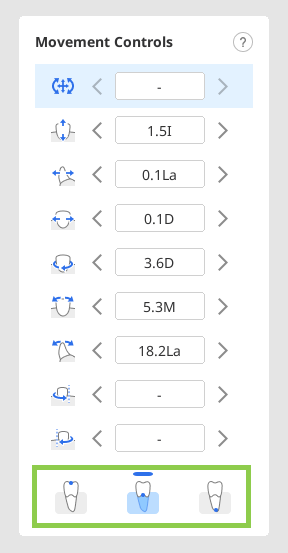
Selezionare una tipologia di movimento dal pannello "Controlli dei movimenti" oppure scegliere un dente specifico. Successivamente, regolare la posizione del dente tramite le frecce di controllo verdi o i valori nel pannello "Controlli dei movimenti".
ℹ️ Suggerimento
Utilizzare il tasto Ctrl/Command con l'opzione di spostamento libero per ruotare i dati.
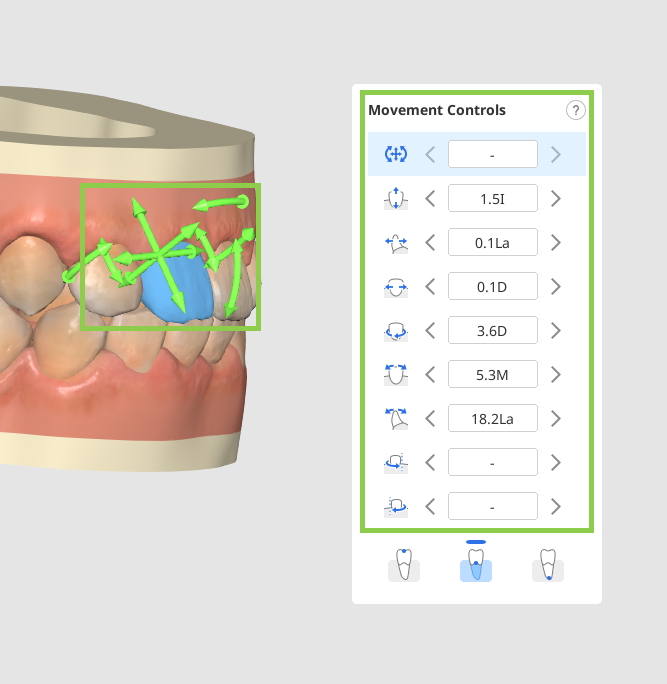
I movimenti dentali possono essere eseguiti dalla corona del dente, dal centro di resistenza o dall'apice della radice. Selezionare l'opzione desiderata nel widget dei comandi dei movimenti.
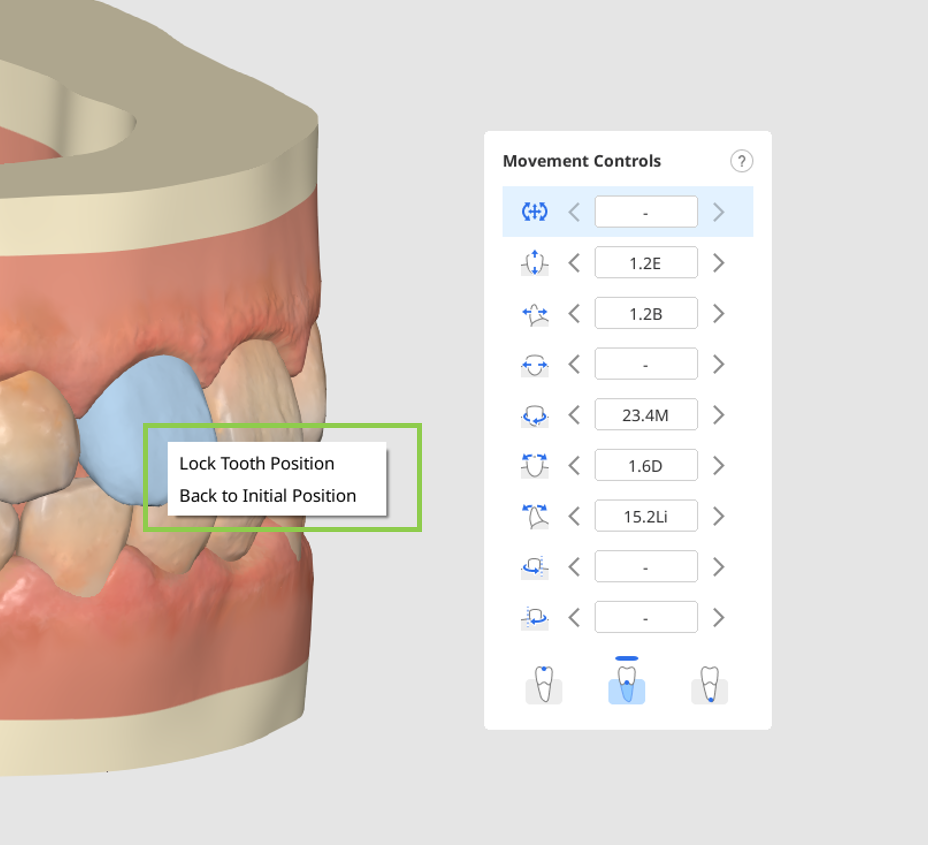
È possibile riportare i denti contenuti nella simulazione al posizionamento pre-trattamento con l'opzione "Torna alla posizione iniziale". Per utilizzare questa opzione, fare clic con il tasto destro del mouse su un dente. È inoltre possibile bloccare la posizione del dente cliccando con il tasto destro del mouse.
Modifica IPR e Distanziamento
Fare clic sul cerchio situato tra i denti in cui si desidera aggiungere distanziamento o IPR.
⚠️ Attenzione
Non è possibile aggiungere il distanziamento alle simulazioni che contengono livelli.
Quindi, regolare il valore secondo necessità per impostare la quantità di distanziamento o IPR desiderata: i valori blu rappresentano l'IPR, mentre i valori gialli indicano il distanziamento.
Per rimuovere il distanziamento/IPR, basta fare di nuovo clic sul cerchio. È possibile bloccare un dente in posizione cliccandoci sopra con il tasto destro del mouse.
⚠️ Attenzione
Se la sovrapposizione dentale non risolta supera l'intervallo di Riduzione interprossimale (IPR) consentito, viene mostrato un avviso che identifica i denti e il livello di trattamento interessati. Prima di procedere, sarà necessario modificare il piano di trattamento.
Modifica gli ausiliari
È possibile eliminare gli attachment predefiniti singolarmente cliccandoci sopra con il tasto destro del mouse oppure rimuoverli tutti contemporaneamente utilizzando l'opzione “Rimuovi gli ausiliari” nell'angolo in basso a sinistra.
Cliccare su un dente per modificare l’attachment predefinito o aggiungere un nuovo elemento ausiliario. Sono disponibili tre tipi di elementi: attachment con forme di base (ad es. orizzontale, verticale, ellittica, ecc.), linee guida per i tagli di precisione necessari con gli elastici ed elementi per i punti di pressione.
Cliccare con il tasto destro del mouse su un elemento per regolarne le dimensioni e trascinarlo con il mouse per riposizionarlo liberamente.
Modifica la forma dell'arcata
ℹ️ Suggerimento
Utilizzare l'opzione di visualizzazione nella barra degli strumenti laterale per un maggiore comfort durante l'utilizzo di questa funzione.
Tenere presente che la regolazione della forma delle arcate influisce sui movimenti dentali. Per evitare modifiche indesiderate, è possibile bloccare la posizione di un dente facendo clic su di esso con il tasto destro del mouse prima di iniziare.
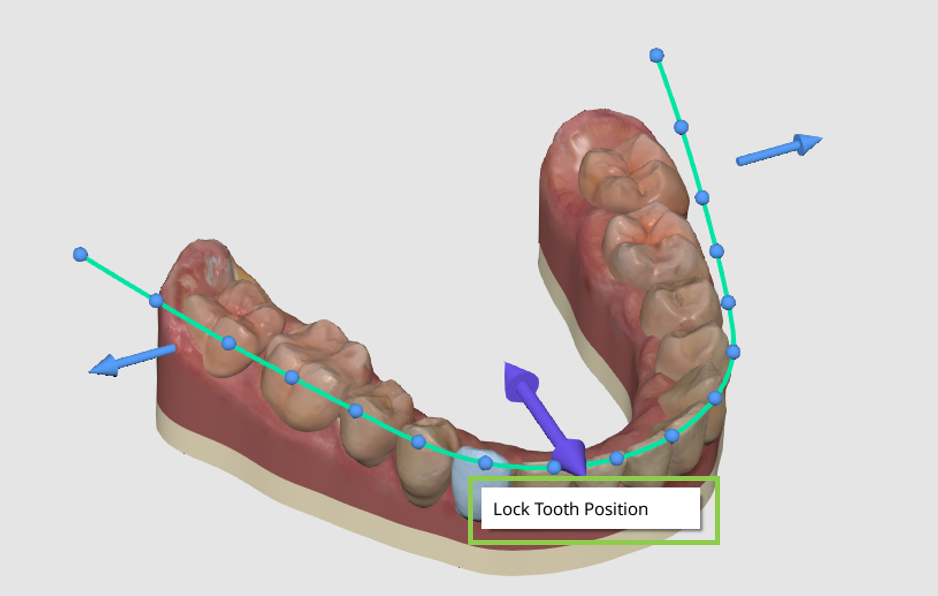
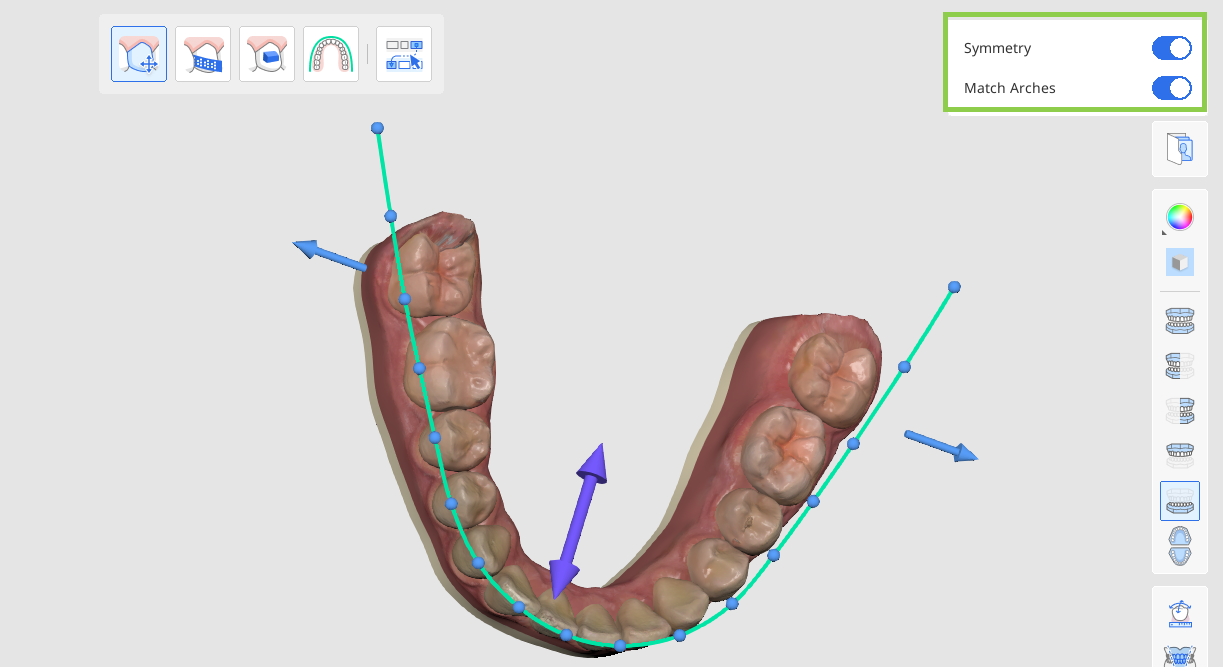
Quindi, utilizzare le frecce di controllo per modificare la forma complessiva dell'arcata o i punti di controllo per apportare regolazioni più precise a livello del singolo dente.
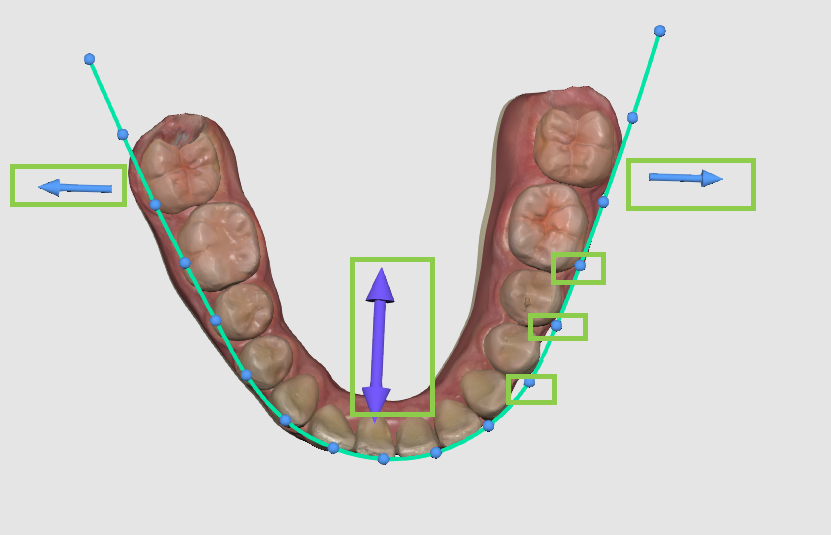
Utilizzare gli interruttori in alto a destra per rendere speculari le modifiche all'interno di un'arcata tramite "Simmetria" o tra le arcate mediante "Sincronizza arcate".
Annullamento delle modifiche
È possibile annullare una modifica recente tramite il pulsante "Annulla" nell'angolo in basso a sinistra oppure usare le opzioni di ripristino per annullare più modifiche: tutte le modifiche di perfezionamento del trattamento, solo quelle relative agli elementi ausiliari o tutte quelle riguardanti i movimenti dentali (IPR, distanziamento, movimenti dentali manuali e regolazione della forma delle arcate).
Al termine, fare clic su "Finito" nell'angolo in basso a destra per salvare i perfezionamenti del trattamento e tornare alla Panoramica dell'output.
Bracket
Se nel passaggio precedente è stata selezionata l’opzione “Bracket”, all’utente verrà mostrata una tabella dettagliata dei dispositivi necessari per il trattamento.
1. Controllare le informazioni generate relative ai bracket, compresi gli archi ortodontici, le bande e le prescrizioni di torque, in quanto verranno inviate a SmileStream per completare la procedura di ordinazione.
2. È possibile aprire e leggere un piano di trattamento dettagliato per lo scenario prescelto.
ℹ️ Nota
Questa funzione è disponibile solo nell'ambiente online.
3. Al termine, fare clic su "Completa" nell'angolo in basso a destra per finalizzare e salvare il progetto. Sono disponibili due opzioni: salvare il progetto e passare a SmileStream per completare la procedura di ordinazione, oppure chiudere il programma e salvare il caso come file di progetto in Medit Link per effettuare l'ordinazione in un secondo momento.
4. Se si sceglie di ordinare l'apparecchio immediatamente, tutte le informazioni necessarie per l'ordine dei bracket verranno condivise con SmileStream e si verrà reindirizzati alla pagina seguente. Controllare di nuovo le informazioni inserite automaticamente. Tutte le informazioni possono essere modificate direttamente in SmileStream prima di effettuare un ordine; tuttavia, non verranno aggiornate nell'app.
ℹ️ Nota
Questa funzione è disponibile solo nell'ambiente online.
Commenti
0 commenti
Accedi per aggiungere un commento.