
Quando si esegue Medit Scan for Clinics, è possibile verificare lo stato dello scanner e, se si utilizza uno scanner wireless, lo stato dell'hub wireless nell'angolo inferiore sinistro della schermata.
Scanner Connection and Registration (Connessione e registrazione dello scanner)
Quando l’accesso a Internet è disponibile e lo scanner viene collegato, la registrazione avviene automaticamente.
1. Preparare un laptop o un desktop con connessione Internet attiva.
2. Fare riferimento agli articoli collegati di seguito e connettere lo scanner.
i900 i900 classic i900 Mobility
3. Avvia Medit Link App. Se non è ancora installata, consulta il video qui sotto.
4. Guardare il video qui sotto e premere il pulsante Scan per avviare Medit Scan for Clinics.
5. La connessione e la registrazione dello scanner inizieranno automaticamente.
( Per gli scanner wireless, utilizzare trumento di gestione dell'associazione per connettersi. )
È possibile verificare la connessione dello scanner utilizzando lo stato del dispositivo indicato di seguito.
6. La registrazione dello scanner può essere verificata nel menu My Scanner.
Stato dello scanner
Di seguito sono riportate le indicazioni sullo stato dello scanner:
Modello/Stato |
Non collegato |
Nessun puntale |
Connessione in corso |
Riavvio in corso |
Calibrazione Necessaria |
Pronto |
Scansione in corso |
Sospensione |
Surriscaldamento |
|---|---|---|---|---|---|---|---|---|---|
i500 |
N/D |
||||||||
i600 |
N/D |
||||||||
i700 |
N/D |
||||||||
i700 wireless |
|||||||||
i900 |
|||||||||
i900 classic |
|||||||||
i900 Mobility |
Modello/Stato |
Non collegato |
Nessun puntale |
Connessione in corso |
Riavvio in corso |
Calibrazione Necessaria |
Pronto |
Scansione in corso |
Sospensione |
Surriscaldamento |
|---|---|---|---|---|---|---|---|---|---|
iE* |
*Lo scanner iE non supporta il puntale piccolo.
Indicatori LED
Quando l'alimentazione è normale, il LED indicatore blu si accende sulla parte superiore del manipolo.
| i500 | i600 | i700 | i700 wireless |
[i900, i900c]
I LED posizionati nella parte inferiore indicano in modo chiaro e rapido lo stato dello scanner, semplificando l’esperienza d’uso.
| Pronto per la scansione | Scansione in corso | Disinfezione UV-C | Attenzione |
[i900 Mobility]
| Colore | Significato | |
| LED del Handpiece | Bianco | Avvio e segnale di accensione |
| Verde | Pronto per la Scansione | |
| Blu | Scansione in corso | |
| Viola | LED UV-C in processo | |
| Giallo | Attenzione | |
| Rosso | Allarme | |
| LED della batteria | Blu | Livello batteria |
| Rosso | Allarme | |
| LED del Wireless Hub | Bianco | Avvio e ricerca del dispositivo |
| Blu | Associato |
Stato dell'hub
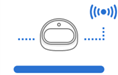
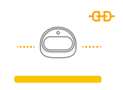
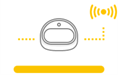
Quando si utilizza uno scanner wireless, lo stato dell'hub wireless viene visualizzato come mostrato di seguito:
| Descrizioni degli stati | i700 wireless | i900 Mobility |
|
Hub connesso: l'hub è connesso a uno scanner. |
 |
|
|
Connessione in corso: l'hub si sta connettendo al PC. |
 |
|
|
Disconnesso: l'hub è disconnesso dallo scanner. |
 |
Strumento di gestione dell'associazione (i700 wireless, i900 Mobility)
Associazione dell'i900 Mobility
ℹ️ Nota
Per garantire un processo di associazione ottimale, accertarsi che l'opzione "Connessione scanner mobile" nelle impostazioni dello scanner sia abilitata.
1. Collegare l'hub al computer; una volta connesso, l'icona "Strumento di gestione dell'associazione" apparirà nell'angolo inferiore sinistro della schermata, come mostrato nell'immagine seguente.
2. Aprire lo "Strumento di gestione dell'associazione" e abilitare l'interruttore "Cerca scanner mobili". Accendere lo scanner: apparirà nella sezione "Scanner nelle vicinanze".
Il programma rileverà automaticamente tutti i dispositivi i900 Mobility presenti nelle vicinanze. Identificare lo scanner a cui connettersi tramite il numero di serie, quindi cliccare per associarlo.
3. Una volta associato, lo scanner verrà memorizzato e si riconnetterà automaticamente alla successiva accensione.
4. Quando si utilizzano più scanner, è possibile gestire ciascuno di essi tramite il pulsante del menu accanto al relativo nome. Cliccare sul pulsante per rinominare lo scanner (ad esempio dal numero di serie a un nome personalizzato), disconnetterlo o dimenticare il dispositivo.
Associazione dell'i700 wireless
1. Collegare l'hub al computer; una volta connesso, l'icona "Strumento di gestione dell'associazione" apparirà nell'angolo inferiore sinistro della schermata, come mostrato nell'immagine seguente. Se uno scanner precedentemente associato si trova nelle vicinanze, si connetterà automaticamente, consentendo all'utente di avviare subito la scansione.
2. Aprire lo "Strumento di gestione dell'associazione" per controllare la connessione con uno scanner già associato o per associare un nuovo scanner.
| Trova scanner connesso | Fa vibrare lo scanner associato per aiutare a trovarlo. |
| Disconnetti & spegni | Disconnette e spegne lo scanner attualmente associato. |
| Associa nuovo scanner | Associa l'hub wireless a un nuovo scanner. |
3. Per connettere manualmente un nuovo scanner, selezionare l'opzione "Associa un nuovo scanner" e seguire le istruzioni dettagliate riportate sulla schermata.
⚠️ Attenzione
Per evitare problemi di associazione, non interrompere la comunicazione tra lo scanner e l'hub: mantenere la batteria inserita, l'hub collegato e non coprire l'estremità del manipolo con la mano.
4. Una volta associato lo scanner, è possibile controllarne lo stato di connessione nell'angolo in basso a sinistra.
Switch & Scan (solo i700 wireless)
La funzione Switch & Scan consente di registrare un singolo scanner su più hub wireless e di passare la connessione tra gli hub utilizzando solo il pulsante di controllo, senza passare attraverso il gestore di associazione. Questa funzione consente di spostare uno scanner da una stanza all'altra e di connettersi a qualsiasi hub wireless della clinica.
Innanzitutto, è necessario registrare le informazioni sul dispositivo dello scanner e dell'hub wireless tramite l'associazione manuale. Gli scanner e gli hub wireless non registrati non possono connettersi tra loro, indipendentemente dalla potenza del segnale della connessione.
1. Prima di utilizzare la funzione Switch & Scan, assicurarsi che il firmware sia aggiornato.
2. Se ci si connette con un nuovo hub che non si è mai connesso allo scanner, è necessario eseguire l'associazione manuale per registrare lo scanner al nuovo hub.
3. Assicurarsi che sia lo scanner che l'hub a cui connettersi siano accesi. È possibile connettere lo scanner e l'hub wireless senza eseguire Medit Scan for Clinics.
Tuttavia, se preferisci una configurazione guidata, puoi anche utilizzare il Strumento di gestione dell'associazione all'interno di Medit Scan for Clinics:
Strumento di gestione dell'associazione → Associa nuovo scanner → Più hub
4. Premere la parte centrale del pulsante di Controllo per più di due secondi.
5. Lo scanner vibrerà brevemente tre volte. Ciò significa che è possibile utilizzare la funzione Switch & Scan.
6. Lo scanner genera una breve vibrazione quando si connette correttamente a un hub wireless.
7. Eseguire il programma e avviare la scansione.
- Se sono presenti più hub wireless in uno spazio di lavoro non chiuso, lo scanner potrebbe connettersi a un hub diverso da quello desiderato.
- Se si tenta di connettersi tra due hub wireless, lo scanner potrebbe connettersi a un hub diverso da quello desiderato.
- Se lo scanner non riesce a connettersi, avvicinarsi all'hub wireless desiderato e riprovare a connettersi premendo la parte centrale del pulsante di Controllo per più di due secondi.
Commenti
0 commenti
Accedi per aggiungere un commento.