
Il flusso di lavoro di Medit Model Builder è composto da 7 passaggi, che devono essere seguiti in una sequenza specifica. Dopo aver assegnato i dati, l'utente procede con il passaggio Panoramica per rivedere i dati di scansione importati. È possibile scegliere se lavorare o meno negli ultimi 3 passaggi. L'utente può procedere con "Completa" subito dopo aver creato la base del modello.
|
|
Panoramica |
Consente di controllare i dati di scansione importati. |
|
|
Designazione dell'area |
Designa l'area per la creazione della base. |
|
|
Editing dei dati |
Modifica e ritaglia i dati utilizzando l'ampia gamma di funzioni disponibili. |
|
|
Allineamento dei dati |
Sposta i dati verso il piano occlusale di un articolatore virtuale. |
|
|
Creazione della base |
Crea la base per il modello. |
|
|
Creazione del die |
Crea die che verranno utilizzati nel modello base. |
|
|
Accessori |
Consente di aggiungere elementi di supporto o altri elementi aggiuntivi al modello. |
|
|
Etichettatura |
Etichetta il modello incidendo o goffrando il testo. |
|
|
Completa |
Termina la procedura di creazione del modello e salva i risultati in Medit Link.
|
.png)



.png)
Creazione automatica
Quando assegnano i dati di scansione a un progetto, gli utenti hanno due opzioni: possono creare manualmente il modello seguendo ciascuno dei passaggi descritti in precedenza, oppure attivare la funzione “Creazione automatica”. Quando Creazione automatica è attiva, il software genera automaticamente un modello dentale in base ai parametri preimpostati.
I parametri preimpostati, che definiscono tutti gli aspetti della fase "Creazione della base", possono essere consultati e modificati tramite le "Impostazioni dei parametri" prima di procedere con la Creazione automatica.
Dopo aver creato il modello, l'utente passa alla fase Panoramica, dove può esaminare il modello generato, inclusa la base completata. Al termine di questa revisione, l'utente può procedere direttamente all'esportazione e alla stampa, oppure scegliere di personalizzare ulteriormente il modello utilizzando le ultime tre fasi: aggiunta di die, elementi aggiuntivi ed etichette, se necessario.
Panoramica
Panoramica è la landing page di Medit Model Builder, dove vengono mostrati i dati importati.
1. Controllare i dati di scansione per eventuali vuoti o problemi che potrebbero richiedere modifiche. Assicurarsi che i dati non siano ritagliati troppo vicino ai denti e includano anche i dati della gengiva.
2. Al termine, cliccare sull'icona "Designazione dell'area" in alto per iniziare a creare il modello.
Designazione dell'area
Nel primo passaggio, la porzione dei denti dei dati di scansione viene rilevata automaticamente, e viene selezionata una sezione dei dati per designare l'area che sarà utilizzata per creare la base del modello. Sebbene questo passaggio sia automatizzato, si consiglia all'utente di rivedere la selezione per garantire l'accuratezza.
Barra degli strumenti
| Vista divisa | Mostra la mascella e la mandibola in vista divisa. | |
 |
Mostra la mascella | Mostra solo la mascella sulla schermata. |
 |
Mostra la mandibola | Mostra solo la mandibola sulla schermata. |
 |
Espandi selezione | Espande l'area selezionata automaticamente sui dati di scansione. |
 |
Selezione polilinea | Seleziona tutte le entità comprese all'interno di una polilinea disegnata sulla schermata. |
 |
Selezione pennello |
Seleziona tutte le entità presenti su un percorso disegnato a mano libera sulla schermata. Verrà selezionata solo la parte anteriore. Il pennello è disponibile in 3 diverse dimensioni. |
 |
Inverti l'area selezionata | Consente di invertire la selezione. |
 |
Modalità di deselezione | Quando è attiva, questa funzione annulla la selezione dell'area attraverso vari strumenti. |
 |
Deseleziona tutto | Consente di deselezionare tutte le aree selezionate. |
| Resetta | Annulla tutte le azioni eseguite in questa modalità e ripristina tutti gli elementi nella posizione originale. |
1. Se necessario, regolare l'area di selezione spostando il cursore “Espandi selezione” in fondo alla schermata.
| Prima di "Espandi selezione" | Dopo "Espandi selezione" |
- Se per qualsiasi motivo i dati non vengono selezionati automaticamente, è possibile utilizzare altri strumenti di selezione per farlo manualmente - "Selezione polilinea" o "Selezione pennello". Il primo è utile per selezionare sia la parte anteriore che quella interna dei dati.
| Selezione con il pennello | Selezione con lo strumento polilinea |
🔎Nota
Utilizzare la "Vista divisa" per visualizzare e regolare la mascella e la mandibola se si sta creando un modello per entrambe le arcate.
2. Al termine, cliccare su "Avanti" o selezionare l'icona del passaggio successivo in alto.
Editing dei dati
L'obiettivo di questo passaggio è modificare e preparare i dati di scansione per il lavoro successivo. Il passaggio Editing dei dati fornisce strumenti per perfezionare i dati di scansione importati, eliminando la necessità di eseguire la preparazione in altri programmi. Dati di scansione puliti garantiscono un flusso di lavoro più rapido e risultati più precisi.
Utilizzando gli strumenti disponibili, gli utenti possono ritagliare i dati in eccesso o superflui, modificare la superficie dei dati e riempire eventuali vuoti presenti.
Barra degli strumenti
|
|
Selezione polilinea |
Consente di selezionare tutte le entità comprese all'interno di una polilinea disegnata sulla schermata. |
|
|
Selezione pennello |
Seleziona tutte le entità presenti su un percorso disegnato a mano libera sulla schermata. Verrà selezionata solo la parte anteriore. Il pennello è disponibile in tre diverse dimensioni. |
|
|
Inverti l'area selezionata |
Consente di invertire la selezione dei dati. |
|
|
Modalità di deselezione |
Quando è attiva, questa funzione annulla la selezione dell'area attraverso vari strumenti. |
|
|
Deseleziona tutto |
Consente di deselezionare tutte le aree selezionate. |
|
|
Elimina l'area selezionata |
Consente di eliminare i dati dall'area selezionata. |
|
|
Riempi i vuoti |
Consente di riempire gli spazi vuoti nei dati mesh 3D. |
|
|
Modellamento |
Consente di modellare i dati aggiungendo, rimuovendo, levigando o trasformando. |




Come modificare i dati
1. Utilizzare vari strumenti per selezionare l'area che si desidera modificare.
🔎Nota
Lo strumento "Polilinea" rimuove tutti i dati all'interno della polilinea disegnata sulla schermata, mentre lo strumento "Pennello" rimuove solo i dati frontali.
2. È possibile invertire la selezione cliccando su "Inverti l'area selezionata".
3. Per eliminare l'area selezionata, cliccare su "Elimina l'area selezionata".
Come riempire i vuoti nei dati
Utilizzando la funzione “Riempi i vuoti”, è possibile riempire i vuoti lasciati dalla scansione o le aree eliminate nel programma.
1. Perimetro massimo di un vuoto (mm): consente di impostare la dimensione massima dei vuoti (mm) da riempire. Nota: i fori che superano le dimensioni impostate non verranno riempiti.
2. Usa colori vicini per i vuoti riempiti: spuntando la casella “Usa colori vicini per i vuoti riempiti”, il programma impiegherà i colori attigui ai vuoti per il riempimento. In caso contrario, le aree piene saranno grigie.
3. Cliccare sul pulsante “Applica” per applicare i risultati.
Come modellare i dati
È possibile apportare modifiche ai dati modellandoli attraverso strumenti come “Aggiungi”, “Rimuovi”, “Leviga” e “Trasforma”.
Barra degli strumenti: modellamento
|
|
Aggiungi |
Utilizzare il mouse per aggiungere parti dei dati. Tasto di scelta rapida: 1 |
|
|
Rimuovi |
Utilizzare il mouse per rimuovere parti dei dati. Tasto di scelta rapida: 2 |
|
|
Leviga |
Utilizzare il mouse per levigare parti dei dati. Tasto di scelta rapida: 3 |
|
|
Trasforma |
Utilizzare il mouse per trasformare parti dei dati. Tasto di scelta rapida: 4 |
Allineamento dei dati
Allineare i dati con il piano occlusale virtuale per posizionare correttamente i dati sulla base.
Se l'allineamento è già stato eseguito in Medit Scan for Clinics o Medit Scan for Labs, è possibile saltare questo passaggio. Tuttavia, si consiglia di verificare l'allineamento per garantire il corretto posizionamento dei dati sulla base.
Barra degli strumenti
|
|
Allinea con il piano occlusale di tre punti |
Consente di selezionare tre punti sulla mascella o sulla mandibola per eseguire l'allineamento con il piano occlusale. |
|
|
Allinea con il piano occlusale di quattro punti |
Consente di selezionare quattro punti sulla mascella o sulla mandibola per eseguire l'allineamento con il piano occlusale. È utile quando non sono presenti denti anteriori. |
|
|
Elimina il punto marcatore |
Rimuove i punti selezionati per l'allineamento. |
|
|
Separa i dati |
Consente di separare i dati allineati e spostarli nella posizione originale. |
|
|
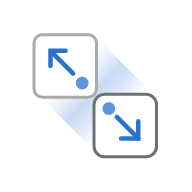
Vista multipla |
Quando è attiva, questa funzione mostra i dati da quattro diverse angolazioni. |
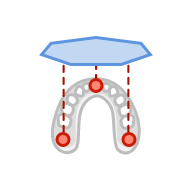
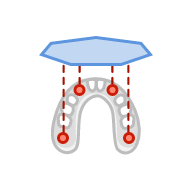


1. Selezionare tre o quattro punti sui dati come mostrato nell'immagine seguente. L'allineamento al piano occlusale verrà eseguito automaticamente.
🔎Nota
Qualora non siano presenti denti anteriori, cliccare su "Allinea con il piano occlusale di quattro punti" nella parte inferiore della schermata e selezionare quattro punti sui denti corrispondenti su entrambi i lati.
2. Regolare i dati nella Vista multipla a destra per modificarne la posizione sul piano occlusale.
3. Disattivare la Vista multipla per mostrare unicamente la parte del piano occlusale sulla schermata.
🔎Nota
Utilizzare la Vista cubo nella parte inferiore di ogni vista per un orientamento flessibile dell'ambiente 3D.
🔎Nota
Come mostrato di seguito, la base potrebbe non essere creata correttamente se il modello è disallineato. Per risultati ottimali, assicurarsi che il modello sia correttamente allineato.
4. Al termine, cliccare su "Avanti".
Creazione della base
Il passaggio Creazione della base è fondamentale per la creazione del modello. È possibile selezionare il tipo di base e regolarla tramite diversi parametri, come l'altezza della base, lo spessore delle pareti, il numero di fori di drenaggio e altro ancora.
Barra degli strumenti
| Tipologia di base | Consente di selezionare uno dei tipi di base disponibili: modello ABO, Piastra o Senza piastra. | |
| Altezza totale (mm) |
Utilizzare questo cursore per regolare l'altezza totale del modello, inclusi i dati di scansione e della base. ℹ️ Nota L'altezza totale del modello può arrivare fino a 99 mm. Potrebbe essere utile verificare l'altezza massima del modello disponibile per la stampa con la stampante 3D per impostare un limite d'altezza. |
|
| Forma cava |
Consente di incavare la base e regolare lo spessore della parete. ℹ️ Nota Incavare la forma è utile quando si stampa il modello utilizzando meno materiale. È possibile incavare qualsiasi tipologia di base. |
|
| Spessore della parete (mm) |
Utilizzare questo cursore per regolare lo spessore delle pareti una volta scelto di incavare il modello. ℹ️ Nota L'intervallo di spessore delle pareti è 2 - 4 mm. Potrebbe essere utile verificare le impostazioni consigliate della stampante 3D per prendere una decisione corretta sullo spessore delle pareti. |
|
| Dritta/Curva (dritta) |
Rende dritta la base sul margine dei dati di scansione. ℹ️ Nota Disponibile solo per modelli senza piastra. |
|
| Dritta/Curva (curva) |
Rende curva la base sul margine dei dati di scansione. ℹ️ Nota Disponibile solo su modelli senza piastra. |
|
| Crea fori di drenaggio |
Consente di creare fori di drenaggio per drenare la resina non polimerizzata e ne stabilisce la quantità, il diametro e la distanza dalla base. Cliccare sul cerchio per spostare e posizionare liberamente il foro di drenaggio. ℹ️ Nota L'uso di fori di drenaggio è utile per le stampe in resina, in quanto contribuisce a rimuovere la resina in eccesso e assicura che non rimanga bloccato del materiale all'interno del modello.
ℹ️ Nota Disponibile solo su modelli senza piastra. |
|
| Riempimento | Crea una struttura a nido d'ape all'interno della base cava. | |
| Bisella | Attivare per creare una bisella. | |
| Bordo | Consente di creare un contorno più spesso nel punto di giunzione tra i dati edentuli e la base del modello per una maggiore stabilità durante la stampa. | |
| Anteprima | Consente di visualizzare l'anteprima del modello prima di passare al passaggio successivo. |
ℹ️ Nota
Di seguito è riportata la differenza tra basi dritte e curve.
| Dritta | Curva |
1. Per prima cosa, selezionare un tipo di base fra le tre opzioni disponibili: ABO, Piastra e Senza piastra.
 |
ABO
|
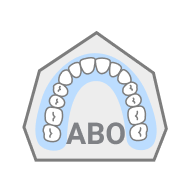
Consente di creare un modello ABO. Questa opzione ortodontica crea una base mascellare con sette angoli, mentre la base mandibolare assume una forma ellittica. |
 |
Piastra |
Consente di creare un modello a piastra. La piastra seguirà la forma dei dati di scansione. |
 |
Senza piastra |
Consente di creare un modello senza piastra. Solitamente realizzata a ferro di cavallo, la base ricreerà la forma dei dati di scansione. |
-
È possibile regolare l'altezza della base utilizzando le frecce su/giù situate accanto ai dati di scansione. In alternativa, utilizzare il cursore in fondo per ottenere misurazioni precise.
2. Se si desidera che la base sia vuota all'interno, come mostrato nell'immagine sottostante, attivare "Forma cava".
-
La base cava può essere ulteriormente personalizzata regolando lo spessore delle pareti.
3. Creare i fori di drenaggio per i modelli cavi cliccando sull'icona "Crea fori di drenaggio" in basso e attivando l'interruttore. Controllare le opzioni dei parametri disponibili per i fori di drenaggio e regolarli in base alle proprie esigenze.
| Parametro | Spiegazione |
|---|---|
| Numero di fori | Consente di specificare il numero desiderato di fori di drenaggio (da 1 a 15) per ciascuna arcata. |
| Diametro dei fori (mm) | Consente di specificare il diametro dei fori di drenaggio (applicato a tutti) |
| Distanza dalla base | Consente di specificare la posizione desiderata dei fori di drenaggio a partire dalla base del modello. |
-
È possibile spostare liberamente i fori di drenaggio da sinistra a destra cliccando sul cerchio e trascinandolo orizzontalmente.
4. Attivando la funzione "Riempimento" verrà creato un motivo a nido d'ape all'interno della base cava. Si tratta di una funzione utile per la stampa 3D, poiché migliora la forza del modello stampato.
5. Cliccare su "Bisella" per attivare o disattivare l'interruttore. Attivare l'opzione "Bisella" è utile per la stampa 3D, poiché facilita la separazione del modello stampato dalla piastra di costruzione.
6. Quando si lavora con dati di scansione edentuli, è possibile utilizzare la funzione "Bordo" per ispessire il contorno gengivale nel punto di giunzione tra i dati di scansione e la base del modello. Questa operazione aumenterà la stabilità della stampa e migliorerà l'applicazione clinica dei modelli stampati.
7. Prima di passare alla modalità successiva, cliccare su "Anteprima" per visualizzare ed esaminare tutte le modifiche apportate in questa modalità.
8. Al termine, cliccare su "Avanti".
Creazione del die
In Creazione del die, è possibile creare die individuali separabili dal modello della base. È possibile personalizzare facilmente i die sfruttando le numerose opzioni fornite, come la distanza del die, l'altezza del perno, la distanza supplementare dal margine, etc.
Ci sono anche altri modi per creare i die, come “Sagoma die” e “Die extra”.
Se necessario, regolare l'area spostando il cursore “Espandi selezione” in fondo alla schermata.
🔎Nota
Si tenga presente che non è obbligatorio lavorare in questo passaggio.
🔎Nota
Se si attivano le opzioni "Bisella" e "Crea fori di drenaggio" in Creazione della base, verranno automaticamente applicate ai die in questo passaggio. I die creati saranno smussati e avranno fori di drenaggio vicino alla parte inferiore delle fessure.
Barra degli strumenti
|
|
Aggiungi die |
Aggiunge il die alla base. |
|
|
Linea di margine |
Disegnare la linea di margine su un dente preparato. |
|
|
Selezione denti adiacenti |
Seleziona i denti adiacenti invece di utilizzare le linee di margine per creare il die. |
|
|
Imposta il percorso di inserimento del die dal punto di vista |
Regola e imposta il percorso di inserimento del die dalla direzione della vista dell'utente. |
|
|
Elimina |
Elimina il die corrente. |
|
|
Numerazione die |
Aggiunge i numeri dei denti sui die. |
|
|
Die rimovibili |
Consente di creare die separabili dalla base. |
|
|
Die extra |
Crea die aggiuntivi insieme a una base con una linea di margine ritagliata. |
|
|
Opzioni die |
Personalizza il die.
|
|
|
Anteprima |
Consente di visualizzare l'anteprima del die prima di andare al passaggio successivo. |






1. Informazioni del Modulo sarà disponibile immediatamente se è stato importato il caso da Medit Link. Se si desidera creare die individuali per i denti adiacenti, cliccare su "Aggiungi die" per aprire le Informazioni del modulo.
2. In Informazioni del modulo, selezionare il numero del dente per cui si desidera creare un die.
3. Durante la creazione del die, utilizzare la linea di margine per i denti preparati e la linea della gengiva per i denti adiacenti. Verranno importate le informazioni sulla linea di margine generate con Medit Scan for Clinics/Labs.
Barra degli strumenti
|
|
Modalità di visualizzazione della curvatura |
È possibile utilizzare l'interruttore per attivare e disattivare la modalità di Visualizzazione della curvatura in base alle proprie preferenze. |
|
|
Vista sezione |
È possibile utilizzare l'interruttore per attivare e disattivare la Vista sezione in base alle proprie preferenze. |
|
|
Creazione automatica |
Consente di creare automaticamente una linea di margine in base ai punti multipli selezionati. |
|
|
Creazione manuale |
Consente di disegnare la propria linea utilizzando il tasto sinistro del mouse per trascinare e selezionare i punti. |
|
|
Modifica |
Consente di modificare i punti sulla linea di margine con il mouse. Cliccare col tasto sinistro per aggiungere i punti e col tasto destro per eliminarli. |
|
|
Elimina |
Elimina la linea di margine. |
|
|
Esci |
Consente di uscire e tornare al passaggio Creazione del die. |





4. Quando si creano più die, incidervi i numeri dei denti. Cliccare su "Numerazione die" per numerare automaticamente i die con il numero di dente corrispondente e verificare i risultati tramite l'opzione di anteprima.
5. Personalizzare il die in “Opzioni die” attraverso i vari parametri forniti.
Opzioni die
|
Parametro |
Spiegazione |
|---|---|
|
Divario supplementare dal margine |
Regola il divario supplementare tra la linea di margine e la base. |
|
Distanza orizzontale del die |
Regola la distanza orizzontale tra il die e la base. |
|
Distanza verticale del die |
Regola la distanza verticale tra il die e la base. |
|
Altezza perno |
Regola l'altezza del perno. |
|
Profondità di ritaglio del margine |
Specifica la profondità aggiuntiva da ritagliare dalla linea di margine. |
|
Lunghezza di estrusione del margine |
Specifica la lunghezza del margine da estrudere. |
🔎Nota
Ogni die verrà salvato separatamente durante il salvataggio dei file di risultato su Medit Link.
6. Cliccare sull'icona “Anteprima” per visualizzare il modello del die nella base.
Creazione del die: linea di margine
Utilizzare la linea di margine importata da Medit Scan for Clinics
1. In "Creazione del die", i die verranno creati automaticamente se c'è già una linea di margine per i denti preparati in Medit Scan for Clinics. La linea di margine verrà visualizzata immediatamente sui dati di scansione.
2. Esaminare la linea di margine.
3. Aggiungere o eliminare punti con il mouse. Fare clic col tasto sinistro per aggiungere i punti e col tasto destro per eliminarli.
4. Al termine, cliccare su "Avanti". Si visualizzerà il restauro pronto.
Creare una linea di margine in Medit Model Builder
Se non è stata creata una linea di margine per i denti preparati in Medit Scan for Clinics, è possibile disegnarla manualmente in Medit Model Builder.
1. In Creazione die, cliccare su "Linea di margine" nella parte inferiore della schermata.
2. È possibile scegliere tra “Creazione automatica” e “Creazione manuale”.
3. È possibile modificare o eliminare la linea di margine.
Visualizzare la curvatura
Selezionare l'area per specificare la linea di margine. Successivamente, visualizzare la curvatura attivando la funzione nella parte inferiore della schermata. La curvatura della superficie dei dati di scansione verrà mostrata in vari colori.
Se il colore tende al rosso è più goffrata, se tende al blu è più incisa. È possibile utilizzare il cursore dell'intervallo di espressione del colore per regolare il raggio del colore.
Visualizzare la sezione trasversale
Quando si crea o si modifica la linea di margine, questa funzione mostra la sezione trasversale in base alla posizione del mouse; è possibile attivarla e disattivarla. Evita che le aree vengano nascoste quando si esegue uno zoom ravvicinato e consente di controllare con maggior attenzione il margine ingrandito.
Elementi aggiuntivi
In questo passaggio, gli utenti possono aggiungere elementi di supporto o altri elementi aggiuntivi alla base del modello per personalizzare il progetto e la funzionalità del modello dentale.
🔎Nota
Si tenga presente che non è obbligatorio lavorare in questo passaggio.
🔎Nota
Questo passaggio è disponibile solo quando i dati di entrambe le arcate sono stati importati.
Barra degli strumenti
|
|
Rimozione delle aree sovrapposte |
Selezionare i dati sovrapposti che si desidera rimuovere. |
|
|
Aggiungi perno di supporto |
Fissa i perni alla base del modello per supporto (massimo 5). |
|
|
Gestisci perno n. 1 |
Gestisce il perno di supporto n. 1. |
|
|
Aggiungi elemento aggiuntivo |
Aggiunge cardini, elementi di supporto o articolatori alla base del modello. (massimo 5). |
|
|
Gestisci elemento aggiuntivo n. 1 |
Consente di gestire l'elemento aggiuntivo n. 1. |
|
|
Diametro (mm) |
Regolare il diametro del perno di supporto.
|
|
|
Distanza dalla base (mm) |
Regola la distanza del perno dalla base. |
|
|
Elimina |
Elimina l'elemento selezionato. |



1. Controllare il posizionamento dei perni applicati automaticamente.
2. Se necessario, utilizzare "Aggiungi perno di supporto" per aggiungere altri perni. È possibile aggiungerne fino a 5. Se uno dei perni è visualizzato in arancione, la posizione non è ottimale o potrebbe coincidere con i fori di drenaggio. Cambiare la posizione del perno trascinandolo finché non diventa blu.
3. È anche possibile apportare modifiche individuali allo spessore e alla posizione di ogni perno. Cliccare sul pulsante di gestione del perno per regolare i cursori "Diametro" e "Distanza dalla base".
🔎Nota
Regolare la "Distanza dalla base" può aiutare ad accorciare il perno se non è possibile evitarne il posizionamento vicino ai fori di drenaggio.
4. Per eliminare un perno, assicurarsi che il relativo pulsante di gestione sia selezionato (o cliccare sul perno in questione), quindi fare clic su "Elimina".
5. Utilizzare "Aggiungi elemento aggiuntivo" per attaccare elementi diversi dai perni di supporto al modello. È possibile scegliere tra gli elementi gratuiti forniti da Medit, elementi a pagamento di terze parti, oppure importare elementi personalizzati dal proprio archivio. È possibile aggiungerne fino a 5 elementi aggiuntivi.
⚠️ Funzionalità a pagamento
Gli articolatori xSNAP sono componenti a pagamento. Al momento del salvataggio del modello, verrà richiesto il pagamento di una quota mensile.
6. Gli elementi aggiuntivi avranno un manipolatore 3D per scalare, traslare o ruotare l'elemento.
🔎Nota
Analogamente ai perni, se l'elemento fissato è visualizzato in arancione, è necessario regolarne la posizione.
7. Per eliminare un elemento aggiuntivo, assicurarsi che il relativo pulsante di gestione sia selezionato (o cliccare sull'elemento in questione), quindi fare clic su “Elimina”.
8. Al termine, cliccare su "Avanti".
Etichettatura
Il passaggio Etichettatura consente agli utenti di aggiungere e gestire le etichette sulla base del modello. Le prime due etichette verranno create automaticamente all'accesso nella modalità.
🔎Nota
Si tenga presente che non è obbligatorio lavorare in questo passaggio.
Barra degli strumenti
|
|
Aggiungi etichetta |
Aggiunge un'etichetta alla base. |
|
|
Gestisci etichetta n. 1 |
Gestisci etichetta n. 1. |
|
|
Gestisci etichetta n. 2 |
Gestisci etichetta n. 2. |
|
|
Etichetta |
Consente di inserire il testo da visualizzare sull'etichetta.
|
|
|
Carattere |
Consente di scegliere un carattere per l'etichetta dall'elenco. |
|
|
Dimensione |
Consente di impostare le dimensioni delle etichette. |
|
|
Goffratura/Incisione (Incisione) |
Consente di etichettare il modello per incisione. |
|
|
Goffratura/Incisione (Goffratura) |
Consente di etichettare il modello per goffratura. |
|
|
Ruota di 180° |
Ruota l'etichetta selezionata di 180°. |
|
|
Elimina |
Elimina l'etichetta corrente. |




1. Controllare il posizionamento delle etichette applicate automaticamente. Se l'etichetta e l'articolatore si sovrappongono, verranno visualizzati in arancione. Spostare il testo o tornare al passaggio Elementi aggiuntivi per regolare la posizione degli articolatori.
-
Aggiungere le etichette al modello mediante goffratura o incisione. È possibile regolare il cursore "Profondità" o inserire un valore specifico per ogni etichetta.
2. Se necessario, aggiungere altre etichette cliccando sul pulsante "Aggiungi etichetta". È possibile aggiungerne fino a 6.
-
È anche possibile ruotare una qualsiasi delle etichette create cliccandoci sopra e poi utilizzando Ruota di 180°.
3. Cliccare, tenere premuto e trascinare ogni etichetta per regolarne la posizione. Per eliminarle, cliccare su un'etichetta e poi sull'icona "Elimina".
4. La dimensione e il carattere del testo di ogni etichetta possono essere modificati individualmente.
5. Al termine, cliccare su "Avanti" nell'angolo inferiore destro.
Commenti
0 commenti
Accedi per aggiungere un commento.