
Visualizzatore file raggruppa e mostra diversi dati, compresi i dati acquisiti da programmi collegati a Medit Link e i dati allegati dagli utenti.
Fornisce funzioni di gestione di base, come mostra/nascondi i dati, regola l'opacità ed elimina i dati.
Supporta anteprime dei file nei seguenti formati:
- dati 3D: STL, OBJ, PLY
- immagini 2D: PNG, JPG, JPEG, BMP, GIF, TIF, TIFF
- File video: MKV, MP4, AVI, WMV
Fare riferimento all'articolo collegato per la modalità a schermo intero.
Albero dei dati
È possibile raggruppare e visualizzare tutti i dati del caso nell'albero dei dati. È inoltre possibile mostrare/nascondere i dati, regolare la trasparenza ed eliminare i dati dall'albero dei dati.
 |
Mostra/Nascondi | Consente di mostrare o nascondere i dati. |
 |
Opacità |
La barra di scorrimento viene visualizzata quando si clicca su uno dei dati nell'albero dei dati. È possibile regolare l'opacità dei dati visualizzati spostando la barra di scorrimento.  |
 |
Altro |
Cliccando sull'icona Altro vengono mostrate le funzionalità aggiuntive disponibili. 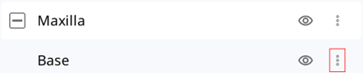
|
Strumenti di controllo del modello
Controllo del modello 3D
 |
Panoramica | Sposta il modello. | |
 |
Ruota | Ruota il modello. | |
 |
Ingrandisci/riduci lo zoom | Ingrandisce o riduce lo zoom sul modello. | |
 |
Adatta lo zoom | Posiziona il modello al centro della schermata. | |
|
Modalità di visualizzazione dei dati |
Lucido |
Consente di visualizzare i dati a colori con finitura lucida (rendering PBR). |
|
 |
Opaco |
Consente di visualizzare i dati a colori con finitura opaca (rendering Phong). |
|
 |
Monocromatico |
Consente di visualizzare i dati in un solo colore. |
|
 |
Impostazioni griglia (mm) | Griglia On |
Mostra la griglia sullo sfondo. 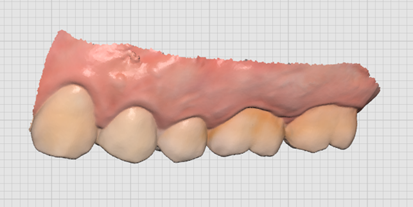 |
 |
Griglia Off | Nasconde la griglia sullo sfondo. | |
 |
Sovrapposizione On |
Sovrappone la griglia al modello. 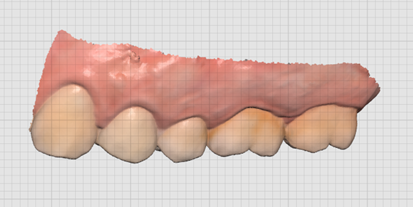 |
|
Controllo delle immagini 2D
 |
Immagine precedente/successiva | Consente di spostarsi tra le immagini. |
 |
Modifica | Consente di modificare l'immagine. |
  |
Stringi/incolla finestra | È possibile staccare la finestra dell'immagine e regolarla nella posizione desiderata. È inoltre possibile ridimensionare la finestra. |
Strumenti di funzione
 Acquisizione delle immagini e Promemoria
Consente di acquisire la schermata attuale come immagine 2D, disegnarci sopra o aggiungere note.
È possibile salvarla come file con le note e inviarla come riferimento.
Si prega di fare riferimento all'articolo collegato per ulteriori dettagli.
 Acquisizione ortodontica
Consente di acquisire le immagini nell'attuale direzione di visualizzazione e in alto/in basso/a sinistra/a destra dell'attuale direzione di visualizzazione.
| Sincronizza la vista |
Quando questa opzione è attiva, è possibile ruotare o ingrandire/ridurre lo zoom sull'immagine centrale. Le altre immagini verranno regolate simultaneamente come punti di vista fissi man mano che si sposta l'immagine centrale. Quando questa opzione è disattivata, è possibile eseguire la panoramica, ruotare o ingrandire/ridurre lo zoom su tutte le immagini singolarmente. |
| Salva separatamente ogni immagine | Consente di salvare ogni immagine in alta risoluzione. |
| Mostra la texture | Attiva/disattiva la texture per il modello. |
| Riassegna i dati |
Modificare i dati per la mascella/mandibola con la funzione Riassegna i dati. È possibile utilizzare i dati modificati per creare e utilizzare le immagini dei risultati di Acquisizione ortodontica. 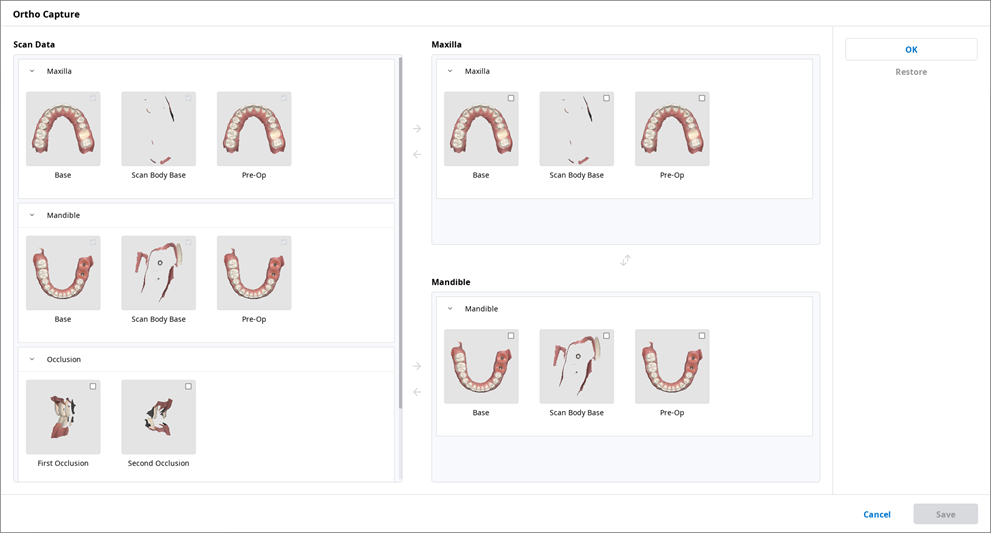
|
Le immagini salvate da Acquisizione ortodontica vengono aggiunte come file all’elenco dei file del caso.
Facendo clic sull’icona di modifica, è possibile utilizzare la funzione [Acquisizione delle immagini e Promemoria] per annotare informazioni aggiuntive sull’immagine Acquisizione ortodontica.
 Riempi i vuoti
Consente di riempiere i vuoti nei dati mesh 3D.
Si prega di fare riferimento all'articolo collegato per ulteriori dettagli.
 Ritaglio
La funzione Ritaglio fornisce diversi strumenti per modificare i dati.
I dati mesh 3D selezionati possono essere modificati attraverso strumenti diversi situati nella parte inferiore della finestra.
| Selezione |  |
Selezione intelligente dei denti |
Seleziona automaticamente tutti i denti dell'arcata tralasciando le parti della gengiva.
🔎Nota
Questa funzione è disponibile esclusivamente per i dati di scansione acquisiti tramite Medit Scan for Clinics con l'opzione "Usa GPU" attiva. |
 |
Selezione intelligente del singolo dente | Consente di selezionare automaticamente l'area di un singolo dente con un clic. È possibile cliccare o trascinare sul dente. | |
 |
Selezione polilinea | Seleziona tutte le entità comprese all'interno di una polilinea disegnata sulla schermata. | |
 |
Selezione pennello | Seleziona tutte le entità presenti su un percorso disegnato a mano libera sulla schermata. Verrà selezionata solo la parte anteriore. Il pennello è disponibile in tre diverse dimensioni. | |
| Regolazione dell'area selezionata |  |
Restringi l'area selezionata | Consente di ridurre l'area selezionata ogni volta che si clicca sul pulsante. |
 |
Espandi l'area selezionata | Consente di espandere l'area selezionata ogni volta che si clicca sul pulsante. | |
 |
Inverti l'area selezionata | Consente di invertire la selezione. | |
| Deselezione |  |
Seleziona/Deseleziona | Quando questa opzione è attiva, consente di deselezionare l'area utilizzando vari strumenti. |
 |
Deseleziona tutto | Consente di deselezionare tutte le aree selezionate. | |
 |
Elimina l'area selezionata | Consente di eliminare i dati dall'area selezionata. |
1. Selezionare l'area che si desidera ritagliare con gli strumenti di selezione dell'area.
2. È possibile invertire, restringere o espandere la selezione con i seguenti tre strumenti.
- Inverti l'area selezionata
- Restringi l'area selezionata
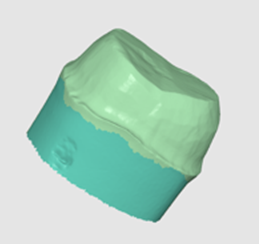
- Espandi l'area selezionata
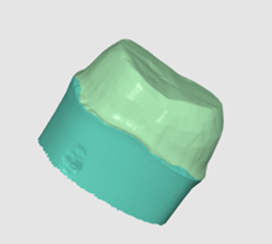
3. È possibile deselezionare le aree selezionate con lo strumento Elimina l'area selezionata.
 Ottimizza l’allineamento dell’occlusione
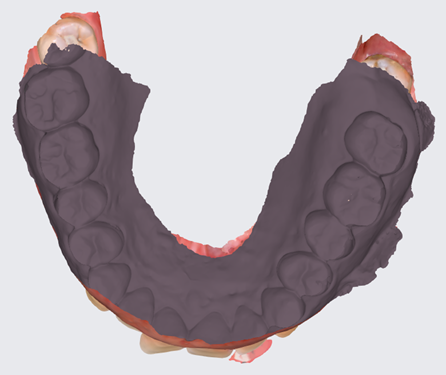
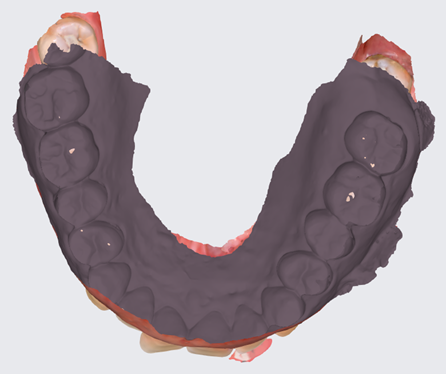
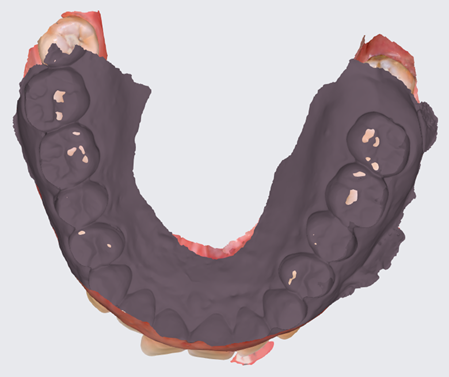
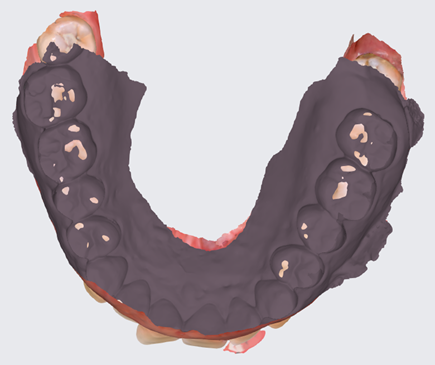
Consente di ottimizzare l'allineamento dell'occlusione. È possibile scegliere i dati target e regolare l'allineamento dell'occlusione.
Livello di compensazione
| Basso | 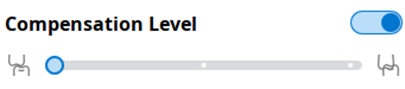 |
 |
| Medio | 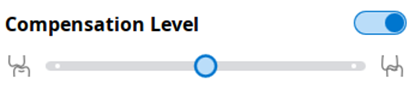 |
 |
| Alto | 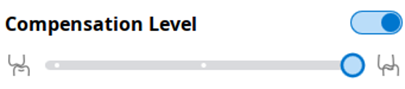 |
 |
| Off | 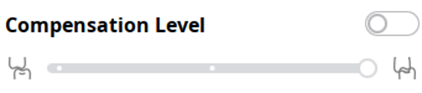 |
 |
Questa funzione è disponibile anche in Medit Scan for Clinics.
 Movimento mandibolare
È possibile riprodurre i movimenti mandibolari registrati in Medit Scan for Clinics per visualizzare i contatti occlusali dinamici tra la dentatura superiore e quella inferiore.
 |
Movimento libero | Consente di riprodurre la registrazione del movimento mandibolare libero. |
 |
Movimento laterale sinistro | Consente di riprodurre la registrazione del movimento della mandibola verso sinistra. |
 |
Movimento laterale destro | Consente di riprodurre la registrazione del movimento della mandibola verso destra. |
 |
Movimento protrusivo | Consente di riprodurre la registrazione del movimento della mandibola in avanti. |
Questa funzione è disponibile anche in Medit Scan for Clinics.
Gestire i dati dell'occlusione multipla nel visualizzatore file
È possibile ottenere più risultati di dati di occlusione dall'applicazione Medit Scan.
Medit Link mette a disposizione dell'utente la funzione per gestire i risultati tramite il "Visualizzatore file".
Come gestire più risultati
Quando l'utente ottiene più risultati di occlusione da Medit Scan for Clinics, Medit Link offre la possibilità di selezionare un risultato.
I risultati sono elencati per nome ed è possibile selezionare un elemento.
Il modello selezionato verrà mostrato in "Albero dei dati" e "Area di visualizzazione del modello".
È possibile comprimere l'elenco e modificare l'elemento utilizzando le icone delle frecce.
Utilizzando il risultato della multi occlusione
È possibile utilizzare il risultato multi-occlusione del sistema CAD. Per un semplice processo di lavoro per utilizzare il risultato della multi occlusione con exocad, vedere le istruzioni seguenti.
1. Passare alla scheda CAD dopo aver ottenuto il risultato dell'occlusione multipla dall'app di scansione.
2. Compila le informazioni sul lavoro CAD, quindi fai clic sul pulsante "CAD" nell'angolo in alto a destra.
3. Fare clic su "Conferma" dopo aver selezionato il risultato occlusale che utilizzerai principalmente per il lavoro CAD.
4. In exocad viene mostrato il gruppo di occlusione selezionato.
5. Fare clic su "Strumenti > Aggiungi/Rimuovi mesh" in "Modalità guidata".
6. Scegli "Mesh di visualizzazione generica" come tipo di mesh e fai clic su "Carica".
7. Dalla cartella di lavoro, selezionare i dati di occlusione aggiuntivi da utilizzare nel lavoro CAD.
8. Continuare con il lavoro CAD facendo riferimento ai dati importati.
Commenti
0 commenti
Accedi per aggiungere un commento.