
Lorsque vous lancez Medit Scan for Clinics, vous pouvez vérifier le statut de votre scanner et, si vous utilisez un scanner sans fil, le statut du hub sans fil dans le coin inférieur gauche de l'écran.
Scanner Connection and Registration (Connexion et enregistrement du scanner)
Lorsque l’accès à Internet est disponible et que le scanner est connecté, l'enregistrement s'effectue automatiquement.
1. Préparez un ordinateur portable ou de bureau avec une connexion Internet active.
2. Consultez les articles ci-dessous et connectez le scanner.
i900 i900 classic i900 Mobility
3. Lancez Medit Link App. Si elle n'est pas encore installée, veuillez consulter la vidéo ci-dessous.
4. Consultez la vidéo ci-dessous et appuyez sur le bouton Scan pour lancer Medit Scan for Clinics.
5. La connexion et l'enregistrement du scanner démarreront alors automatiquement.
( Pour les scanners sans fil, utilisez Gestionnaire de jumelage pour connecter. )
Vous pouvez vérifier la connexion du scanner grâce aux informations détaillées ci-dessous.
6. L'enregistrement du scanner peut être vérifié dans le menu My Scanner.
Statut du scanner
Voici les indications du statut du scanner :
Modèle/Statut |
Déconnecté |
Embout Détaché |
Connexion |
Redémarrage |
Calibrage requis |
Prêt |
Numérisation |
Veille |
Surchauffe |
|---|---|---|---|---|---|---|---|---|---|
i500 |
Non disponible |
||||||||
i600 |
Non disponible |
||||||||
i700 |
Non disponible |
||||||||
i700 wireless |
|||||||||
i900 |
|||||||||
i900 classic |
|||||||||
i900 Mobility |
Modèle/Statut |
Déconnecté |
Embout Détaché |
Connexion |
Redémarrage |
Calibrage requis |
Prêt |
Numérisation |
Veille |
Surchauffe |
|---|---|---|---|---|---|---|---|---|---|
iE* |
*Le scanner iE ne prend pas en charge le petit embout.
Voyants LED
Lorsque l’alimentation fonctionne normalement, le voyant LED bleu situé en haut de la pièce à main s’allume.
| i500 | i600 | i700 | i700 wireless |
[i900, i900c]
Les voyants LED situés en bas indiquent clairement et rapidement l’état de votre scanner, simplifiant davantage l’expérience utilisateur.
| Prêt pour la numérisation | Numérisation en cours | Désinfection UV-C | Avertissement |
[i900 Mobility]
| Couleur | Signification | |
| LED du Handpiece | Blanc | Démarrage et signal d’allumage |
| Vert | Prêt pour le Scan | |
| Bleu | Numérisation | |
| Violet | LED UV-C en cours | |
| Jaune | Attention | |
| Rouge | Alerte | |
| LED de la batterie | Bleu | Niveau de batterie |
| Rouge | Alerte | |
| LED du Wireless Hub | Blanc | Démarrage et recherche de périphérique |
| Bleu | Jumelé |
Statut du hub
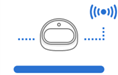
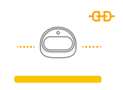
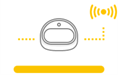
Lorsque vous utilisez un scanner sans fil, le statut du hub sans fil s'affiche comme indiqué ci-dessous :
| Descriptions des statuts | i700 wireless | i900 Mobility |
|
Hub connecté : Le hub est connecté à un scanner. |
 |
|
|
Connexion en cours : Le hub est en cours de connexion au PC. |
 |
|
|
Déconnecté : Le hub est déconnecté d'un scanner. |
 |
Gestionnaire de jumelage (i700 wireless, i900 Mobility uniquement)
Jumelage du i900 Mobility
ℹ️ Note
Pour garantir un processus de jumelage fluide, vérifiez que l'option « Connexion du scanner mobile » dans les paramètres du scanner est activée.
1. Connectez le hub à votre ordinateur ; une fois connecté, l'icône « Gestionnaire de jumelage » apparaîtra dans le coin inférieur gauche de l'écran, comme indiqué dans l'image ci-dessous.
2. Ouvrez « Gestionnaire de jumelage » et activez l'option « Rechercher des scanners mobiles ». Ensuite, allumez votre scanner : il apparaîtra dans la section des scanners à proximité.
Le programme détectera automatiquement tous les appareils i900 Mobility à proximité. Identifiez le scanner auquel vous souhaitez vous connecter à l'aide de son numéro de série, puis cliquez dessus pour le jumeler.
3. Une fois le scanner jumelé, il sera mémorisé et se reconnectera automatiquement lors de sa prochaine mise en marche.
4. Lorsque vous utilisez plusieurs scanners, vous pouvez gérer chacun d'entre eux à l'aide du bouton menu situé à côté de son nom. Cliquez sur le bouton pour renommer le scanner (par exemple, remplacer son numéro de série par un nom personnalisé), le déconnecter ou oublier le périphérique.
Jumelage du i700 wireless
1. Connectez le hub à votre ordinateur ; une fois connecté, l'icône « Gestionnaire de jumelage » apparaîtra dans le coin inférieur gauche de l'écran, comme indiqué dans l'image ci-dessous. Si un scanner précédemment jumelé se trouve à proximité, il se connectera automatiquement, vous permettant de commencer immédiatement la numérisation.
2. Ouvrez le « Gestionnaire de jumelage » pour contrôler la connexion avec un scanner déjà jumelé ou pour jumeler un nouveau scanner.
| Trouver un scanner connecté | Faites vibrer le scanner jumelé pour vous aider à le retrouver. |
| Déconnecter et Éteindre | Déconnectez le scanner actuellement jumelé et éteignez-le. |
| Coupler un nouveau scanner | Associer le hub sans fil à un nouveau scanner. |
3. Pour connecter manuellement un nouveau scanner, sélectionnez l'option « Jumeler un nouveau scanner » et suivez les instructions détaillées à l'écran.
⚠️ Mise en garde
Pour éviter tout problème de jumelage, n'interrompez pas la communication entre le scanner et le hub : laissez la batterie en place, le hub connecté et ne couvrez pas l'extrémité de la pièce à main avec votre main.
4. Une fois le scanner jumelé, vous pouvez vérifier l'état de la connexion du scanner dans le coin inférieur gauche.
Changer et scanner (i700 wireless uniquement)
La fonction Changer et scanner permet d’enregistrer un seul scanner sur plusieurs concentrateurs sans fil et de basculer la connexion entre les concentrateurs à l’aide du bouton de contrôle, sans passer par le gestionnaire d’appairage. Cette fonction vous permet de transporter un scanner d'une pièce à l'autre et de le connecter à n'importe quel hub sans fil de votre clinique.
Tout d'abord, il est nécessaire d'enregistrer les informations relatives à l'appareil du scanner et du hub sans fil par couplage manuel. Les scanners et les hubs sans fil non enregistrés ne peuvent pas se connecter les uns aux autres, quelle que soit la puissance du signal de connexion.
1. Assurez-vous que votre micrologiciel est à jour avant d'utiliser la fonction Changer et scanner.
2. Si vous vous connectez à un nouveau hub qui ne s'est jamais connecté à votre scanner, un couplage manuel est nécessaire pour enregistrer le scanner sur le nouveau hub.
3. Assurez-vous que votre scanner et le hub avec lequel il se connecte sont tous deux allumés. Vous pouvez connecter le scanner et le hub sans fil sans exécuter Medit Scan for Clinics.
Toutefois, si vous préférez une configuration guidée, vous pouvez également utiliser le Gestionnaire de jumelage, disponible dans Medit Scan for Clinics :
Gestionnaire de jumelage → Coupler un nouveau scanner → Hubs multiples
4. Appuyez au centre de la touche de Commande pendant plus de deux secondes.
5. Le scanner vibrera brièvement trois fois. Cela signifie que vous êtes prêt à utiliser Changer et scanner.
6. Le scanner génère une courte vibration lorsqu'il est connecté à un hub sans fil.
7. Exécutez le programme et commencez la numérisation.
- Si vous disposez de plusieurs hubs sans fil dans un espace de travail non fermé, il se peut que le scanner soit connecté à un autre hub que celui auquel vous souhaitez vous connecter.
- Si vous essayez de vous connecter entre deux hubs sans fil, il se peut que le scanner soit connecté à un autre hub que celui auquel vous souhaitez vous connecter.
- Si le scanner ne parvient pas à se connecter, rapprochez-vous du hub sans fil auquel vous souhaitez vous connecter et essayez à nouveau de vous connecter en appuyant au centre du bouton de Commande pendant plus de deux secondes.
Commentaires
0 commentaire
Vous devez vous connecter pour laisser un commentaire.