
Le flux de travail de Medit Model Builder se compose de 7 étapes, qui doivent être suivies dans un ordre spécifique. Après avoir assigné les données, l'utilisateur passe à l'étape de l'aperçu pour examiner les données de numérisation importées. Les trois dernières étapes sont facultatives et l'utilisateur peut passer à l'étape « Terminer » dès la création de la base du modèle.
|
|
Vue d'ensemble |
Permet de vérifier les données de numérisation importées. |
|
|
Désignation des zones |
Désignez la zone de création de la base. |
|
|
Modification des données |
Modifiez et découpez les données à l'aide du large éventail de fonctions fournies. |
|
|
Alignement des données |
Déplace les données vers le plan occlusal d'un articulateur virtuel. |
|
|
Création de la base |
Créez la base pour le modèle. |
|
|
Création de die |
Créez des MPU qui seront utilisées dans le modèle de base. |
|
|
Attachements |
Ajouter des éléments de support ou d'autres attachements au modèle. |
|
|
Étiquetage |
Étiquetez le modèle en gravant ou en gaufrant le texte. |
|
|
Terminer |
Terminez le processus de création du modèle et enregistrez les résultats dans Medit Link.
|
.png)



.png)
Création automatique
Lors de l'affectation de données de numérisation à un projet, les utilisateurs ont deux options : ils peuvent soit créer manuellement le modèle en suivant chacune des étapes décrites ci-dessus, soit activer l'option « Création automatique ». Lorsque la fonction Création automatique est activée, le logiciel génère automatiquement un modèle dentaire sur la base des paramètres prédéfinis.
Les paramètres prédéfinis, qui définissent tous les aspects de l'étape Création de la base, peuvent être révisés et modifiés à l'aide de la fonction « Réglages des paramètres » avant de procéder à la Création automatique.
Une fois le modèle créé, l'utilisateur passe à l'étape Vue d'ensemble, où il peut examiner le modèle généré, y compris sa base complète. Après cet examen, l'utilisateur peut soit passer directement à l'exportation et à l'impression, soit choisir de personnaliser davantage le modèle à l'aide des trois dernières étapes, en ajoutant des dies, des attachements et des étiquettes si nécessaire.
Vue d'ensemble
Vue d'ensemble est la page d'accueil de Medit Model Builder, où les données importantes sont affichées.
1. Vérifiez que vos données de numérisation ne comportent pas de trous ou de problèmes qui pourraient nécessiter une modification. Veillez à ce que les données ne soient pas découpées trop près des dents et à ce qu'elles comprennent des données gingivales.
2. Une fois que vous avez terminé, cliquez sur l'icône « Désignation des zones » en haut pour commencer à créer le modèle.
Désignation des zones
Dans la première étape, la partie "dents" des données numérisées est automatiquement détectée et une section des données est sélectionnée pour désigner la zone qui sera utilisée pour créer la base du modèle. Bien que cette étape soit automatisée, il est recommandé à l'utilisateur de revoir la sélection pour s'assurer de son exactitude.
Boîte à outils
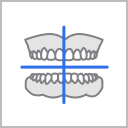
| Vue partagée | Affiche le maxillaire et la mandibule en Vue partagée. | |
 |
Afficher le maxillaire | Affiche uniquement le maxillaire à l'écran. |
 |
Afficher la mandibule | Affiche uniquement la mandibule à l'écran. |
 |
Agrandir la sélection | Agrandit automatiquement la zone sélectionnée sur les données de scan. |
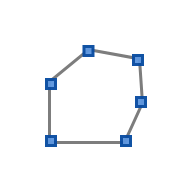 |
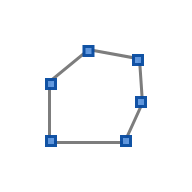
Sélection polyligne | Sélectionne toutes les entités au sein d'une forme polyligne à l'écran. |
 |
Sélection pinceau |
Sélectionnez toutes les entités sur un chemin tracé à main levée sur l'écran. Seule la face avant sera sélectionnée. Le pinceau est disponible en trois tailles différentes. |
 |
Inverser la zone sélectionnée | Inverser la sélection. |
 |
Mode de désélection | Lorsqu'elle est activée, cette fonction désélectionne la zone à l'aide de différents outils. |
 |
Effacer toute la sélection | Efface les zones sélectionnées. |
| Réinitialiser | Annule toutes les actions effectuées dans ce mode et restaure tous les éléments à leurs positions d'origine. |
1. Si besoin, ajustez la zone de sélection en déplaçant le curseur "Agrandir la sélection" en bas de l'écran.
| Avant « Agrandir la sélection » | Après « Agrandir la sélection » |
-
Si, pour une raison quelconque, les données ne sont pas automatiquement sélectionnées, vous pouvez utiliser d'autres outils de sélection de données pour le faire manuellement : "Sélection polyligne" ou "Sélection pinceau". Le premier est utile pour sélectionner à la fois l'avant et l'intérieur des données.
| Sélectionner avec le pinceau | Sélectionner avec l'outil polyligne |
🔎Note
Utilisez la fonction « Vue partagée » pour visualiser et ajuster le maxillaire et la mandibule si vous créez un modèle pour les deux arcades.
2. Cliquez sur « Suivant » une fois terminé ou sélectionnez l'icône de l'étape suivante en haut.
Modification des données
L'objectif de cette étape est de modifier et de préparer les données de numérisation pour la suite du travail. L'étape Modification des données fournit des outils pour affiner les données de numérisation importées, évitant ainsi d'avoir à les préparer dans d'autres programmes. Des données de numérisation propres garantissent un flux de travail plus rapide et des résultats de conception plus précis.
À l'aide des outils disponibles, les utilisateurs peuvent découper les données excédentaires ou inutiles, modifier la surface des données et combler les éventuels trous.
Boîte à outils
|
|
Sélection polyligne |
Sélectionne toutes les entités à l'intérieur d'une polyligne dessinée à l'écran. |
|
|
Sélection pinceau |
Sélectionnez toutes les entités sur un chemin tracé à main levée sur l'écran. Seule la face avant sera sélectionnée. Le pinceau est disponible en trois tailles différentes. |
|
|
Inverser la zone sélectionnée |
Inverser la sélection des données. |
|
|
Mode de désélection |
Lorsqu'elle est activée, cette fonction désélectionne la zone à l'aide de différents outils. |
|
|
Effacer toute la sélection |
Efface les zones sélectionnées. |
|
|
Supprimer la zone sélectionnée |
Supprimez les données de la zone sélectionnée. |
|
|
Remplir les trous |
Remplissez les espaces vides dans les données de maillage 3D. |
|
|
Sculpter |
Sculptez les données en ajoutant, retirant, lissant ou transformant. |




Comment modifier des données
1. Utilisez divers outils pour sélectionner la zone que vous souhaitez modifier.
🔎Note
L'outil "Polyligne" supprime toutes les données à l'intérieur de la forme polyligne dessinée à l'écran, tandis que l'outil "Brosse" supprime uniquement les données visibles de face.
2. Vous pouvez inverser la sélection en cliquant sur « Inverser la zone sélectionnée ».
3. Pour supprimer la zone sélectionnée, cliquez sur « Supprimer la zone sélectionnée ».
Comment remplir les trous dans les données
La fonction Remplir les trous vous permet de remplir les trous laissés par la numérisation ou de remplir les zones supprimées par le programme.
1. Périmètre maximum d'un trou (mm) : Définissez la taille maximale des trous (mm) à remplir. Notez que tout trou dépassant la taille que vous avez définie ne sera pas rempli.
2. Utilisation des couleurs voisines pour les trous remplis : Lorsque la case Utilisation des couleurs voisines pour les trous remplis est cochée, le programme utilisera les couleurs autour des trous pour le remplissage. Sinon, les zones remplies seront grises.
3. Appuyez sur le bouton Appliquer pour appliquer les résultats.
Comment sculpter des données
Vous pouvez modifier les données en les sculptant à l'aide d'outils, tels que Ajouter, Retirer, Lisser et Transformer.
Boîte à outils : Sculpter
|
|
Ajouter |
Utilisez la souris pour ajouter des parties des données. Raccourci : 1 |
|
|
Retirer |
Utilisez la souris pour retirer des parties des données. Raccourci : 2 |
|
|
Lisser |
Utilisez la souris pour lisser des parties des données. Raccourci : 3 |
|
|
Transformer |
Utilisez la souris pour transformer certaines parties des données. Raccourci : 4 |
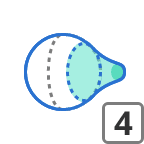
Alignement des données
Alignez les données avec le plan occlusal virtuel pour placer correctement les données sur la base.
Si l'alignement a déjà été effectué dans Medit Scan for Clinics ou Medit Scan for Labs, vous pouvez sauter cette étape. Toutefois, nous recommandons de vérifier l'alignement pour s'assurer d'un positionnement correct des données sur la base.
Boîte à outils
|
|
Aligner avec le plan d'occlusion par trois points |
Sélectionnez trois points sur le maxillaire ou la mandibule à aligner sur le plan occlusal. |
|
|
Aligner avec le plan d'occlusion par quatre points |
Sélectionnez quatre points sur le maxillaire ou la mandibule à aligner sur le plan occlusal. Avantageux lorsqu'il n'y a pas de dents antérieures. |
|
|
Supprimer point de marquage |
Retire les points sélectionnés pour l'alignement. |
|
|
Détacher les données |
Permet de séparer les données alignées et les ramener à leur position originelle. |
|
|
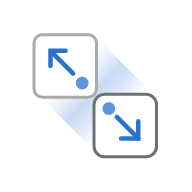
Multi-vue |
Activée, cette fonction affiche les données depuis quatre angles différents. |
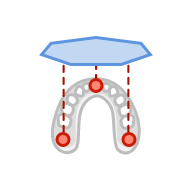
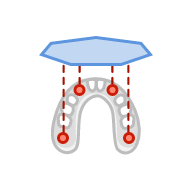


1. Comme le montre l'image ci-dessous, sélectionnez trois ou quatre points sur les données. L'alignement au plan occlusal se fera automatiquement.
🔎Note
S'il n'y a pas de dents antérieures, cliquez sur « Aligner avec le plan occlusal par quatre points » en bas de l'écran et sélectionnez quatre points sur les dents correspondantes des deux côtés.
2. Ajustez les données dans la Multi-vue sur la droite pour ajuster leur position sur le plan occlusal.
3. Désactivez la Multi-vue pour ne montrer que la partie du plan occlusal sur l'écran.
🔎Note
Utilisez Vue en cube au bas de chaque vue pour une orientation flexible de l'environnement 3D.
🔎Note
Comme illustré ci-dessous, la base peut ne pas être créée correctement si le modèle est mal aligné. Veillez à ce que le modèle soit correctement aligné pour obtenir les meilleurs résultats.
4. Cliquez sur Suivant lorsque vous avez terminé.
Création de la base
L'étape de Création de la Base est essentielle à la création du modèle. Vous pouvez sélectionner le type de base et l'ajuster en fonction de divers paramètres tels que la hauteur de la base, l'épaisseur des parois, le nombre de trous de drainage, etc.
Boîte à outils
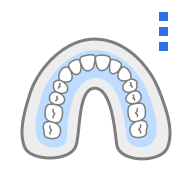 |
Type de base | Sélectionnez une des bases disponibles suivantes : ABO, modèle avec plaque ou modèle sans plaque. |
 |
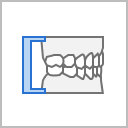
Hauteur totale (mm) |
Utilisez ce curseur pour régler la hauteur totale du modèle, y compris la base et les données de scan. ℹ️ Note La hauteur totale du modèle peut atteindre 99 mm. Il peut être utile de vérifier la hauteur maximale du modèle disponible pour impression avec votre imprimante 3D afin de fixer une limite de hauteur. |
 |
Forme creuse |
Creusez la base et ajustez l'épaisseur de la paroi. ℹ️ Note Creuser la forme est utile pour imprimer le modèle en utilisant moins de matériau. Chaque type de base peut être creusé. |
 |
Épaisseur de la paroi (mm) |
Utilisez ce curseur pour ajuster l'épaisseur des parois, une fois que vous avez décidé de creuser le modèle. ℹ️ Note L'épaisseur de la paroi est comprise entre 2 et 4 mm. Il peut être utile de vérifier les paramètres recommandés de votre imprimante 3D pour décider correctement de l'épaisseur de paroi. |
 |
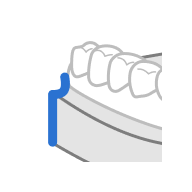
Droit/Incurvé (droit) |
Rendez la base au bord des données de scan droite. ℹ️ Note Uniquement disponible pour les modèles sans plaque. |
 |
Droit/Incurvé (Incurvé) |
Rendez la base au bord des données de scan incurvée. ℹ️ Note Disponible uniquement sur les Modèles sans plaque. |
 |
Créer trous drainage |
Créez des trous de drainage pour évacuer la résine non polymérisée et définissez leur quantité, leur diamètre et leur distance de la base. Vous pouvez cliquer sur le cercle pour déplacer et placer librement le trou de drainage où vous le souhaitez. ℹ️ Note Utiliser des trous de drainage est utile pour des impressions en résine, car ils permettent de retirer l'excès de résine et s'assurer qu'aucun matériau ne reste coincé dans le modèle.
ℹ️ Note Disponible uniquement sur les Modèles sans plaque. |
 |
Remplissage | Créez une structure en nid d'abeille à l'intérieur de la base creuse. |
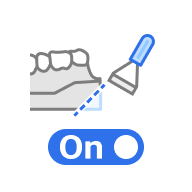 |
Biseauter | Activez pour créer un biseau. |
| Bord |
Créer un contour plus épais à la jonction entre les données des zones édentées et la base du modèle pour améliorer la stabilité de l'impression. |
|
 |
Prévisualisation | Prévisualisez le modèle avant de passer à l'étape suivante. |
ℹ️ Note
Découvrez ci-dessous la différence entre les bases droites et les bases incurvées.
| Droit | Incurvé |
1. Tout d'abord, sélectionnez un type de base parmi les trois options disponibles : ABO, avec plaque et sans plaque.
 |
ABO |
Créer un modèle ABO. Cette option d'orthodontie créé une base maxillaire avec sept angles, tandis que la base mandibulaire prend une forme elliptique. |
 |
Plaque |
Créer un modèle avec plaque. Cette plaque suivra la forme des données de scan. |
 |
Sans plaque |
Créer un modèle sans plaque. Généralement réalisée en forme de fer à cheval, la base recréera la forme des données de scan. |
-
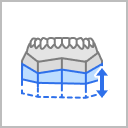
Vous pouvez régler la hauteur de la base à l'aide des flèches haut/bas situées près des données de numérisation. Vous pouvez également utiliser le curseur en bas pour obtenir des mesures précises.
2. Si vous souhaitez que la base soit vide à l'intérieur, comme le montre l'image ci-dessous, activez l'option « Forme creuse ».
-
La base évidée peut être personnalisée davantage en ajustant l'épaisseur de la paroi.
3. Créez des trous de drainage pour les modèles creux en cliquant sur l'icône « Créer des trous de drainage » en bas et en activant la bascule. Vérifiez les options de paramètres disponibles pour les trous de drainage et ajustez-les si nécessaire.
| Paramètre | Explication |
|---|---|
| Nombre de trous | Indiquez le nombre souhaité (de 1 à 15) de trous de drainage pour chaque arcade. |
| Diamètre du trou (mm) | Indiquez le diamètre des trous de drainage (appliqué à tous les trous) |
| Distance depuis la base | Indiquez la position souhaitée des trous de drainage, tel que compté à partir de la base du modèle. |
-
Vous pouvez déplacer librement les trous de drainage de gauche à droite en cliquant sur le cercle et en le faisant glisser horizontalement.
4. L'activation de la fonction « Remplissage » permet de créer un nid d'abeilles à l'intérieur de la base évidée. C'est une fonction pratique pour l'impression 3D, car elle améliore la résistance du modèle imprimé.
5. Cliquez sur « Biseauter » pour activer ou désactiver la bascule. L'activation de l'option « Biseauter » est utile pour l'impression 3D car elle permet de séparer plus facilement le modèle imprimé de la plaque de construction.
6. Lorsque vous travaillez avec des données de numérisation édentées, vous pouvez utiliser la fonction « Bord » pour épaissir le contour gingival à la jonction entre les données de numérisation et la base du modèle. Cela améliorera la stabilité de l'impression et l'application clinique des modèles imprimés.
7. Avant de passer au mode suivant, cliquez sur « Aperçu » pour visualiser et examiner tous les ajustements que vous avez effectués dans ce mode.
8. Cliquez sur Suivant lorsque vous avez terminé.
Création de die
Dans Création de die, vous pouvez créer des dies individuelles qui sont détachables du modèle de base. Personnalisez facilement vos dies à l'aide des nombreux choix fournie, telles que l'écart de die, la hauteur de la broche, l'écart supplémentaire par rapport à la marge, etc.
Il existe également d'autres moyens de créer des dies, comme Dies découpées et Dies supplémentaires.
Si besoin, ajustez la zone en déplaçant le curseur Agrandir la sélection en bas de l'écran.
🔎Note
Il est à noter que cette étape est facultative.
🔎Note
Si vous activez les options « Biseauter “ et ” Créer des trous de drainage » dans l'étape de création de la base, elles seront automatiquement appliquées aux dies dans cette étape. Les dies que vous avez créés seront biseautés et auront des trous de drainage près de leur base.
Boîte à outils
|
|
Ajouter die |
Ajoutez une die à la base. |
|
|
Ligne de marge |
Tracez la ligne de marge sur une dent préparée. |
|
|
Sélection de dents adjacentes |
Sélectionnez les dents adjacentes au lieu d'utiliser les lignes de marge pour créer la matrice. |
|
|
Définir le chemin d'insertion de la matrice depuis le Point de vue |
Ajustez et réglez le chemin d'insertion de la matrice depuis votre direction de vue. |
|
|
Supprimer |
Supprimez la die actuelle. |
|
|
Numérotation des dies |
Ajoutez les numéros des dents sur les MPU. |
|
|
Dies séparés |
Créez des dies détachables de la base. |
|
|
Dies supplémentaires |
Créer des dies supplémentaires ainsi qu'une base avec une ligne de marge découpée. |
|
|
Option de die |
Personnalisez la die.
|
|
|
Prévisualisation |
Prévisualisez la die avant de passer à l'étape suivante. |






1. Les informations du formulaire seront disponibles immédiatement si vous avez importé le cas depuis Medit Link. Si vous voulez créer des dies individuelles pour les dents adjacentes, cliquez sur "Ajouter die" pour ouvrir le Formulaire d'information.
2. Dans Informations du formulaire, sélectionnez le numéro de la dent pour laquelle vous souhaitez créer un die.
3. Utilisez la ligne de marge pour les dents préparées et la ligne gingivale pour les dents adjacentes lors de la création de la die. Les informations relatives à la ligne de marge générées avec Medit Scan for Clinics/Labs seront importées.
Boîte à outils
|
|
Mode d'affichage de la courbure |
Vous pouvez utiliser le commutateur pour activer ou désactiver le Mode d'affichage de la courbure en fonction de vos préférences. |
|
|
Vue de section |
Vous pouvez utiliser le commutateur pour activer ou désactiver la Vue de section en fonction de vos préférences. |
|
|
Création automatique |
Créez automatiquement une ligne de marge en fonction des multiples points sélectionnés. |
|
|
Création manuelle |
Dessinez votre propre ligne en utilisant le bouton gauche de la souris pour faire glisser et sélectionner les points. |
|
|
Modifier |
Modifiez les points de la ligne de marge à l'aide de votre souris. Clic gauche pour ajouter des points, clic droit pour supprimer des points. |
|
|
Supprimer |
Supprime la ligne de marge. |
|
|
Quitter |
Quitter et retourner à l'étape Création de die. |





4. Graver les numéros de dents sur vos dies lorsque vous en créez plusieurs. Cliquez sur « Numérotation des dies » pour répertorier automatiquement les dies avec leur numéro de dent correspondant et vérifiez les résultats grâce à l'option de prévisualisation.
5. Personnalisez la die dans Option de die en utilisant les différents paramètres fournis.
Options de die
|
Paramètre |
Explication |
|---|---|
|
Écart supplémentaire depuis la marge |
Ajustez l'écart supplémentaire entre la ligne de marge et la base. |
|
Écart horizontal de la die |
Réglez l'écart horizontal entre la die et la base. |
|
Écart vertical de la die |
Réglez l'écart vertical entre la die et la base. |
|
Hauteur de broche |
Ajustez la hauteur de la broche. |
|
Profondeur de découpage de marge |
Indiquez la profondeur supplémentaire qui doit être rognée à partir de la ligne de marge. |
|
Longueur d'extrusion de marge |
Indiquez la longueur de la marge qui est extrudée. |
🔎Note
Chacune des dies sera enregistrée séparément lors de la sauvegarde des fichiers de sortie dans Medit Link.
6. Cliquez sur l'icône Prévisualisation pour voir le modèle de die dans la base.
Création de dies : Ligne de marge
Utilisez la ligne de marge importée depuis Medit Scan for Clinics
1. Une fois que vous êtes dans « Création de dies », les dies seront créés automatiquement si vous avez déjà une ligne de marge pour les dents préparées dans Medit Scan for Clinics. La ligne de marge s'affiche immédiatement sur les données de scan.
2. Examinez la ligne de marge.
3. Ajoutez ou supprimez des points à l'aide de votre souris. Cliquez avec le bouton gauche pour ajouter des points, avec le bouton droit pour en supprimer.
4. Une fois terminé, cliquez sur « Suivant ». Vous verrez la restauration prête.
Créez une ligne de marge dans Medit Model Builder
Si vous n'avez pas créé de ligne de marge pour la dent préparée dans Medit Scan for Clinics, vous pouvez la dessiner manuellement dans Medit Model Builder.
1. À l'étape Création du dies, cliquez sur « Ligne de marge » en bas de l'écran.
2. Vous pouvez alors choisir entre Création auto ou Création manuelle.
3. Vous pouvez modifier ou supprimer la ligne de marge.
Voir courbure
Sélectionnez la zone pour spécifier la ligne de marge. Vérifiez ensuite la courbure en activant la fonction en bas de l'écran. La courbure de la surface des données de numérisation est affichée en différentes couleurs.
Si la couleur est plus rouge, elle est plus gaufrée et si la couleur est plus bleue, elle est plus gravée. Vous pouvez utiliser le curseur de l'intervalle d'expression de la couleur pour ajuster le rayon de la couleur.
Vue en coupe
Lors de la création ou de la modification de la ligne de marge, cette fonction vous montre l'affichage en coupe transversale en fonction de l'emplacement de votre souris ; cette fonction peut être activée ou désactivée. Cela permet d'éviter que des zones ne soient masquées lors d'un zoom rapproché et de vérifier plus attentivement la marge agrandie.
Attachements
Au cours de cette étape, les utilisateurs peuvent ajouter des éléments de support ou d'autres attachements à la base du modèle afin de personnaliser la conception et la fonctionnalité du modèle dentaire.
🔎Note
Il est à noter que cette étape est facultative.
🔎Note
Cette étape n'est disponible que lorsque les données des deux arcades ont été importées.
Boîte à outils
|
|
Suppression des zones de chevauchement |
Sélectionnez les données qui se chevauchent que vous souhaitez supprimer. |
|
|
Ajouter une broche de support |
Fixez les broches à la base du modèle pour le soutenir. (max. 5) |
|
|
Gérer la broche n° 1 |
Gérer la broche de support n° 1. |
|
|
Ajouter un attachement |
Ajouter des charnières, des éléments de support ou des articulateurs à la base du modèle. (max. 5) |
|
|
Gérer l'attachement n° 1 |
Gérer l'attachement n° 1. |
|
|
Diamètre (mm) |
Ajuster le diamètre de la broche de support.
|
|
|
Distance depuis la base (mm) |
Ajustez la distance de la broche par rapport à la base. |
|
|
Supprimer |
Supprimer l'élément sélectionné. |


1. Vérifiez l'emplacement des broches fixées automatiquement.
2. Utilisez « Ajouter une broche de support » pour ajouter d'autres broches si nécessaire. Il est possible d'en ajouter 5 au maximum. Si l'une des broches est affichée en orange, son emplacement n'est pas optimal ou coïncide avec les trous de drainage. Ajustez l'emplacement de la broche en la faisant glisser jusqu'à ce qu'elle devienne bleue.
3. Vous pouvez également modifier individuellement l'épaisseur et la position de chaque broche. Cliquez sur le bouton de gestion de la broche pour ajuster les curseurs « Diamètre » et « Distance depuis la base ».
ℹ️ Note
Ajuster la « Distance depuis la base » peut aider à raccourcir la broche si vous ne pouvez pas éviter de la placer près des trous de drainage.
4. Pour supprimer une broche, assurez-vous que le bouton de gestion correspondant est sélectionné (ou cliquez sur la broche cible) et cliquez sur « Supprimer ».
5. Utilisez l'option « Ajouter un attachement » pour attacher au modèle des éléments autres que les broches de support. Vous pouvez choisir parmi les éléments Medit gratuits fournis, des éléments tiers payants, ou importer des éléments personnalisés depuis votre stockage local. Un maximum de 5 attachements est autorisé.
⚠️ Fonctionnalité payante
Les articulateurs xSNAP sont des composants payants. Un abonnement mensuel sera demandé lors de l'enregistrement du modèle.
6. Les attachements sont dotés d'un manipulateur 3D qui vous permet de mettre l'élément à l'échelle, de le déplacer ou de le faire pivoter.
ℹ️ Note
De la même manière que pour les broches, si l'élément attaché s'affiche en orange, vous devez ajuster son emplacement.
7. Pour supprimer un attachement, assurez-vous que le bouton de gestion correspondant à l'attachement (ou à l'élément lui-même) est sélectionné et cliquez sur « Supprimer ».
8. Cliquez sur Suivant lorsque vous avez terminé.
Étiquetage
L'étape Étiquetage permet aux utilisateurs d'ajouter et de gérer des étiquettes sur la base du modèle. Les deux premières étiquettes sont automatiquement créées dès l'entrée en mode.
ℹ️ Note
Il est à noter que cette étape est facultative.
Boîte à outils
 |
Ajouter une étiquette | Ajoutez une étiquette à la base. |
 |
Gérer l'étiquette #1 | Gérer l'étiquette #1. |
 |
Gérer l'étiquette #2 | Gérer l'étiquette #2. |
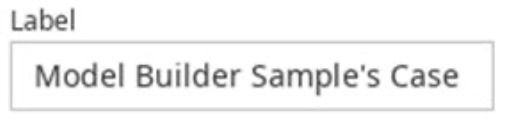 |
Étiquette |
Saisissez le texte à insérer sur l'étiquette. ℹ️ Note Vous pouvez modifier le texte d'étiquette par défaut dans les paramètres du programme. |
 |
Police | Choisissez une police pour l'étiquette de la liste. |
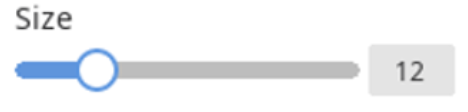 |
Taille | Définissez les dimensions des étiquettes. |
 |
Gaufrage/Gravure (Gravure) | Étiquetez le modèle par gravure. |
 |
Gaufrage/Gravure (Gaufrage) | Étiquetez le modèle par gaufrage. |
 |
Faire pivoter à 180° | Pivoter l'étiquette sélectionnée à 180°. |
 |
Supprimer | Supprimer l'étiquette actuelle. |
1. Vérifiez l'emplacement des étiquettes attachées automatiquement. Si l'étiquette et l'articulateur se superposent, ils seront affichés en orange. Déplacez le texte ou revenez à l'étape Attachements pour ajuster la position des articulateurs.
-
Ajoutez des étiquettes au modèle par gaufrage ou gravure. Vous pouvez ajuster le curseur « Profondeur » ou saisir une valeur spécifique pour chaque étiquette.
2. Ajoutez d'autres étiquettes si nécessaire en cliquant sur le bouton « Ajouter une étiquette ». Il est possible d'en créer 6 au maximum.
-
Vous pouvez faire pivoter l'une des étiquettes créées en cliquant dessus, puis en utilisant la fonction Faire pivoter à 180°.
3. Cliquez, maintenez et faites glisser chaque étiquette pour ajuster sa position. Pour en supprimer, cliquez sur l'étiquette puis sur l'icône « Supprimer ».
4. La taille et la police du texte de chaque étiquette peuvent être modifiées individuellement.
5. Cliquez sur « Suivant » dans le coin inférieur droit lorsque vous avez terminé.
Commentaires
0 commentaire
Vous devez vous connecter pour laisser un commentaire.