
Resumen breve
Workflow 1
Diseño digital en la clínica — control clínico completo de principio a fin.
| Escanear al paciente | Obtén una impresión digital con cualquier escáner Medit. | |
| Simular y planificar | Visualiza una simulación con IA junto al sillón dental en cuestión de minutos. | |
| Diseñar y definir las etapas | Controla todos los detalles del diseño y planifica el movimiento de cada diente. | |
| Exportar y comenzar | Imprime en la clínica o envía los datos a K-Line el mismo día. |
Workflow 2
Escanear y enviar para diseño — nuestro equipo prepara el diseño y tú lo apruebas.
| Escanear al paciente | Obtén una impresión digital con cualquier escáner Medit. | |
| Enviar el caso | Envía los datos de escaneo y la Rx al Design Service integrado en la aplicación. | |
| Diseño a cargo de Design Service | Nuestro equipo planifica las etapas del tratamiento y te devuelve el plan para que lo revises. | |
| Revisar y aprobar | Revisa el plan y solicita cambios desde la aplicación. | |
| Exportar y comenzar | Una vez aprobado el plan, realiza el pedido. |
Los Workflow 1 y Workflow 2 que se muestran arriba comparten los nueve pasos del flujo de trabajo que se presentan a continuación. El último paso común es Output Overview. Al hacer clic en Complete en Output Overview, se ofrece al usuario la opción de elegir entre Workflow 1 y Workflow 2. Su elección determina el flujo de trabajo que seguirá a partir de ese momento.
Pasos del flujo de trabajo
El flujo de trabajo completo, que consiste en 9 pasos, guía a los usuarios desde la edición de datos hasta la generación de la simulación y, por último, a la revisión y el pedido del aparato dental de tratamiento. Los usuarios deben completar estos pasos en el orden dado.
ℹ️ Nota
Si los datos cefalométricos no se asignaron al principio, el flujo de trabajo no incluirá los pasos Trazado cefalométrico y Superposición de cefalometría.
| Vista general | Revise los datos de escaneo. | |
| Edición de datos | Edite y recorte los datos utilizando la amplia gama de funciones disponibles. | |
| Mesa oclusal | Alinee los datos de escaneo con un plano para establecer la posición de la tabla oclusal. | |
| Identificación del diente | Escriba la dentición del paciente. | |
| Trazado cefalométrico | Examine el cefalograma lateral trazado automáticamente. | |
| Superposición de cefalometría | Alinear los datos de escaneo con el cefalograma. | |
| Selección de la forma del arco | Seleccione una forma de arco para el maxilar y la mandíbula. | |
| Clasificación de mordida | Clasifique la mordida según la relación entre los dientes. | |
| Vista previa de simulaciones | Examine las simulaciones generadas para elegir un escenario de tratamiento. | |
 |
Vista general de la salida | Revise los detalles del tratamiento para el escenario elegido. |
Edición de datos
Tras la asignación de datos, los usuarios continúan por el paso Edición de datos, donde pueden recortar partes innecesarias, rellenar agujeros de la malla o esculpir datos para optimizar el resultado de la simulación.
Compruebe en los datos si hay algún dato excesivo de la encías o diente faltante y haga las modificaciones necesarias. Si los datos escaneados contienen attachments capturados durante el escaneo, utiliza la función específica para quitarlos antes de continuar. Cuando haya terminado, haga clic en el icono del siguiente paso en la parte superior de la pantalla o en "Siguiente", en la esquina superior derecha.
.png)
Cómo recortar los datos
1. Elija una de las herramientas de selección para designar qué parte de los datos desea borrar.
| Selección inteligente de dientes | Selecciona automáticamente todos los dientes del arco, dejando las partes de las encías. | |
| Selección de pincel | Selecciona todas las entidades de un trayecto dibujado a mano alzada en la pantalla. Sólo se selecciona la cara frontal. El pincel está disponible en tres tamaños. | |
| Selección inteligente de un solo diente | Selecciona automáticamente el área de un solo diente, dejando fuera las partes gingivales. Haga clic y arrastre el ratón sobre el diente. | |
| Selección de línea poligonal | Selecciona todos los elementos dentro de la línea poligonal de la pantalla. |
2. Si es necesario, modifique el área seleccionada utilizando las siguientes opciones de herramientas.
| Autocompletar área seleccionada | Rellenar automáticamente las entidades del área seleccionada. | |
| Reducir área seleccionada | Reduce el área seleccionada cada vez que presiona el botón. | |
| Expandir área seleccionada | Expande el área seleccionada cada vez que presiona el botón. | |
| Invertir área seleccionada | Invierte la selección. |
-
También puede activar el "Modo de deselección" para modificar la selección manualmente o usar "Eliminar toda la selección" para deseleccionar todo automáticamente.
3. Para completar el recorte, haga clic en "Eliminar área seleccionada".
Cómo rellenar agujeros
1. Localice cualquier área de datos que falte y ajuste el "Perímetro máximo de un agujero". Si la opción "Utilizar colores vecinos para agujeros rellenos" está activada, el programa utilizará la paleta de colores correspondiente para rellenar el área; de lo contrario, se rellenará en gris.
2. Haga clic en "Aplicar" para rellenar el agujero con la nueva malla.
Cómo esculpir datos
Busque el área que necesita modificar y, con las herramientas que aparecen a continuación, añada, elimine, suavice o transforme sus partes.
| Añadir |
Utilice el ratón para añadir partes de los datos. Tecla de acceso directo: 1 |
|
| Quitar |
Utilice el ratón para quitar partes de los datos. Tecla de acceso directo: 2 |
|
| Suave |
Utilice el ratón para suavizar partes de los datos. Tecla de acceso directo: 3 |
|
| Transformar |
Utilice el ratón para transformar partes de los datos. Tecla de acceso directo: 4 |
Cómo quitar attachments
Si en los datos del escaneo aparecen attachments o brackets, estos deben retirarse antes de la planificación y simulación del tratamiento.
| Detección automática | Detecta y selecciona automáticamente los objetos extraíbles en los dientes. | |
 |
Selección de pincel |
Selecciona todas las entidades de un trayecto dibujado a mano alzada en la pantalla. Sólo se selecciona la cara frontal. El pincel está disponible en tres tamaños. |
.png) |
Modo de deselección |
Cuando está activado, deselecciona el área utilizando distintas herramientas. |
| Eliminar toda la selección | Eliminar toda la selección. | |
 |
Eliminar y rellenar |
Elimina las áreas seleccionadas y rellena los huecos resultantes. |
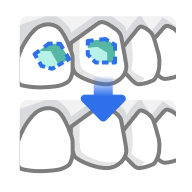
Puedes seleccionar manualmente los datos de escaneo con los attachments o brackets utilizando las herramientas de selección proporcionadas, o bien utilizar la función "Detección automática" para detectar y seleccionar automáticamente los objetos removibles en los dientes. Haz clic en "Eliminar y rellenar" para eliminar los datos seleccionados y reparar automáticamente cualquier hueco resultante.
Mesa oclusal
El segundo paso del flujo de trabajo se centra en determinar la posición de las superficies de rechinamiento en función del arco inferior (la mesa oclusal). Esto implica alinear los datos del escaneo de la mandíbula respecto a un plano mediante cuatro puntos especificados. Por defecto, este proceso de alineación está automatizado para comodidad del usuario.
1. Primero, compruebe la alineación automática de datos; para ello muéstrela en la en la vista múltiple o gírela con la opción "Ver cubo".
2. Si desea comprobar la relación oclusal, haga clic en el icono maxilar en el árbol de datos de la izquierda para que aparezca y mostrarlo con los datos de la mandíbula.
3. Si es necesario realizar una realineación, haga clic en la herramienta "Separar datos" de la parte inferior y alinee manualmente los datos mediante 4 puntos paralelos en el maxilar. Como se muestra a continuación, dos se colocan en las cúspides distovestibulares de los primeros molares y dos en las cúspides bucales de los primeros premolares.
4. Cuando haya terminado, haga clic en el icono del siguiente paso en la parte superior de la pantalla o en "Siguiente", en la esquina superior derecha.
Identificación del diente
La identificación del diente es un paso en el que los usuarios crean un cuadro dental detallado para el proyecto actual. Aquí, los usuarios deben verificar la numeración de los dientes a la derecha y registrar los detalles de la dentición a la izquierda. Todos los detalles proporcionados en este paso se tendrán en cuenta al generar el movimiento de los dientes más adelante.
1. Para comenzar, compruebe la numeración automática de los dientes a la derecha, a fin de garantizar que todos los dientes se identificaron y numeraron correctamente.
-
Si la numeración de los dientes es incorrecta, haga clic en el diente para reasignarlo.
-
Si un diente no se ha identificado, aparecerá como ausente en la tabla de la izquierda (en color gris). Para identificarlo manualmente, haga clic en el diente en la tabla y elija la opción "Buscar diente". Esto le permitirá seleccionar manualmente los datos del diente en el escaneo.
ℹ️ Consejo
En casos complejos en los que quizá sea difícil identificar el número de dientes solo por su posición actual, utilice la función Fotos de ortodoncia. Se pueden consultar radiografías panorámicas importadas para verificar la numeración de los dientes y la selección de datos.
-
Asegúrese de que los datos de cada diente se seleccionan con precisión y exactitud, de forma que se abarque todo el diente sin ningún dato de la encía. Esto le permitirá garantizar un mayor nivel de detalle en cada movimiento dental posteriormente.
Para ajustar o corregir la selección, haga clic en el número de diente y seleccione "Editar".
-
A continuación, debe documentar los detalles sobre la dentición actual del paciente o cualquier tratamiento planificado en la tabla de la izquierda. Toda la información añadida cambiará la simulación en función de los detalles del gráfico proporcionados. Para añadirla la información de un diente específico, haga clic en el diente; si desea eliminarlo, haga clic con el botón derecho.
A continuación se incluye una lista de detalles y acciones que son aplicables a los dientes existentes (color blanco) y dientes faltantes (color gris).
| Diente existente | Diente Ausente |
|---|---|
| Extracción planeada | Prótesis planeada |
| Prótesis planeada | Diente sin erupcionar |
| Diente temporal | Buscar diente |
| Diente parcialmente erupcionado | |
| Fijar el diente |
ℹ️ Consejo
Para evitar que un diente se mueva durante la simulación, seleccione "Fijar" en la tabla.
- Cuando un diente se establece en Prótesis planificada, la simulación utiliza los datos del diente opuesto si están disponibles, o bien los existentes en la biblioteca de dientes. Si un diente se marcó originalmente como Diente faltante y después se cambió a Prótesis planificada, el cambio surtirá efecto en el paso de montaje final mostrado en la Vista general de la salida. Si el diente se marcó como No hay información y se cambió a Prótesis planificada, el cambio se aplica desde el principio del proceso de montaje del alineador.
Cómo seleccionar los datos de los dientes
El modo de edición de selección se solicita si los usuarios necesitan seleccionar manualmente datos para un diente no identificado o corregir la selección de datos existente.
1. Utilice la herramienta "Selección inteligente de dientes" para seleccionar automáticamente un área de un diente completo con solo hacer clic y arrastrar.
2. Para que la selección de datos sea más precisa, ajústela usando "Selección de pincel" o "Deselección del pincel".
ℹ️ Nota
Si se necesita edición de selección en varios dientes, haga clic en su número para cambiar el objetivo de enfoque.
3. Para borrar toda la selección y empezar de nuevo, utilice "Eliminar la selección".
4. Haga clic en "Listo" en la esquina inferior derecha cuando termine para guardar los cambios y volver a la creación de gráficos.
Trazado cefalométrico
El paso Trazado cefalométrico solo estará disponible si los datos cefalométricos se importaron durante la asignación de datos. El objetivo es crear un cefalograma trazado digitalmente. El programa delineará automáticamente las estructuras óseas y tisulares en la radiografía importada y colocará algunos de los principales puntos de referencia.
⚠️ Precaución
Para tomar decisiones de tratamiento de utilidad clínica, los usuarios deben importar los datos cefalométricos. Si el programa se ejecuta sin datos cefalométricos, solo se debe utilizar para analizar las opciones de tratamiento. Entre la limitaciones del programa sin datos cefalométricos destacan las siguientes:
- El Análisis de Wits se establece automáticamente en un intervalo de -3 a +3.
- No se tiene en cuenta el crecimiento del paciente.
- Las funciones de superposición de cefalometría no están disponibles, de forma que no se puede visualizar la posición final de los dientes sobre la estructura ósea.
1. En primer lugar, examine los resultados del seguimiento automático. Asegúrese de que no hay ángulos marcados en los contornos y que los 13 puntos clave están correctamente situados.
La aplicación debe identificar los siguientes puntos y puntos de referencia: Punto A, Punto B, Gnathion (Gn), Condilio (Con), Molar superior, Molar inferior, Incisivo superior (Is), Incisivo inferior (Ii), Nasion (N), Silla (S), Espina nasal anterior (ENA), Espina nasal posterior (ENP) y Gonion (Go).
2. Si se necesitan ajustes, haga clic en "Editar" y arrastre los puntos de control. Pase el cursor sobre los puntos rojos para ver la guía sobre la ubicación en la que el punto debe colocarse.
Haga clic en "Editar" de nuevo para guardar los cambios realizados.
3. Si desea restaurar los resultados del seguimiento automático en cualquier momento, haga clic en "Restablecer".
4. Cuando haya terminado, haga clic en "Siguiente"
Superposición de cefalometría
Solo podrá acceder a este paso si se incluyen datos cefalométricos en el caso. En este caso, los datos de la exploración se alinean automáticamente con el cefalograma trazado, lo que permite a los usuarios examinar la relación entre los dientes y las estructuras óseas.
1. Compruebe los resultados de superposición automática. Si es necesario realizar ajustes, separe los datos del cefalograma mediante la opción "Separar datos" de la parte inferior.
2. Para realinear los datos manualmente, coloque dos puntos en la misma ubicación tanto en los datos de escaneo como en el cefalograma: Uno en la punta del incisivo frontal y otro en la cúspide del molar, como se muestra a continuación.
3. A continuación, compruebe los resultados de la evaluación esquelética y dental de acuerdo con la serie de criterios incluidos en el widget siguiente. Todos los valores se calculan automáticamente y se muestran con una marca codificada por colores que indica la dificultad potencial que plantea el tratamiento del caso. Haga clic en el signo de interrogación en el cuadro para ver más detalles.
4. Cuando haya terminado, haga clic en "Siguiente"
Selección de la forma del arco
El siguiente paso es la selección de la forma del arco, que implica elegir la plantilla de forma del arco que mejor coincida con la forma y el tamaño reales del arco del paciente.
1. Seleccione una plantilla para el maxilar y la mandíbula en los menús desplegables correspondientes. Seleccione la que mejor coincida con la forma y el tamaño reales.
2. Si es necesario, vuelva a colocar la plantilla seleccionada con el ratón: haga clic con el botón izquierdo y arrastre el cursor para mover, y haga clic con el botón derecho y arrastre para girar.
⚠️ Precaución
Evite que la forma del arco quede colocada de manera desigual o descentrada. La posición de la forma del arco determinará la dirección del movimiento del diente.
3. Asegúrese de que la forma de arco esté orientada simétricamente en los datos de escaneo. Utilice las líneas perpendiculares para evaluar la simetría; la línea azul se puede desplazar con el ratón.
4. Cuando haya terminado, haga clic en "Siguiente"
Clasificación de mordida
La clasificación de mordida es el paso final antes de simular el movimiento de los dientes. Su objetivo principal es determinar la clase de mordida en función de la relación de los dientes posteriores. Aunque este paso es automático, los usuarios pueden ajustar la clase detectada si es necesario o faltan dientes.
1. Verifique que las rayas de alineación se colocaron correctamente: Una en la punta de la cúspide mesiobucal del primer molar superior y la otra en las ranuras bucales del primer molar inferior. Si faltan los primeros molares, es posible usar caninos en su lugar.
Si la clase detectada automáticamente es incorrecta, elija la correcta entre las opciones incluidas en el cuadro en la parte inferior de la pantalla.
2. La distancia entre los molares se mide automáticamente y se utiliza para calcular la dificultad del tratamiento.
3. El icono de semáforo junto a la opción Dificultad del tratamiento muestra diferentes colores en función del nivel de dificultad. El color verde indica sencillo, el amarillo moderado y el rojo difícil.
4. Cuando haya terminado, haga clic en "Siguiente"
Vista previa de simulaciones
El paso Vista previa de simulaciones consiste en generar simulaciones de movimiento de los dientes basadas en la información obtenida en los pasos anteriores. En este caso, el objetivo principal es evaluar posibles escenarios de tratamiento y determinar el mejor curso de tratamiento. Además, estas simulaciones se pueden emplear durante las consultas del paciente para ilustrar visualmente el proceso de tratamiento y los resultados previstos, aumentando de esta forma la comprensión del paciente sobre los procedimientos futuros.
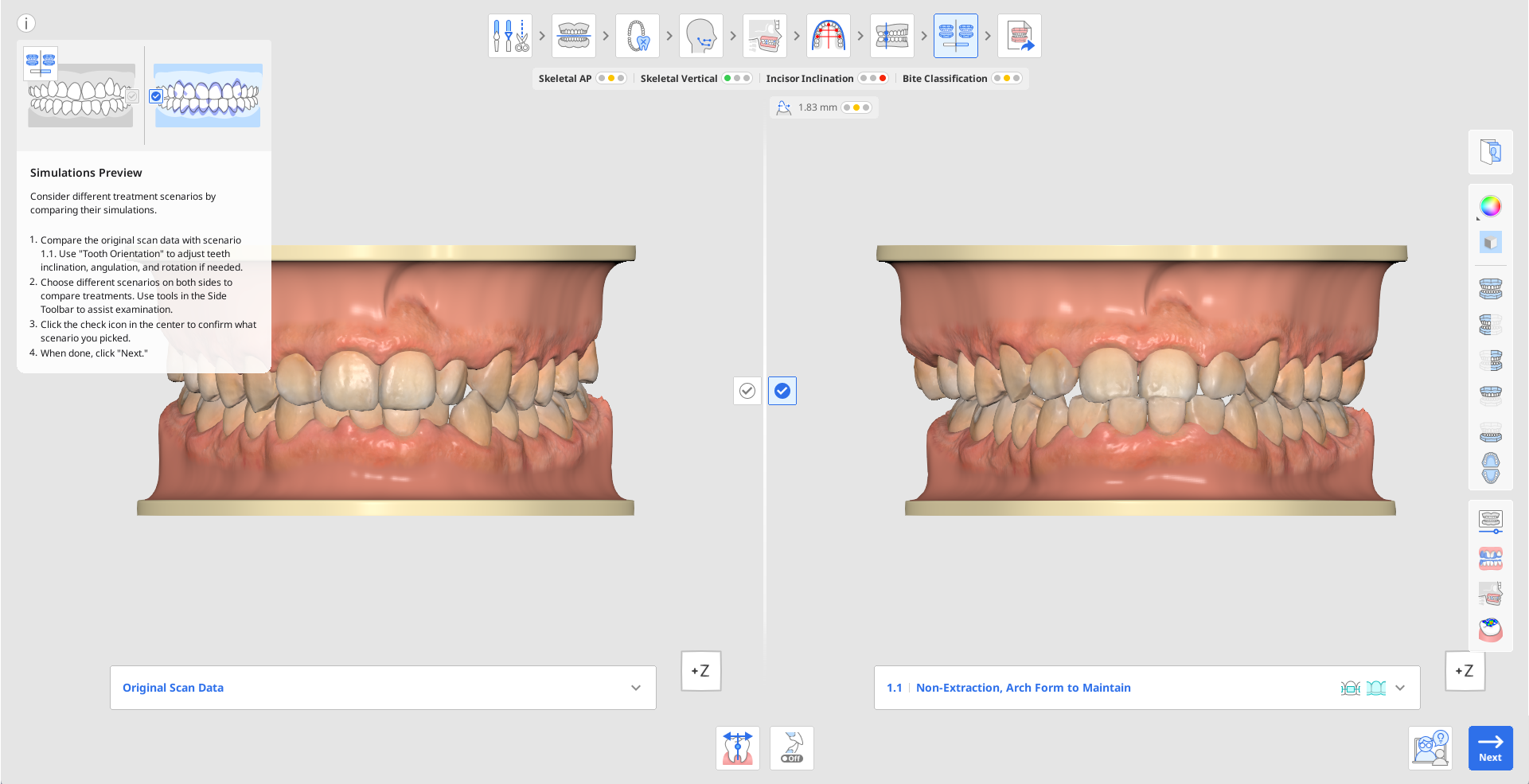
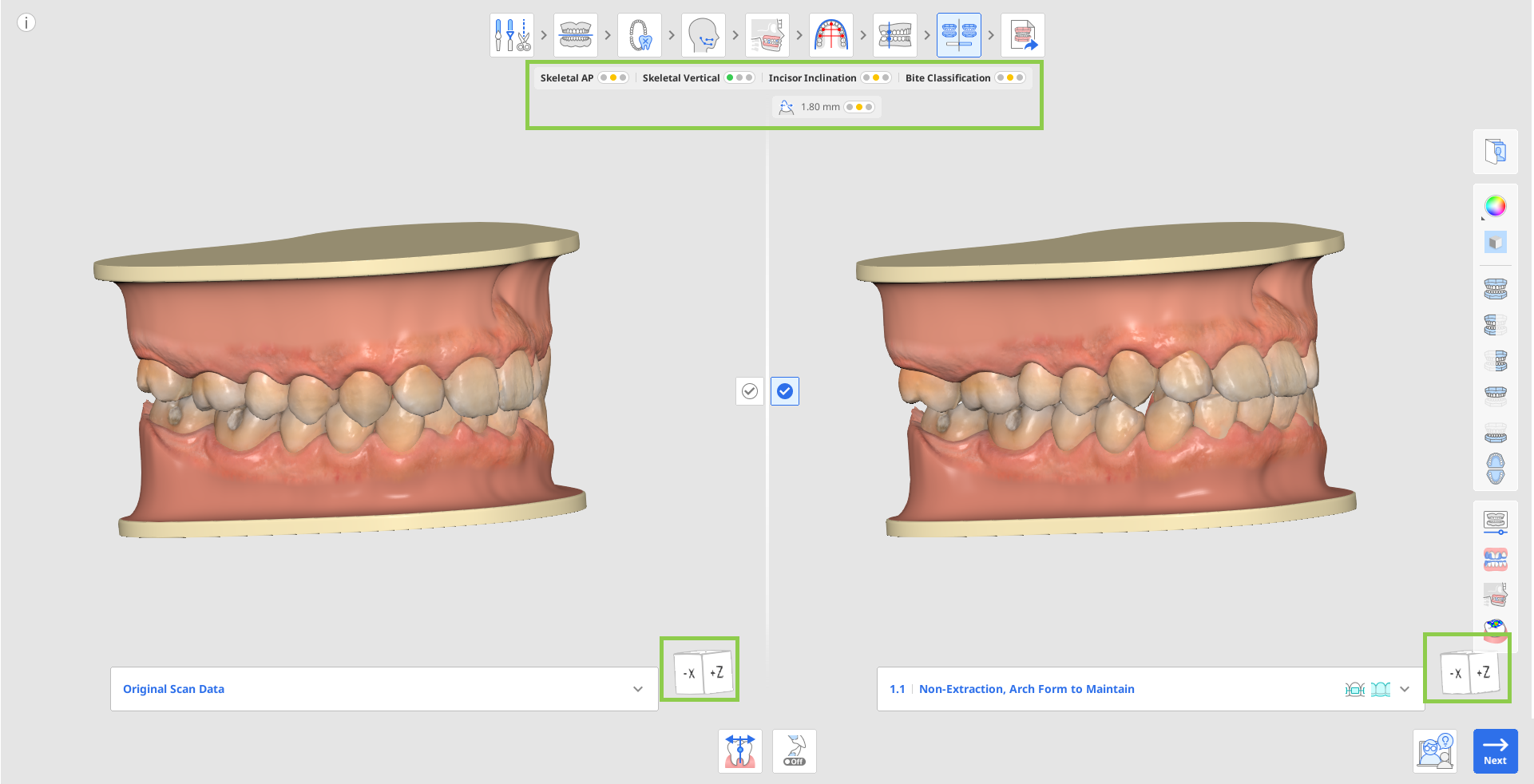
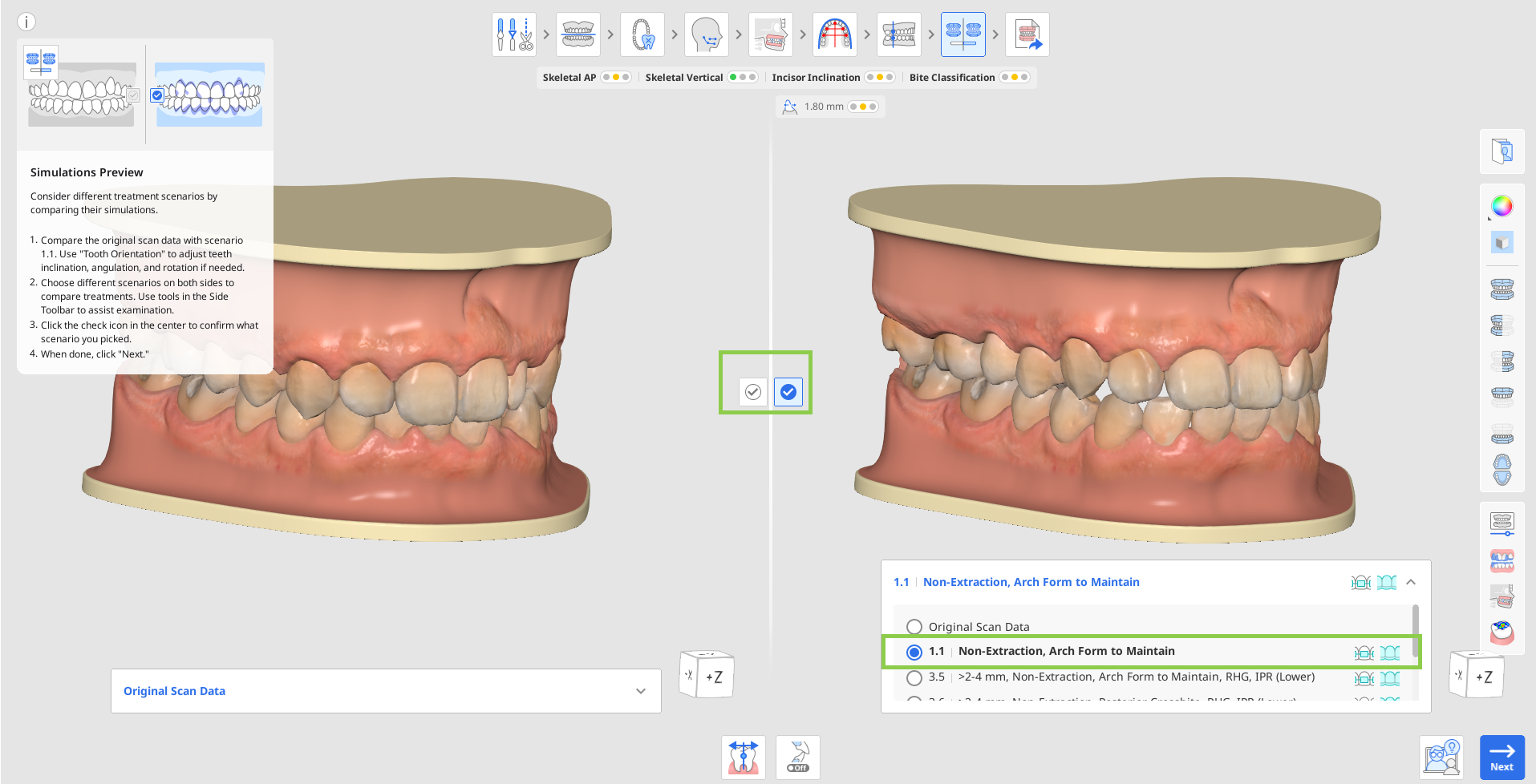
1. En primer lugar, compare los datos de escaneo originales y la simulación correspondiente al escenario 1.1. Haga clic en el cuadro de información para ocultarlo y utilice la opción Ver cubo o las herramientas de visualización de la barra de herramientas lateral como referencia para el examen visual.
-
Compruebe si hay una alineación incorrecta de los dientes en esta simulación. Si es este el caso, reajústela mediante la herramienta "Orientación de los dientes", donde cada diente se puede reorientar por separado. Lea más sobre cómo usar esta herramienta al final del capítulo actual.
-
Si es necesario, puede seleccionar el ángulo de compensación deseado para ajustar la inclinación y la alineación de los dientes según el tipo de esqueleto del paciente, lo que permite planificar el tratamiento incluso sin datos cefalométricos. Para ello, utilice la herramienta “Compensación dental” en la parte inferior.
-
Al comparar diferentes escenarios, compruebe el resumen general del caso, debajo de los pasos del flujo de trabajo. Presenta una visión general de la dificultad del tratamiento mediante colores de semáforo. En este resumen se ofrece una descripción de diagnóstico rápida de las relaciones esqueléticas y dentales, con categorías como Anteroposterior esquelética, Vertical, Inclinación de los incisivos y Clasificación de mordida.
2. Si desea explorar otras opciones de tratamiento para el caso actual, abra la lista de escenarios, debajo de los datos de escaneo originales o la simulación 1.1. Haga clic en cualquiera de los escenarios disponibles para obtener una vista previa de la simulación. Cada escenario de la lista también indica qué tipo de opciones de aparato dental son posibles para el tratamiento.
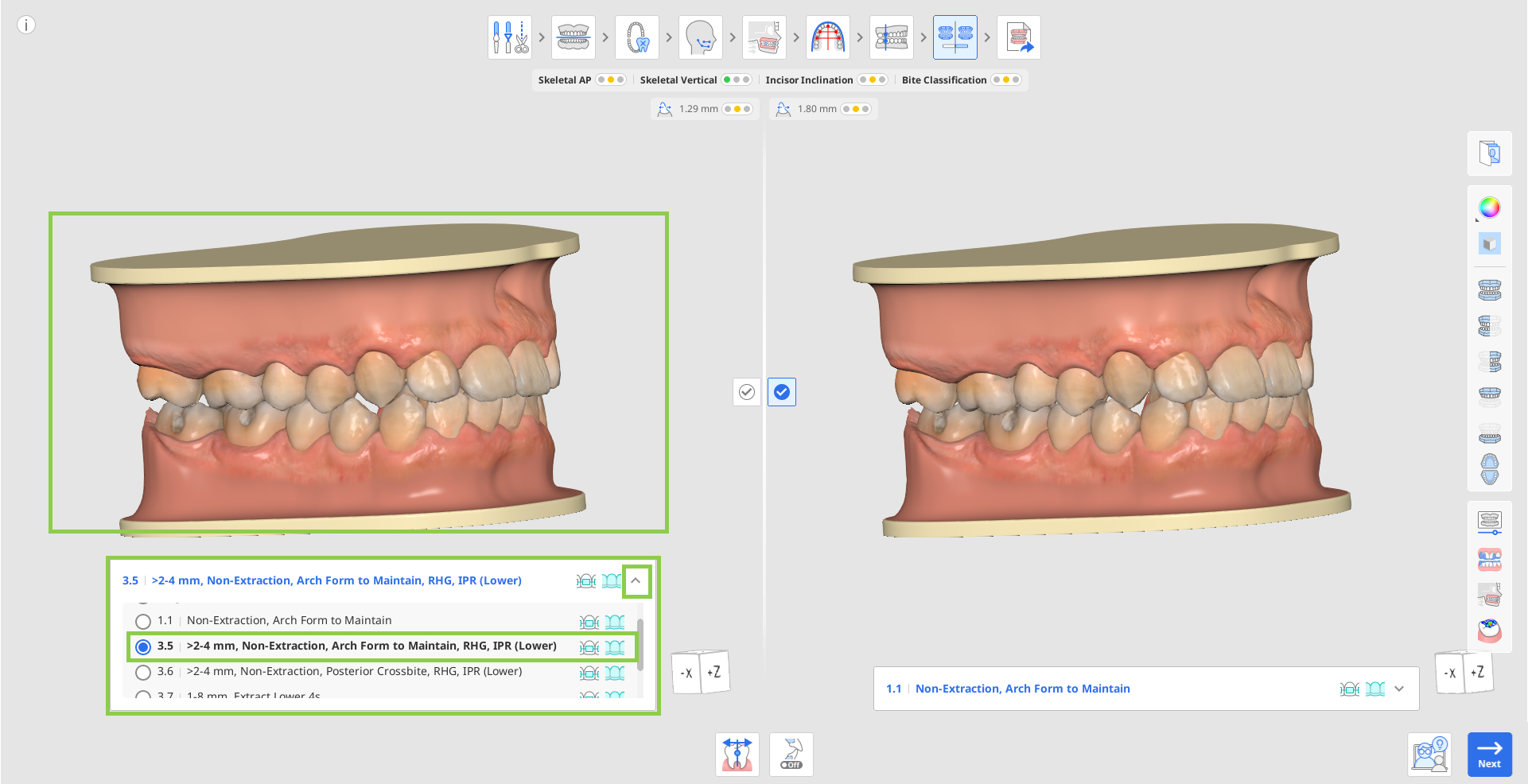
ℹ️ Consejo
Utilice la opción "Fotos de ortodoncia" de la barra de herramientas lateral para comprobar si el movimiento protuberante sugerido es plausible en el paciente actual, por medio de referencias a otras imágenes importadas (rayos X, fotos intraorales y faciales).
3. Cambie entre escenarios a ambos lados de la pantalla para comparar las diferentes simulaciones de tratamiento en paralelo. Utilice las siguientes herramientas de la barra de herramientas lateral como ayuda: Animación, Superposición, Comparación de superposiciones en la Cefalometría y Relación oclusal.
-
Utilice "Animación" para visualizar el movimiento de los dientes para el escenario seleccionado.
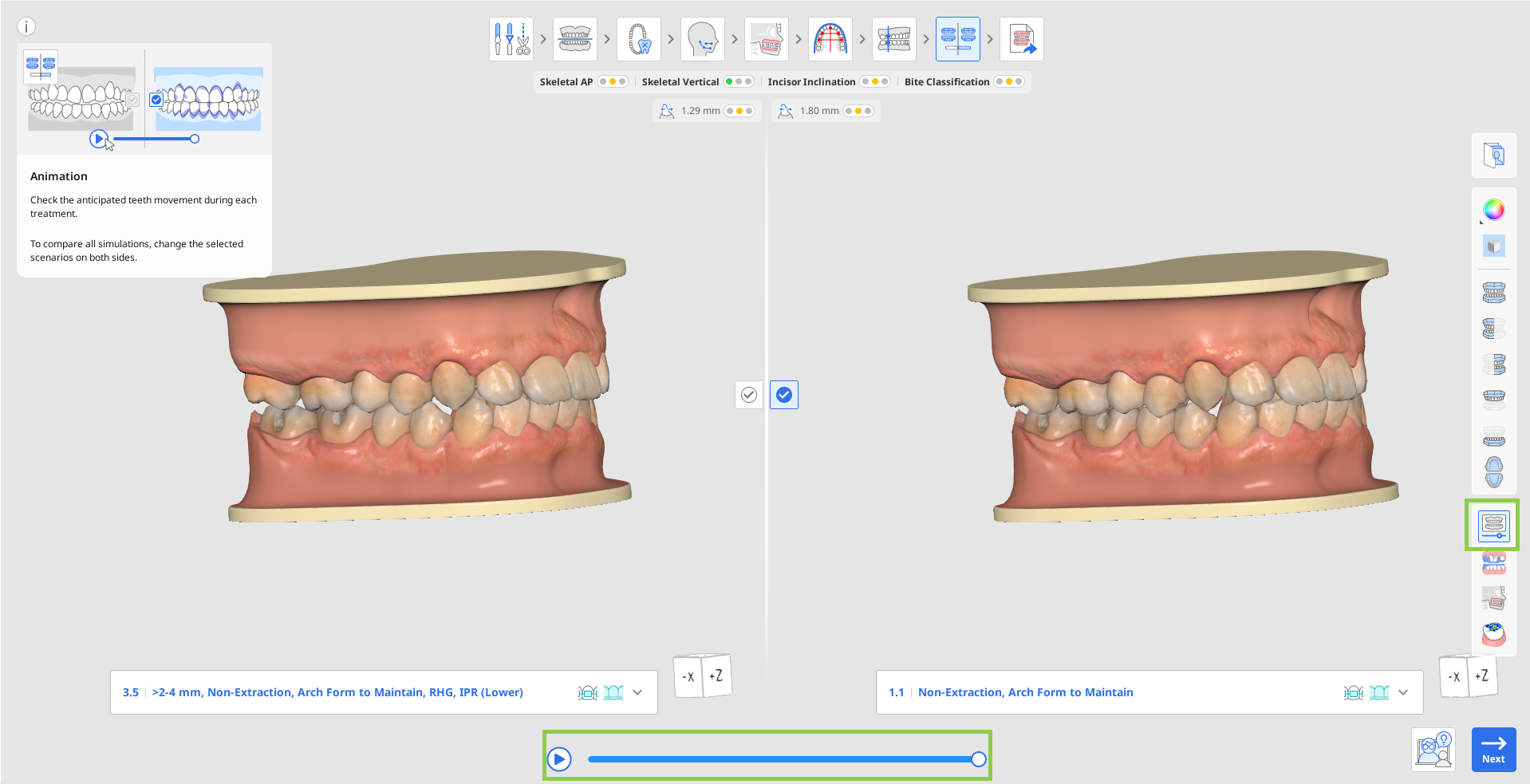
-
Utilice "Superposición" para evaluar el movimiento previsto de cada diente de principio a fin (el punto de inicio se representa en morado). Los datos superpuestos se animan para su comodidad.
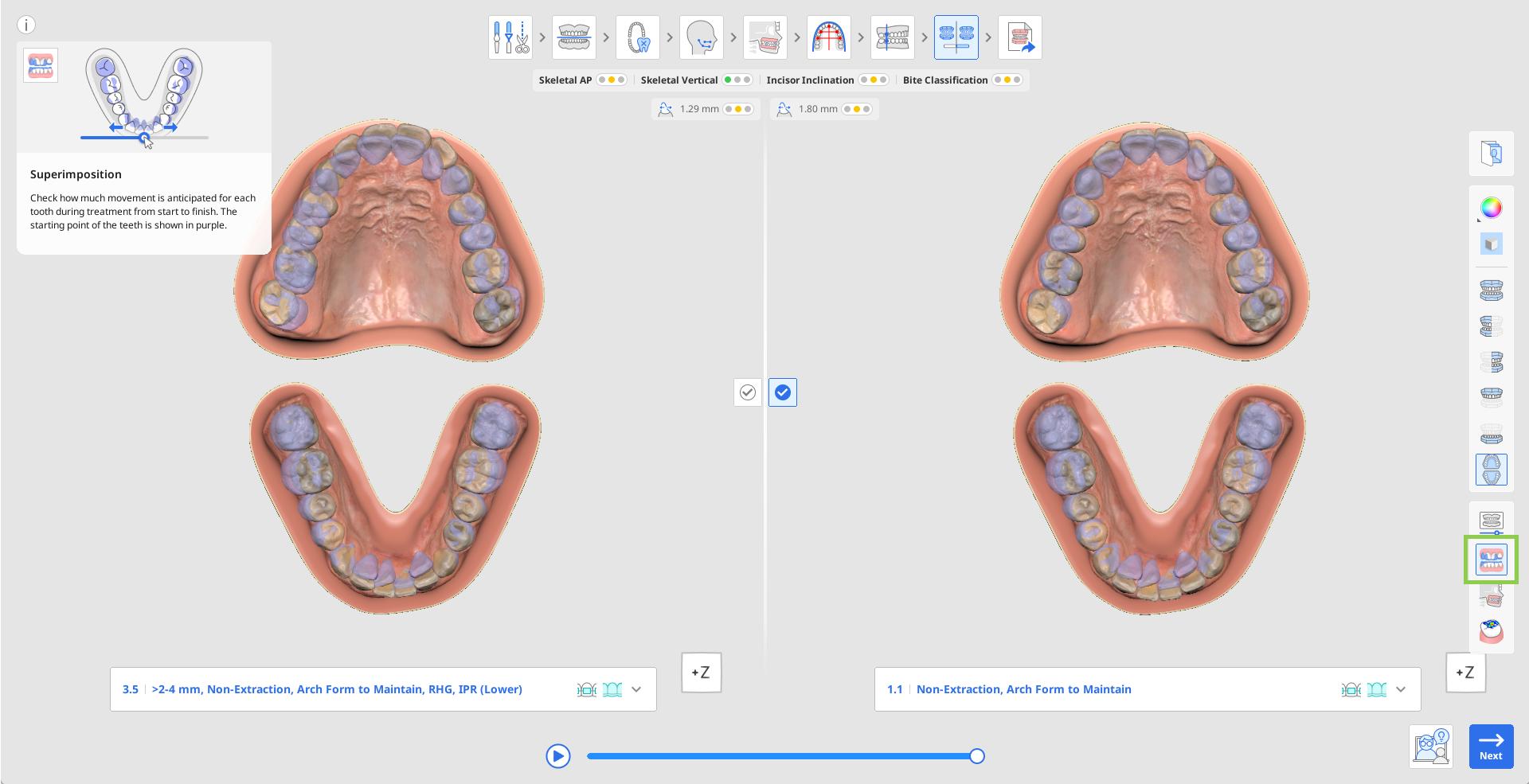
-
Utilice "Comparación de superposiciones en la Cefalometría" para ver la dentición posterior al tratamiento en relación con la estructura ósea. Por ejemplo, al examinar el área resaltada en el círculo verde en la imagen de la derecha y compararla con la imagen de la izquierda, se puede ver fácilmente el movimiento de los dientes.
-
Utilice "Relación oclusal" para analizar el contacto oclusal en la dentición posterior al tratamiento, y utilice como referencia la barra de color de la izquierda para las interpretaciones de color.
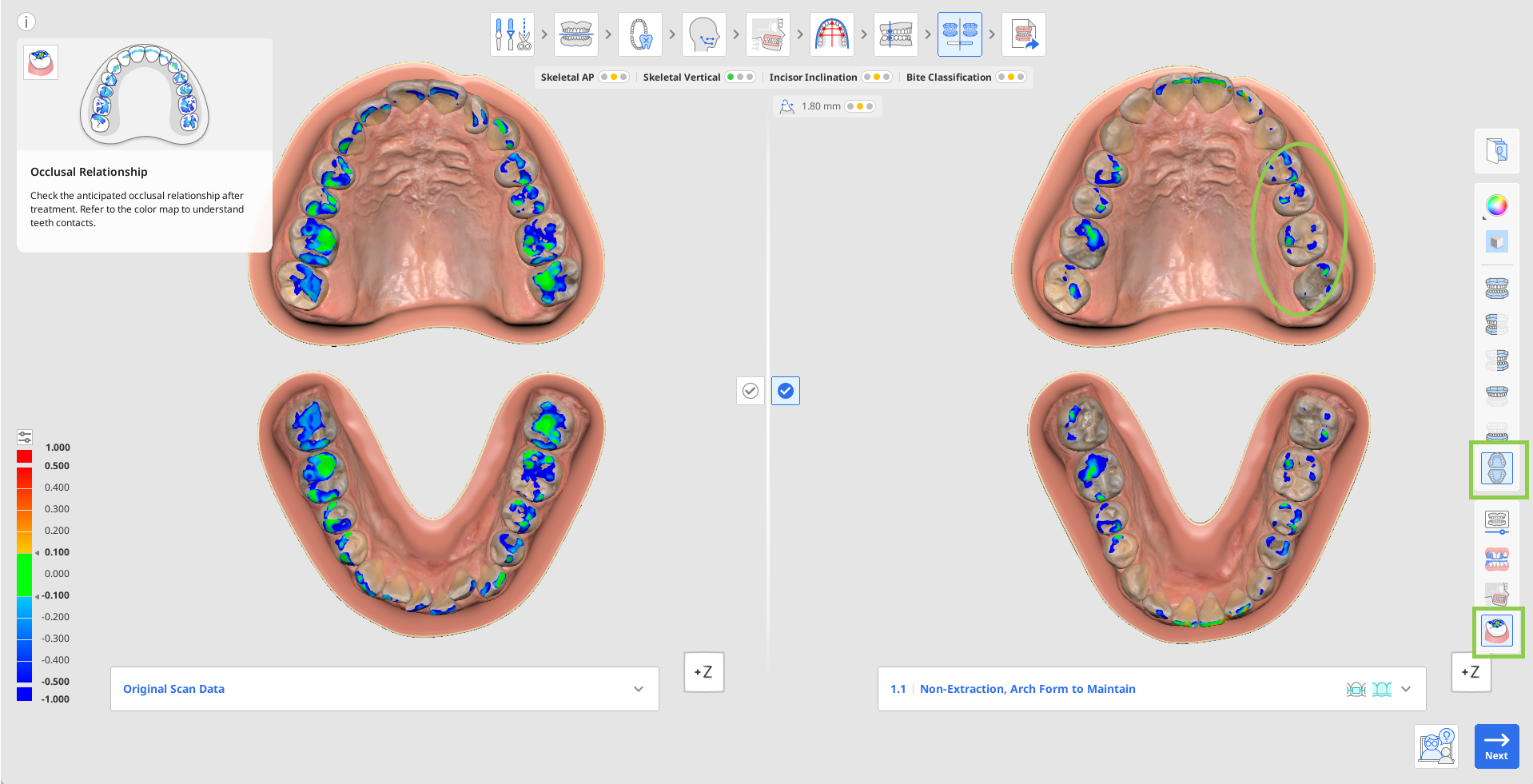
4. Una vez que haya tomado una decisión sobre el tratamiento final, podrá confirmar la elección de su escenario de tratamiento preferido; para ello, haga clic en la marca de verificación del centro de la pantalla.
-
Los tipos de tratamiento aplicables (alineador, bracket) para cada escenario se muestran junto al título del escenario en la lista.
5. Haga clic en "Siguiente" para volver al paso final. Si el escenario elegido se puede tratar mediante alineadores y brackets, se le pedirá que elija uno antes de proceder al paso final. Tenga en cuenta que no podrá pasar al siguiente paso si los datos de escaneo originales están marcados como seleccionados.
Cómo usar la orientación dental
La orientación de los dientes se utiliza para garantizar que el software identifica con precisión la orientación de cada diente en los siguientes planos:
- Cantidad y dirección de rotación en relación con la forma de arco elegida que se va a mantener.
- Grado de angulación o punta de la mesa oclusal.
- Grado de inclinación o torque de la mesa oclusal.
Los errores en la detección de la orientación de los dientes pueden deberse a dientes deformes, con bordes desgastados o desiguales, bloqueados o apiñados, calidad de escaneo inadecuada u otras complicaciones. Estos errores se pueden detectar al revisar la simulación 1.1 en comparación con los datos de escaneo originales, para determinar si algún diente parece no estar nivelado, alineado o fuera de posición en alguna dirección. En esta herramienta se muestra la orientación mediante la simulación 1.1, que se obtiene después de que todos los dientes se nivelado y alineado según la forma de arco elegida.
Los cambios realizados en la orientación se aplican a la forma en que el software identifica la posición actual de cada diente y, como consecuencia, también se aplicarán automáticamente a todos los escenarios.
1. Haga clic en el diente que desee para comenzar a ajustar su orientación; de forma predeterminada, la herramienta "Rotación" se activa primero. El diente elegido se muestra a la derecha, con la rotación definida por la línea azul con puntos de control verdes en cada extremo. Para ajustar la rotación, arrastre uno de los puntos, de forma que la línea azul identifique con precisión la rotación percibida de cada diente.
2. Para editar el grado de angulación o la punta de la mesa oclusal, haga clic en "Angulación (Tip)". A continuación, elija un diente e inicie el ajuste arrastrando los puntos de control para cambiar la colocación. El plano oclusal se muestra en el borde incisal de la línea azul como referencia.
3. Para editar el grado de inclinación o torque de la mesa oclusal, haga clic en "Inclinación (Torque)". A continuación, elija un diente e inicie el ajuste arrastrando los puntos de control.
4. Si desea restablecer la orientación del diente identificada inicialmente, haga clic en "Restablecer" en la caja de herramientas situada debajo.
5. Haga clic en la opción "Listo" de la esquina inferior derecha para volver a la pantalla de vista previa y comparación de simulaciones.
Vista general de la salida
Vista general de la salida es el último paso en el flujo de trabajo. Aquí, los usuarios pueden echar un vistazo más detallado al escenario de tratamiento seleccionado antes de proceder a la fabricación o solicitud del aparato dental. El propósito y las características de este paso varían en función de la opción de aparato dental elegido anteriormente: alineadores o brackets.
Alineadores
Si se seleccionó la opción “Alineadores” en el paso anterior, se presenta al usuario el modelo de simulación del tratamiento y las características para su refinamiento, así como las opciones de configuración de los alineadores.
(1)(4).png)
1. Al entrar, se sugerirá que ajustes la velocidad de la etapa en "Configuración de la etapa". Realiza los ajustes necesarios de inmediato o vuelve a ellos más tarde utilizando el icono de engranaje situado en la esquina superior derecha del cuadro de navegación de las etapas. La velocidad de etapa predeterminada es de 0,25 mm / 2,0°.
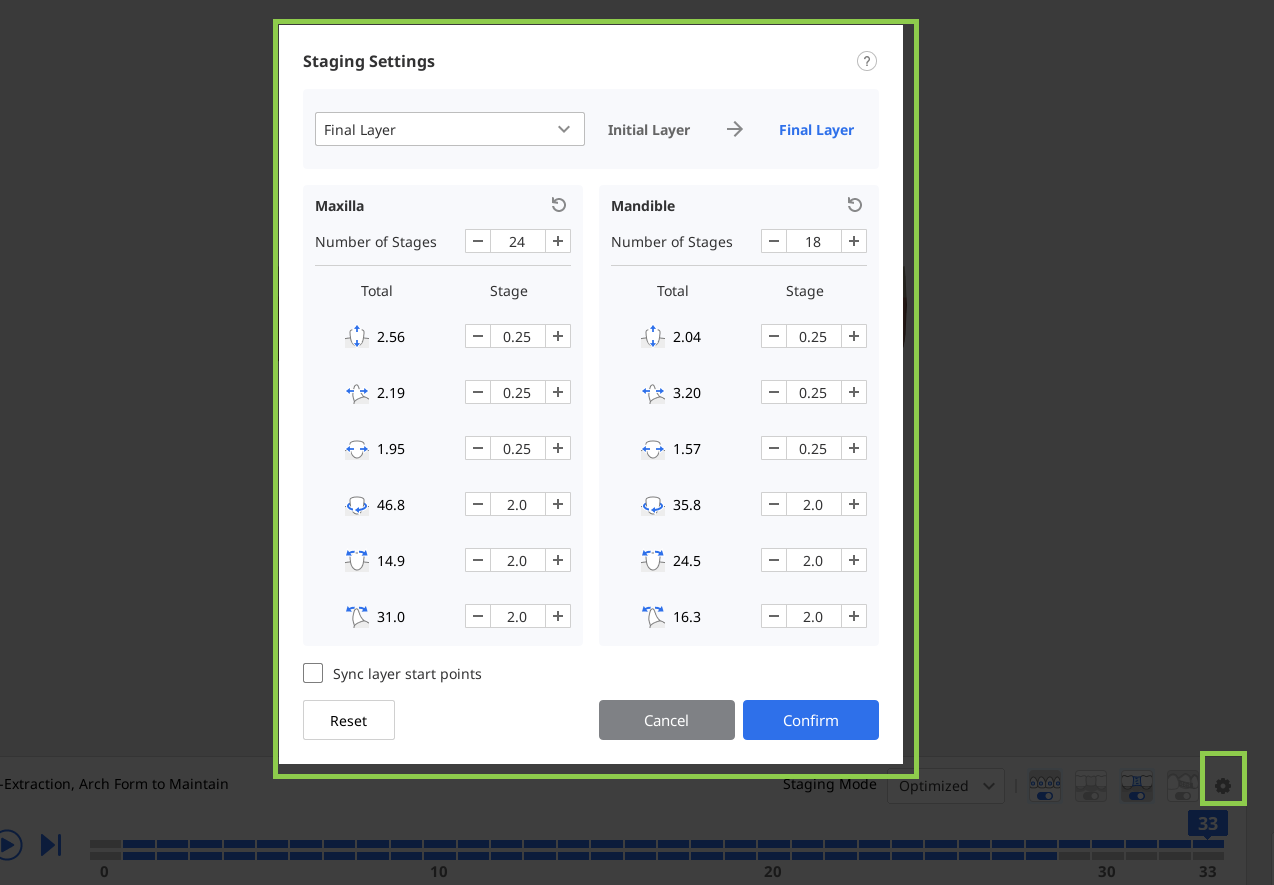
2. Para comenzar, revise las etapas sugeridas para la creación del alineador. En el cuadro Navegador de etapas de la parte inferior de la pantalla, verá cómo el software ha dividido todo el tratamiento en etapas. La línea superior representa la etapa correspondiente al maxilar, y la línea inferior la correspondiente a la mandíbula. Cada etapa corresponde al alineador que se creará.
Puede usar el botón de reproducción para animar la secuencia de tratamiento completa, o hacer clic en cualquier etapa para revisarla en detalle.(1)(1).png)
3. También pueden controlar las etapas mediante el "Modo Etapas", que ofrece dos opciones: Optimizado y Lineal.
Con la función Optimizado, se aplica un espaciado automático para evitar colisiones y permitir que los dientes se muevan gradualmente. Como resultado, el número total de etapas puede ser elevado. Con el sistema Lineal, los dientes se mueven siguiendo una trayectoria más directa hasta su posición final. Esto ayuda a reducir el número total de etapas en casos con mínimo movimiento dental..png)
4. Utiliza los botones de visualización en el cuadro de navegación para controlar la visibilidad de los dispositivos auxiliares para el movimiento dental, los pónticos, el bloqueo interdental y el stripping.
(1).png)
5. Utilice las herramientas de la barra de herramientas lateral para ver un análisis detallado del movimiento del diente y la Relación de Bolton..png)
6. Utiliza la función "Mediciones" en la barra de herramientas lateral para medir rápidamente las distancias entre dos puntos cualquiera. La distancia medida se muestra como una anotación en el modelo 3D. Ten en cuenta que los resultados de la medición solo se muestran al utilizar esta herramienta.
.png)
7. También puede abrir y leer un plan de tratamiento detallado paso a paso que se incluye para su escenario de tratamiento.
ℹ️ Nota
Esta función solo está disponible en entornos en línea.
(1).png)
8. Si es necesario, puede mejorar la simulación de tratamiento generada mediante la función "Refinamiento de tratamiento". Encontrará más detalles sobre cómo utilizarla en secciones posteriores de este capítulo.
(1).png)
9. Cuando haya terminado, haga clic en el botón "Completar" para guardar el proyecto, exportar archivos de alineadores para su autoimpresión o solicitar la fabricación de alineadores Medit. Tenga en cuenta que las dos últimas son opciones pagas.
📖 [MOS] Pedido y exportación de alineadores
⚠️ Función de pago
Tenga en cuenta que las dos últimas opciones son funciones pagas. El precio puede variar según el estado de propiedad y la ubicación de su escáner.
Para obtener más detalles sobre la exportación de archivos pagos, haga clic aquí; para obtener más detalles sobre cómo solicitar alineadores Medit, haga clic aquí.
Cómo usar el refinamiento del tratamiento
Esta función permite a los usuarios mejorar el tratamiento generado ajustando manualmente los movimientos dentales, la forma del arco, los valores de Stripping y los elementos auxiliares. Al entrar en este modo, la herramienta de ajuste del movimiento de los dientes se selecciona de forma predeterminada.
.png) |
Mover Dientes | Ajuste manualmente la posición final de cada diente en la simulación. |
 |
Editar stripping y espaciado | Ajustar y gestionar la reducción interproximal (Stripping) y el espaciamiento de los dientes. |
 |
Editar auxiliares | Cambie el tipo, el tamaño y la posición de los elementos auxiliares. |
.png) |
Editar forma de la arcada | Ajusta la forma de la arcada. |
(2).png) |
Editar capa |
Añade capas intermedias entre las etapas generadas automáticamente y ajusta manualmente tanto la posición de los dientes como la configuración del stripping para un mayor control sobre la progresión del tratamiento. |
Editar capa
Esta función te permite agregar y editar capas intermedias entre las etapas generadas automáticamente, lo que brinda un mayor control sobre el movimiento de los dientes y la progresión del tratamiento. Puedes ajustar la posición de los dientes y la configuración del stripping de forma independiente para cada capa.
Haz clic en "Añadir capa" en la parte inferior de la pantalla y selecciona la etapa donde deseas insertar la nueva capa. Deben seleccionarse tanto la etapa maxilar como la mandibular.
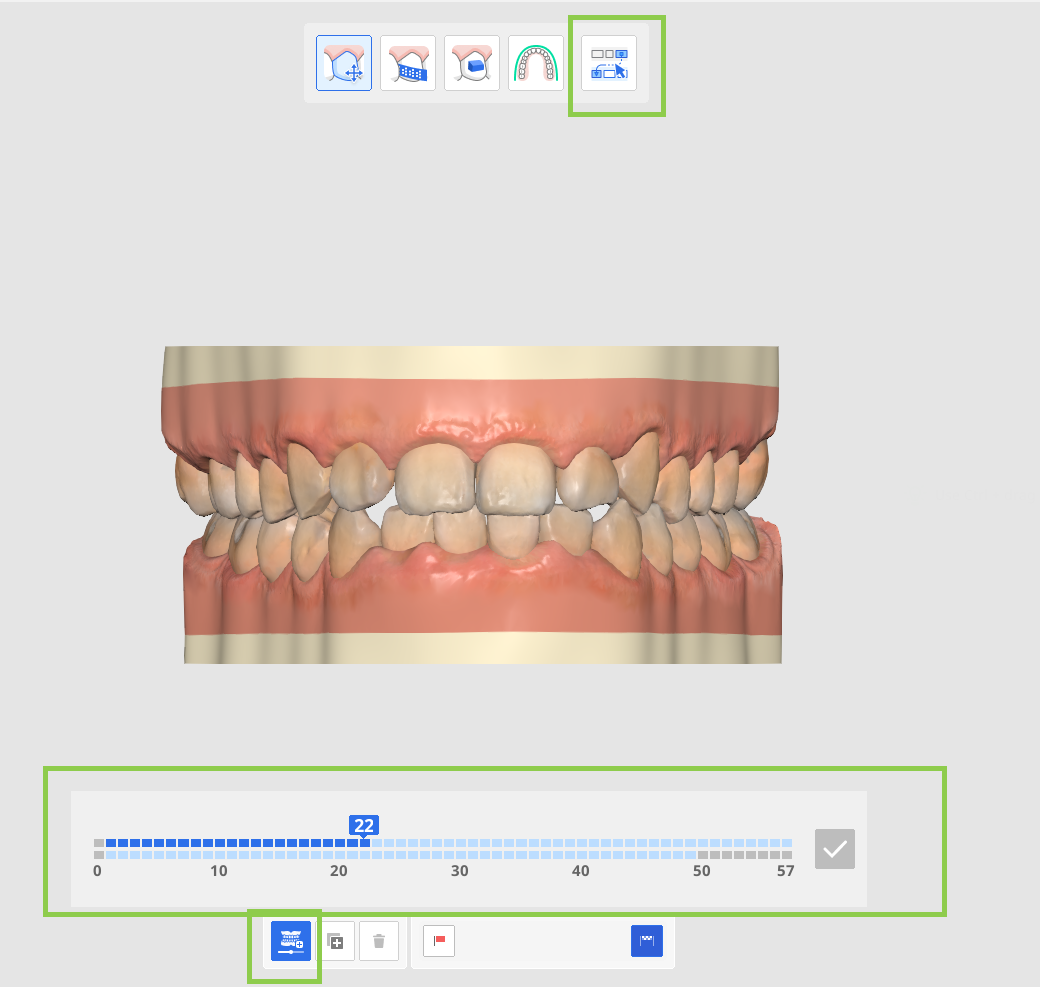
A continuación, ajusta la posición de los dientes y los valores del stripping según sea necesario para la capa seleccionada.
Para duplicar una capa existente, selecciónala y haz clic en "Copiar". Se pueden crear un máximo de 10 capas, incluyendo la capa inicial y la capa final.
Cuando hayas terminado de realizar todos los ajustes, haz clic en "Listo" para volver a la pantalla principal.

Las capas creadas se muestran en color en el cuadro de navegación, lo que facilita su identificación dentro de la secuencia de tratamiento. Si es necesario, utiliza "Ajustes de etapa" para sincronizar los puntos de inicio de las capas.

Mover Dientes
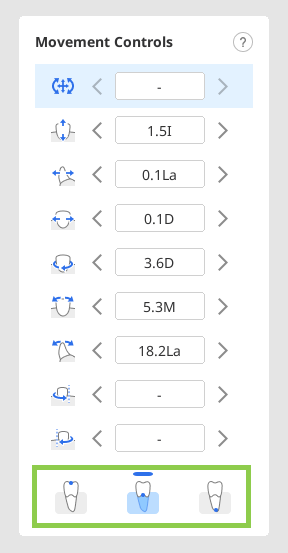
Selecciona un tipo de movimiento en el panel "Controles de movimiento" o elige un diente de destino. A continuación, ajusta la posición del diente utilizando las flechas de control verdes o los valores del panel "Controles de movimiento".
ℹ️ Consejo
Utilice Ctrl/Comando con la opción Movimiento libre para girar los datos.
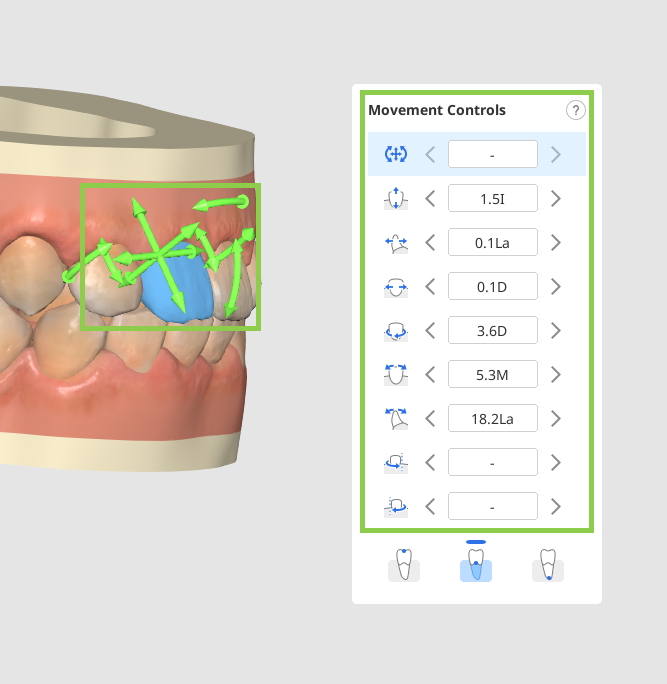
El movimiento de los dientes se puede realizar por la corona del diente, el centro de resistencia o el ápice de la raíz. Seleccione el elemento deseado en el widget Controles de movimiento.
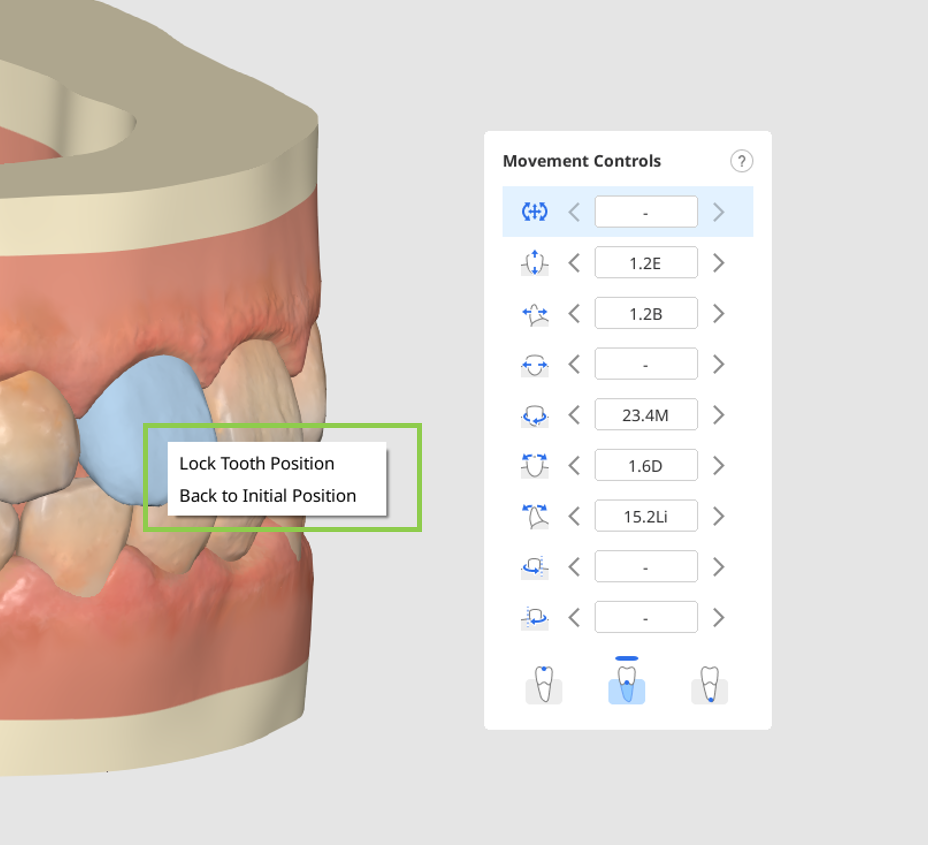
Cualquier diente en la simulación se puede devolver a la posición previa al tratamiento con la opción "Volver a la posición inicial". Haga clic con el botón derecho en un diente para usarlo.También puedes bloquear la posición del diente haciendo clic derecho.
Editar stripping y espaciado
Haga clic en el círculo situado entre los dientes en la ubicación en la que desea añadir espaciado o Stripping.
⚠️ Precaución
No se puede añadir espaciado a las simulaciones que contienen capas.
Después, ajuste el valor según sea necesario para establecer la cantidad deseada de espaciado o Stripping: Los valores azules representan Stripping, mientras que los valores amarillos indican espaciado.
Para eliminar el espaciado/stripping, basta con hacer clic en el círculo de nuevo. Puedes bloquear un diente en su lugar haciendo clic derecho sobre él.
⚠️ Precaución
Si la superposición dental no resuelta excede el rango del stripping permitido, se muestra un aviso que identifica los dientes afectados y la capa de tratamiento. El plan de tratamiento debe ajustarse antes de continuar.
Editar auxiliares
Puedes eliminar los attachments predeterminados individualmente haciendo clic con el botón derecho sobre ellos, o eliminarlos todos a la vez utilizando la opción "Eliminar auxiliares" en la esquina inferior izquierda.
Haz clic en un diente para cambiar el attachment predeterminado o añadir un nuevo elemento auxiliar. Hay tres tipos de elementos disponibles: attachments de forma básica (por ejemplo, horizontales, verticales, elípticos, etc.), guías para cortes de precisión necesarios al usar elásticos y elementos de punto de presión.
Haz clic con el botón derecho en cualquier elemento para ajustar su tamaño y arrástralo con el ratón para reposicionarlo libremente.
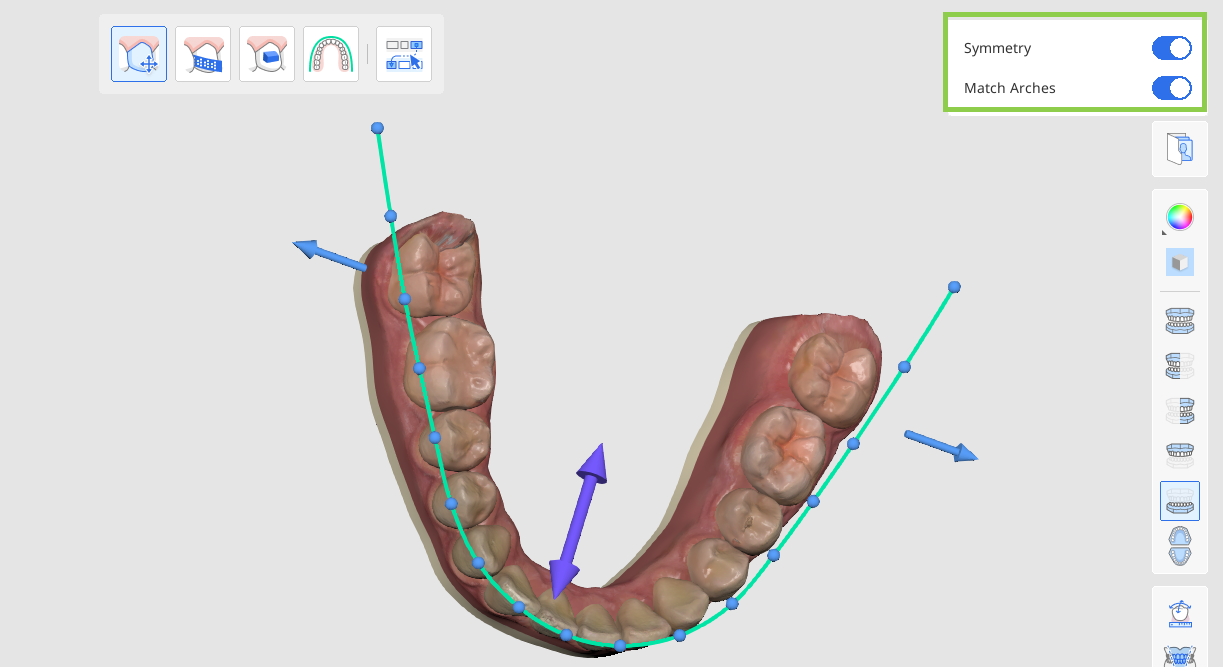
Editar forma de la arcada
ℹ️ Consejo
Utilice la opción de visualización en la barra de herramientas lateral para mayor comodidad al usar esta función.
Tenga en cuenta que el ajuste de la forma del arco afectará el movimiento del diente. Para evitar cambios no deseados, puede bloquear la posición de un diente; para ello, haga clic con el botón derecho sobre el diente antes de comenzar.
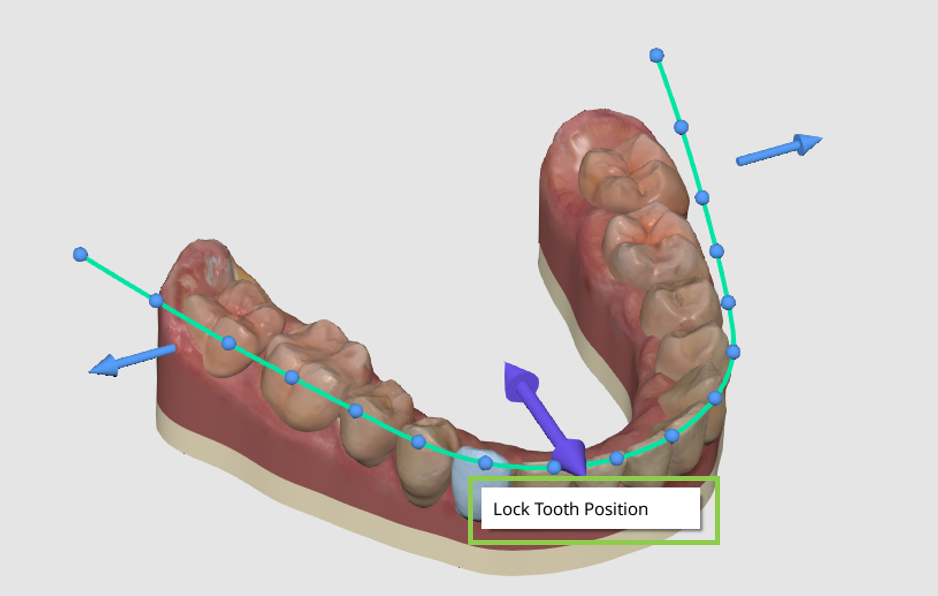
A continuación, utiliza las flechas de control para modificar la forma general del arco dental, o utiliza los puntos de control para realizar ajustes más pequeños y precisos en función de cada diente individual.
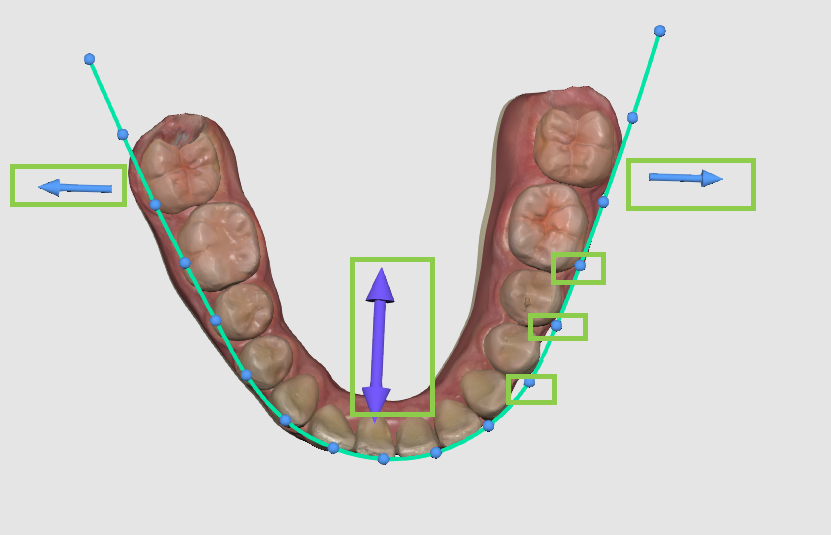
Utiliza los interruptores de la esquina superior derecha para reflejar los cambios dentro de un arco mediante la función "Simetría" o entre arcos mediante la función "Ajustar arcos".
Restablecer los cambios
Puedes deshacer un cambio reciente utilizando el botón “Deshacer” en la esquina inferior izquierda, o utilizar las opciones de “Restablecer” para revertir varios cambios: ya sean todos los cambios de refinamiento del tratamiento, solo los cambios de elementos auxiliares o todas las modificaciones relacionadas con el movimiento dental (Stripping, espaciado, movimiento manual de los dientes y ajustes de la forma del arco).
Cuando termine, haga clic en la opción "Listo" de la esquina inferior derecha para guardar los refinamientos del tratamiento y regresar a Vista general de salida.
Brackets
Si se seleccionó la opción “Brackets” en el paso anterior, al usuario se le presenta una tabla detallada de los aparatos que se requerirán para el tratamiento.
1. Compruebe la información de los brackets generados, incluida la prescripción de arcos, bandas y torque de apriete, ya que se enviará a SmileStream para completar el proceso de pedido.
2. Abra y lea el plan de tratamiento detallado paso a paso que se incluye para el escenario elegido.
ℹ️ Nota
Esta función solo está disponible en entornos en línea.
3. Una vez que haya terminado, haga clic en la opción "Completar" de la esquina inferior derecha para finalizar y guardar su proyecto. Dispone de dos opciones: Guardar el proyecto y pasar a SmileStream para completar el proceso de pedido, o bien cerrar el programa y guardar el progreso del caso como un archivo de proyecto en Medit Link, a fin de realizar el pedido más tarde.
4. Si elige solicitar el aparato dental inmediatamente, toda la información necesaria para el pedido de brackets se compartirá con SmileStream, y se le redirigirá a la página mostrada a continuación. Compruebe la información rellenada automáticamente una vez más. Toda la información se puede cambiar directamente en SmileStream antes de realizar un pedido, pero no se actualizará en la aplicación.
ℹ️ Nota
Esta función solo está disponible en entornos en línea.
Comentarios
0 comentarios
Inicie sesión para dejar un comentario.