
Cuando ejecuta Medit Scan for Clinics, puede verificar el estado de su escáner y, si usa un escáner inalámbrico, el estado del concentrador inalámbrico en la esquina inferior izquierda de la pantalla.
Scanner Connection and Registration (Conexión y registro del escáner)
Si hay conexión a Internet disponible y el escáner se conecta, el registro se realizará automáticamente.
1. Prepare una computadora portátil o de escritorio con conexión activa a Internet.
2. Consulte los artículos vinculados a continuación y conecte el escáner.
i900 i900 classic i900 Mobility
3. Ejecute Medit Link App. Si aún no está instalada, consulte el video a continuación.
4. Vea el video a continuación y presione el botón Scan para iniciar Medit Scan for Clinics.
5. Luego, la conexión y el registro del escáner comenzarán automáticamente.
( Para escáneres inalámbricos, use Administrador de emparejamientos para conectar. )
Puede verificar la conexión del escáner utilizando el estado detallado a continuación.
6. El registro del escáner se puede verificar en el menú My Scanner.
Estado del escáner
Las siguientes son indicaciones del estado del escáner:
Modelo/Estado |
No conectado |
Sin punta |
Conectando |
Reiniciando |
Calibración requerida |
Preparado |
Escaneando |
Modo de reposo |
Sobrecalentamiento |
|---|---|---|---|---|---|---|---|---|---|
i500 |
N/A |
||||||||
i600 |
N/A |
||||||||
i700 |
N/A |
||||||||
i700 wireless |
|||||||||
i900 |
|||||||||
i900 classic |
|||||||||
i900 Mobility |
Modelo/Estado |
No conectado |
Sin punta |
Conectando |
Reiniciando |
Calibración requerida |
Preparado |
Escaneando |
Modo de reposo |
Sobrecalentamiento |
|---|---|---|---|---|---|---|---|---|---|
iE* |
El escáner iE no es compatible con la punta pequeña.
Indicadores LED
Cuando se suministra energía correctamente, se enciende un indicador LED azul en la parte superior del pieza de mano.
| i500 | i600 | i700 | i700 wireless |
[i900, i900c]
Los indicadores LED en la parte inferior muestran claramente y con rapidez el estado del escáner, simplificando aún más su uso.
| Listo para escanear | Escaneando | Desinfección UV-C | Precaución |
[i900 Mobility]
| Color | Significado | |
| LED del Handpiece | Blanco | Arranque y señal de encendido |
| Verde | Listo para el Escaneo | |
| Azul | Escaneando | |
| Morado | LED UV-C en proceso | |
| Amarillo | Precaución | |
| Rojo | Alerta | |
| LED de la batería | Azul | Nivel de batería |
| Rojo | Alerta | |
| LED del Wireless Hub | Blanco | Arranque y exploración de dispositivo |
| Azul | Emparejado |
Estado del concentrador
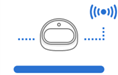
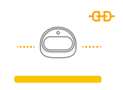
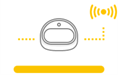
Cuando se utiliza un escáner inalámbrico, el estado del concentrador inalámbrico se muestra como se indica a continuación:
| Descripciones de estado | i700 wireless | i900 Mobility |
|
Concentrador conectado: El concentrador está conectado a un escáner. |
 |
|
|
Conectando: El concentrador se está conectando al PC. |
 |
|
|
Desconectado: El concentrador está desconectado de un escáner. |
 |
Administrador de emparejamiento (i700 wireless, i900 Mobility)
Emparejamiento de i900 Mobility
ℹ️ Nota
Para garantizar un proceso de emparejamiento sin problemas, verifique que la opción “Conexión del escáner móvil” en la configuración del escáner esté habilitada.
1. Conecte el concentrador a su computadora; una vez conectado, el ícono “Administrador de emparejamiento” aparecerá en la esquina inferior izquierda de la pantalla como se muestra en la imagen a continuación.
2. Abra el “Administrador de emparejamientos” y habilite la opción “Buscar escáneres móviles”. A continuación, encienda su escáner: aparecerá en la sección de escáneres cercanos.
El programa detectará automáticamente todos los dispositivos i900 Mobility cercanos. Identifique el escáner al que desea conectarse por su número de serie, luego haga clic en él para emparejarlo.
3. Una vez emparejado el escáner, se recordará y se volverá a conectar automáticamente la próxima vez que se encienda.
4. Al utilizar varios escáneres, puede administrar cada uno utilizando el botón de menú junto a su nombre. Haga clic en el botón para renombrar el escáner (por ejemplo, de su número de serie a un nombre personalizado), desconectarlo u olvidar el dispositivo.
Emparejamiento del i700 wireless
1. Conecte el concentrador a su computadora; una vez conectado, el ícono “Administrador de emparejamientos” aparecerá en la esquina inferior izquierda de la pantalla como se muestra en la imagen a continuación. Si hay un escáner previamente emparejado cerca, se conectará automáticamente, lo que le permitirá comenzar a escanear de inmediato.
2. Abra el "Administrador de emparejamiento" para controlar la conexión con un escáner ya emparejado o para emparejar un nuevo escáner.
| Buscar escáner conectado | Hace que el escáner emparejado vibre para ayudarle a encontrarlo. |
| Desconectar & apagar | Desconecta el escáner actualmente emparejado y lo apaga. |
| Emparejar nuevo escáner | Empareja el concentrador inalámbrico con un nuevo escáner. |
3. Para conectar manualmente un nuevo escáner, elija la opción “Emparejar nuevo escáner” y siga las instrucciones detalladas en la pantalla.
⚠️ Precaución
Para evitar problemas de emparejamiento, no interrumpa la comunicación entre el escáner y el concentrador: mantenga la batería puesta, el concentrador conectado y no cubra el extremo de la pieza de mano con la mano.
4. Una vez emparejado el escáner, puede verificar el estado de conexión del escáner en la esquina inferior izquierda.
Switch & Scan (i700 wireless solo)
La función Switch & Scan permite registrar un único escáner en varios concentradores inalámbricos y cambiar la conexión entre ellos utilizando solo el botón de control, sin necesidad de pasar por el administrador de emparejamiento. Esta función le permite llevar un escáner de una habitación a otra y conectarse a cualquier concentrador inalámbrico de su clínica.
En primer lugar, es necesario registrar la información del dispositivo del escáner y el concentrador inalámbrico mediante emparejamiento manual. Los escáneres y concentradores inalámbricos no registrados no pueden conectarse entre sí, por muy fuerte que sea la señal de conexión.
1. Asegúrese de que su firmware está actualizado antes de utilizar la función Switch & Scan.
2. Si se conecta con un nuevo concentrador que nunca se ha conectado a su escáner, se requiere el emparejamiento manual para registrar el escáner en el nuevo concentrador.
3. Asegúrese de que tanto el escáner como el concentrador con el que se va a conectar están encendidos. Puede conectar el escáner y el concentrador inalámbrico sin ejecutar Medit Scan for Clinics.
Sin embargo, si prefieres una configuración guiada, también puedes usar el Administrador de emparejamientos, disponible en Medit Scan for Clinics:
Administrador de emparejamientos → Emparejar nuevo escáner → Múltiples hubs
4. Pulse el centro del botón de control durante más de dos segundos.
5. El escáner vibrará brevemente tres veces. Eso significa que está listo para usar Switch & Scan.
6. El escáner genera una breve vibración cuando se conecta correctamente a un concentrador inalámbrico.
7. Ejecute el programa y comience a escanear.
- Si tiene varios concentradores inalámbricos en un espacio de trabajo no cerrado, es posible que el escáner esté conectado a un concentrador distinto al que desea conectarse.
- Si intenta conectarse entre dos concentradores inalámbricos, es posible que el escáner esté conectado a un concentrador distinto al que desea conectarse.
- Si el escáner no consigue conectarse, acérquese al concentrador inalámbrico al que desea conectarse e inténtelo de nuevo pulsando el centro del botón de control durante más de dos segundos.
Comentarios
0 comentarios
Inicie sesión para dejar un comentario.