
El Visor de archivos agrupa y muestra varios datos, incluyendo los datos adquiridos de los programas vinculados a Medit Link y los datos adjuntados por los usuarios.
Proporciona funciones básicas de gestión como mostrar/ocultar datos, ajustar la opacidad y eliminar datos.
Admite vistas previas de archivos en los siguientes formatos:
- Datos 3D: STL, OBJ, PLY
- Imágenes 2D: PNG, JPG, JPEG, BMP, GIF, TIF, TIFF
- Archivos de vídeo: MKV, MP4, AVI, WMV
Por favor, consulte el artículo vinculado para más detalles sobre el Modo de pantalla completa.
Árbol de datos
Puede agrupar y visualizar todos los datos del caso en el árbol de datos. También puede mostrar/ocultar datos, ajustar la transparencia y eliminar datos del árbol de datos.
 |
Mostrar/Ocultar | Puede mostrar u ocultar los datos. |
 |
Opacidad |
La barra deslizante aparece cuando se hace clic en uno de los datos del árbol de datos. Puede ajustar la opacidad de los datos mostrados moviendo la barra deslizante.  |
 |
Más |
Al hacer clic en el icono "Más" se muestran las funciones adicionales disponibles. 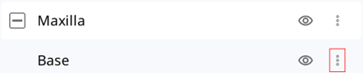
|
Herramientas de control de modelos
Control de modelos 3D
 |
Panorámica | Mueve el modelo. | |
 |
Rotar | Gira el modelo. | |
 |
Acercar/Alejar | Acerca y aleja el modelo. | |
 |
Ajustar zoom | Coloca el modelo en el centro de la pantalla. | |
|
Modo de visualización de datos |
Brillante |
Vea los datos en color con acabado brillante (representación PBR). |
|
 |
Mate |
Vea los datos en color con acabado mate (renderizado Phong). |
|
 |
Monocromático |
Ver los datos en un solo color. |
|
 |
Configuración de la cuadrícula (mm) | Cuadrícula encendida |
Muestra la cuadrícula en el fondo. 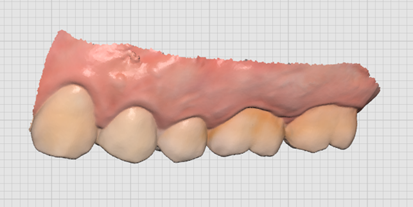 |
 |
Cuadrícula apagada | Oculta la cuadrícula en el fondo. | |
 |
Superposición encendida |
Superpone la cuadrícula sobre el modelo. 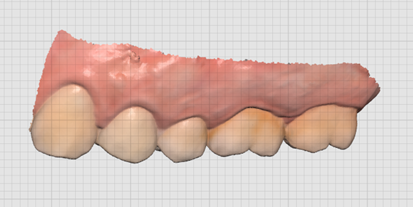 |
|
Control de imágenes 2D
 |
Imagen siguiente/anterior | Moverse entre las imágenes. |
 |
Editar | Edita la imagen. |
  |
Pellizcar/pegar ventana | Puede separar la ventana de la imagen y ajustarla a la posición deseada. Puede cambiar el tamaño de la ventana. |
Herramientas de función
 Captura de imagen y notas
Capture la pantalla actual como una imagen 2D, dibuje sobre ella o añade notas.
Puede guardarlo como un archivo con sus notas y enviarlo como referencia.
Por favor, consulte el artículo vinculado para más detalles.
 Captura de ortodoncia
Capture las imágenes en la dirección de visualización actual y arriba/abajo/izquierda/derecha desde la dirección de visualización actual.
| Vista de sincronización |
Cuando está activado, puedes girar o acercar/alejar la imagen central. Las otras imágenes se ajustarán simultáneamente como puntos de vista fijos a medida que usted mueva la imagen central. Cuando está desactivada, puede desplazar, girar o acercar/alejar todas las imágenes individualmente. |
| Guardar cada imagen por separado | Guarda cada imagen en alta resolución. |
| Mostrar textura | Activa/desactiva la textura para el modelo. |
| Volver a asignar datos |
Cambie los datos del maxilar/mandíbula con la función Volver a asignar datos. Puede utilizar los datos modificados para crear y utilizar las imágenes resultantes de Captura de ortodoncia. 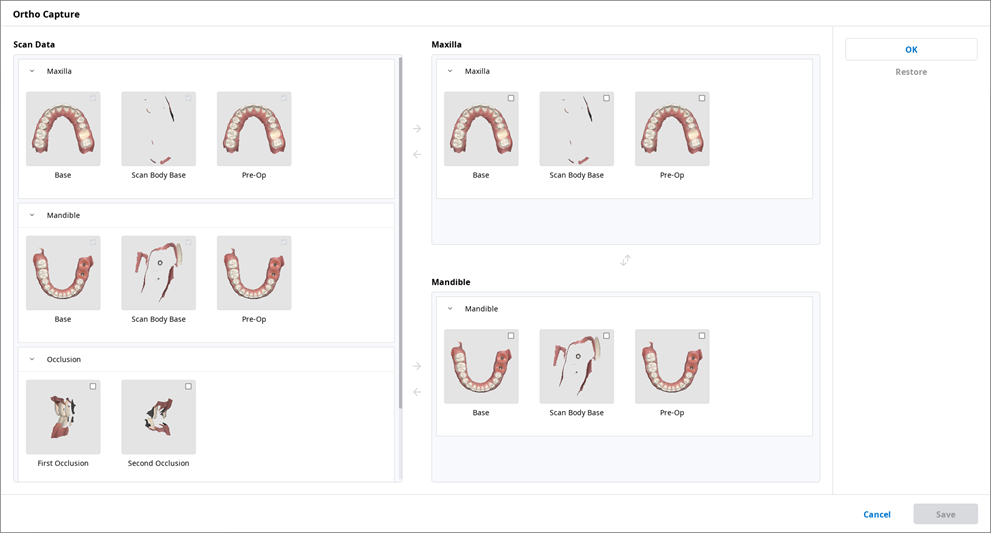
|
Las imágenes guardadas desde Captura de ortodoncia se agregan como archivos a la lista de archivos del caso.
Al hacer clic en el icono de edición, puede utilizar la función [Captura de imagen y notas] para anotar información adicional en la imagen de Captura de ortodoncia.
 Rellenar agujeros
Rellena agujeros en los datos mesh 3D.
Por favor, consulte el artículo vinculado para más detalles.
 Recortar
El recorte proporciona varias herramientas para editar los datos.
Los datos 3D seleccionados pueden editarse mediante diferentes herramientas situadas en la parte inferior de la ventana.
| Selección |  |
Selección de diente inteligente |
Selecciona automáticamente todos los dientes del arco, dejando las partes de las encías.
🔎Nota
Esta función solo está disponible para los datos de escaneo adquiridos usando Medit Scan for Clinics con la opción "Usar GPU" activada. |
 |
Selección inteligente de un solo diente | Seleccione automáticamente el área de un solo diente con un clic. Puede hacer clic o arrastrar sobre el diente. | |
 |
Selección de línea poligonal | Selecciona todos los elementos dentro de la línea poligonal de la pantalla. | |
 |
Selección con pincel | Selecciona todas las entidades de un trayecto dibujado a mano alzada en la pantalla. Sólo se seleccionará la cara frontal. El pincel está disponible en tres tamaños diferentes. | |
| Ajuste del área seleccionada |  |
Reducir área seleccionada | Reduce el área seleccionada cada vez que presiona el botón. |
 |
Expandir área seleccionada | Expande el área seleccionada cada vez que presiona el botón. | |
 |
Invertir área seleccionada | Invierte la selección. | |
| Deselección |  |
Selección/Deselección | Cuando está activado, deseleccione el área utilizando varias herramientas. |
 |
Eliminar toda la selección | Elimina toda el área seleccionada. | |
 |
Eliminar área seleccionada | Elimina los datos del área seleccionada. |
1. Seleccione el área que desea recortar con las herramientas de selección de áreas.
2. Puede invertir, reducir o expandir la selección con las siguientes tres herramientas.
- Invertir área seleccionada
- Reducir área seleccionada
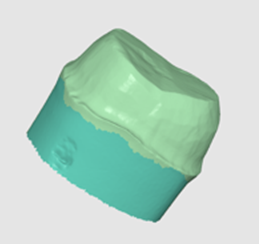
- Expandir área seleccionada
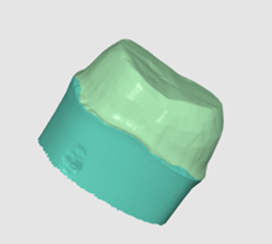
3. Puede anular la selección de las áreas seleccionadas con la herramienta Eliminar área seleccionada.
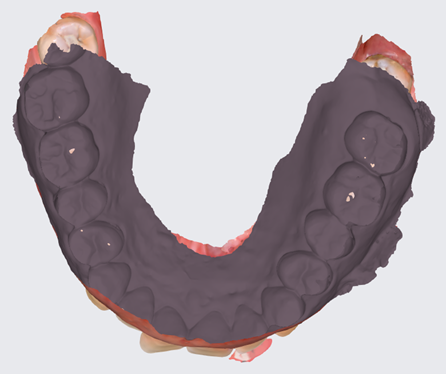
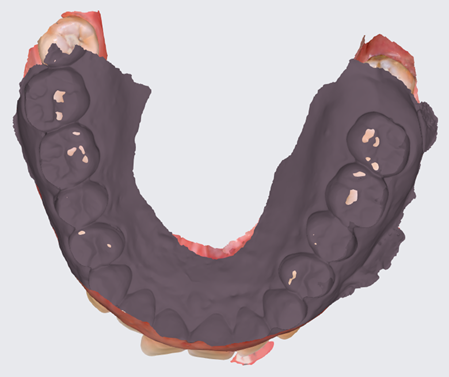
 Optimizar la alineación de la oclusión
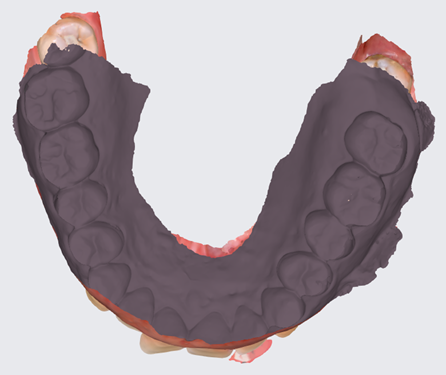
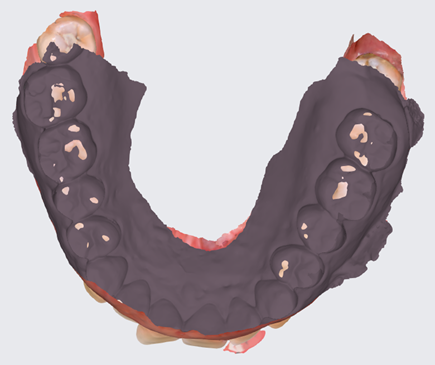
Optimiza la alineación de la oclusión. Puede elegir los datos de objetivo y ajustar la alineación de la oclusión.
Nivel de compensación
| Bajo | 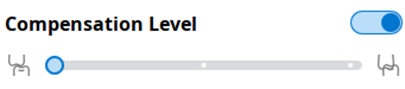 |
 |
| Medio | 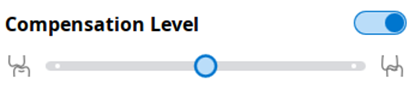 |
 |
| Alto | 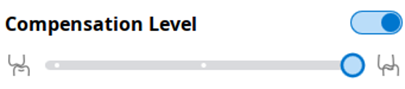 |
 |
| Apagado | 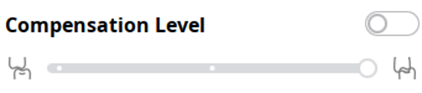 |
 |
Esta función también está disponible en Medit Scan for Clinics.
 Movimiento mandibular
Puede reproducir los movimientos mandibulares registrados en Medit Scan for Clinics para ver los contactos oclusales dinámicos entre las denticiones superior e inferior.
 |
Movimiento libre | Reproduce la grabación del movimiento mandibular libre. |
 |
Movimiento lateral izquierdo | Reproduce la grabación de la mandíbula moviéndose hacia la izquierda. |
 |
Movimiento lateral derecho | Reproduce la grabación de la mandíbula moviéndose hacia la derecha. |
 |
Movimiento protuberante | Reproduce la grabación de la mandíbula moviéndose hacia delante. |
Esta función también está disponible en Medit Scan for Clinics.
Administrar Datos de oclusión múltiple en el Visor de archivos
Puede obtener múltiples resultados de los datos de oclusión de la aplicación Medit Scan.
Medit Link ofrece la función de gestionar los resultados a través del "Visor de archivos".
Cómo gestionar los resultados múltiples
Cuando el usuario obtiene múltiples resultados de oclusión de Medit Scan for Clinics, Medit Link proporciona la opción de seleccionar un resultado.
La lista de resultados aparece por nombre y puede seleccionar un elemento.
El modelo seleccionado se mostrará en el "Árbol de datos" y en el "Área de visualización de modelos".
Puede contraer la lista y cambiar el elemento utilizando los iconos de flecha.
Utilizando el resultado de oclusión múltiple
Se puede utilizar el resultado de oclusión múltiple de su sistema CAD. Para un proceso de trabajo simple para usar el resultado de oclusión múltiple con exocad, consulte las instrucciones a continuación.
1. Vaya a la pestaña CAD después de obtener el resultado de oclusión múltiple de la aplicación de escaneo.
2. Complete la información de trabajo de CAD, luego haga clic en el botón "CAD" en la esquina superior derecha.
3. Haga clic en "Confirmar" después de seleccionar el resultado oclusal que usará principalmente para el trabajo de CAD.
4. En exocad, se muestra el grupo de oclusión seleccionado.
5. Haga clic en "Herramientas > Agregar/Eliminar malla" en "Modo asistente".
6. Elija "Malla de visualización genérica" como tipo de malla y haga clic en "Cargar".
7. Desde la carpeta de trabajo, seleccione los datos de oclusión adicionales para usar en el trabajo CAD.
8. Continúe con el trabajo de CAD consultando los datos importados.
Comentarios
0 comentarios
Inicie sesión para dejar un comentario.