
Vervollständigen
 | Schließen Sie den Scan ab und generieren Sie die Ergebnisdaten. |
Wenn Sie auf das Symbol Stufe Vervollständigen klicken, erscheint das folgende Dialogfeld, in dem Sie auswählen können, wie die Daten verarbeitet werden sollen.
Wählen Sie eine der folgenden Lösungen aus.
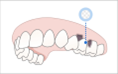 | Daten verarbeiten (wie sie sind) | Optimierte digitale 3D-Modelle erstellen. Das Rauschen wird teilweise entfernt, und die Bereiche mit unzureichenden Daten verbleiben als leere Stellen. Sie können die Dateigröße und die Oberflächenrauheit bei Bedarf in den Einstellungen anpassen. |
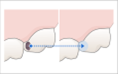 | Hauptlöcher ausfüllen | Benutzen Sie diese Option, um alle größeren Löcher in den Scandaten zu füllen. Basierend auf der Zuverlässigkeitskarte werden Daten für Bereiche erzeugt, in denen keine Daten erfasst wurden, indem Daten mit ausreichender Zuverlässigkeit erweitert werden. |
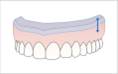 | Ein 3D-druckbares Modell erstellen | Benutzen Sie diese Option, um ein Modell für den 3D-Druck zu erstellen. Es erweitert die größte Begrenzung, um die Dicke zu erhöhen und ein Modell mit einer flachen Unterseite für den 3D-Druck zu erzeugen. Sie können die Dateigröße und die Oberflächenrauheit bei Bedarf in den Einstellungen anpassen. |
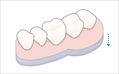 | Duplikat Prothesendaten erstellen | Benutzen Sie diese Option, um ein Modell zu erstellen, das für eine 3D-Duplikat Prothese optimiert ist. Das Rauschen wird teilweise entfernt und die Bereiche mit unzureichenden Daten verbleiben als Leerräume. Sie können die Dateigröße und die Oberflächenrauheit in den Einstellungen anpassen, falls erforderlich. |
Wenn Sie die Option „Ein 3D-druckbares Modell erstellen“ wählen, erscheint das folgende Dialogfeld.
Bitte beachten Sie die folgende Tabelle und Abbildung und geben Sie die Werte für Höhe und Dicke ein.
| Gesamthöhe | Gesamthöhe des Modells, einschließlich des Basis |
| Minimale Sockelhöhe | Mindesthöhe von der Unterseite des Basis bis zum niedrigsten Punkt des Modells |
| Mindestwandstärke | Mindestdicke der Innenwand des Modells |
Warnung für okklusale Scandaten
Gelegentlich gibt es Fälle, in denen die auf Medit Link angezeigten oralen Scandaten des erfassten Patienten nicht richtig ausgerichtet sind. In diesem Fall müssen Sie möglicherweise den Patienten, der die Klinik verlassen hat, kontaktieren und eine erneute Untersuchung beantragen. Mit der „Warnung für okklusale Daten“ ist dies nun jedoch vermeidbar. Die Benachrichtigung erinnert Sie daran, dass Sie aufgefordert werden, zu bestätigen, ob die okklusalen Scandaten erfasst/ausgerichtet wurden.
Wenn der Benutzer nach dem Scannen der Daten auf „Complete“ klickt, überprüft das Programm die Daten und ihren Ausrichtungsstatus, die während der Okklusionsscan-Phase erfasst wurden.
- Wenn während des Okklusionsscans keine Daten erfasst werden, wird die folgende Benachrichtigung angezeigt.
- Die Benachrichtigung wird auch angezeigt, wenn die im Okklusionsscan-Schritt erhaltenen Scandaten nicht mit dem Ober- und Unterkiefer ausgerichtet sind.
Wenn Sie diese Meldung sehen, bedeutet dies, dass entweder keine Okklusions-Scandaten vorhanden sind oder die Scandaten von Ober- und Unterkiefer nicht richtig ausgerichtet sind.
Kommentare
0 Kommentare
Bitte melden Sie sich an, um einen Kommentar zu hinterlassen.