会员
会员计划
您可以查看每个会员计划所提供的服务内容,包括折扣券与优惠券以及您当前的订购状态。 您可以随时升级您的会员计划或取消您的订购。Medit Link提供下列会员计划:
2 GB Plan
- 所有已注册用户均可使用的免费会员计划
- 提供2GB的云存储空间
- 适用于新用户
10 TB Plan
- 付费会员计划
- 提供10TB的云存储空间
- 适用于拥有众多病例及各种数据的用户。
- 享有1个月的免费使用期
| 2 GB Plan | 10 TB Plan | |
|---|---|---|
| 云存储 | 2GB | 10TB |
| 每月费用 | 免费 | $9.99/月 |
| * 云存储不包含原始数据所占用的空间。 | ||
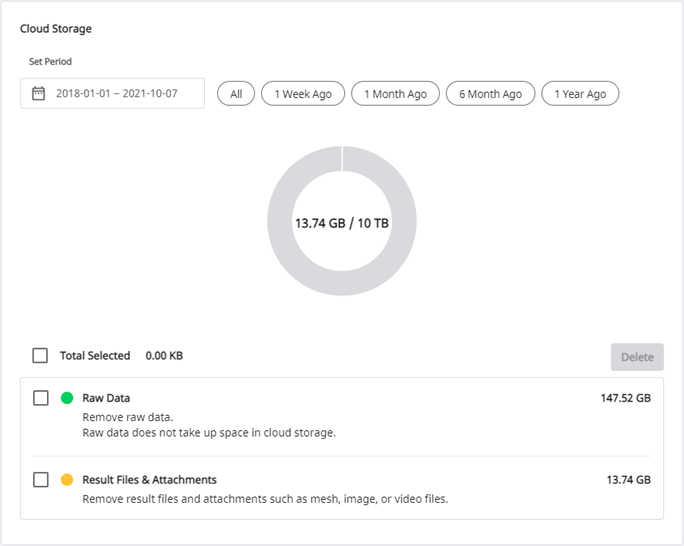
云存储
您可以在右侧区域中管理您的云存储。
|
设置时期 |
可设置特定的时期来删除该时期内所创建的数据。
|
| 升级云存储空间 | 点击以升级至10 TB付费计划。 |
| 结果文件&附件 | 结果文件及附件将占用云存储空间。 如云存储空间已满,那么您可以通过清理多余文件来释放更多的空间容量。 |
| 清理空间 | 可通过清理在云存储空间中所选择的文件来释放空间容量。 |
订购
如您目前使用的是2 GB计划或通过兑换码使用的10 TB计划,那么您均可以直接订购10 TB计划。
付款将通过Stripe服务来完成 (www.stripe.com)。
1. 前往“会员” > “Medit Cloud Storage Plan” > “10 TB”并点击“订购”按钮。
2. 查看10 TB会员计划的说明并再次点击“订购”。
3. 了解价格及相关条件并输入付款所需的信息。 随后,点击“订购”。
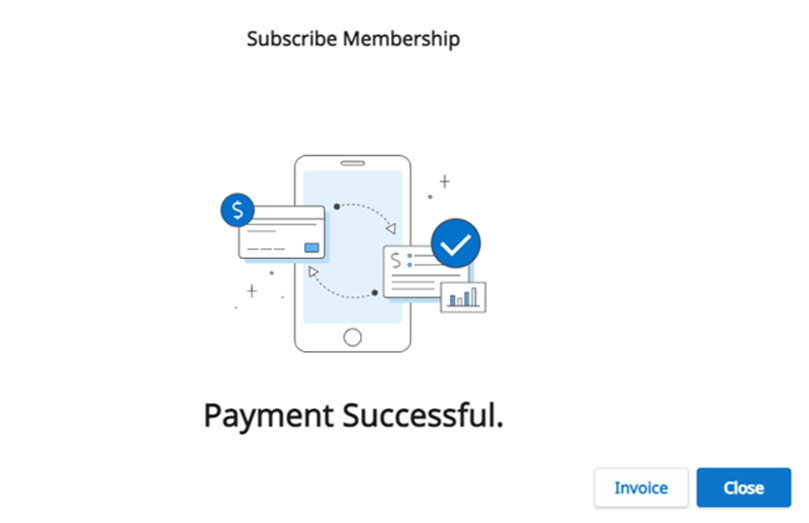
4. 付款往往需几秒钟的时间。 在付款完成后,您将随之看到确认信息。
取消订购
您可以随时取消您的订购。 在取消后,您依旧可以在剩余的会员期内使用10 TB Plan。 从下一个付款日开始您的会员计划将随即变为2 GB Plan,而云存储空间的限额也将变回2GB。 如超过该限额,则您便将无法对文件进行备份,同时也不能使用“订购”及“共享”功能。
1. 点击“退订”。
2. 点击“仍要取消”。
3. 您的订购将被成功取消。
4. 从下一个付款日开始您的会员计划将随即变为2 GB Plan,而云存储空间的限额也将变回2GB。 如超过该限额,则您便将无法对文件进行备份,同时也不能使用“订购”及“共享”功能。
Medit Apps 订阅 / 一次性付款
付费应用程序在完成设计后可选择付款方式。
付款通过 Stripe 处理: http://www.stripe.com
1. 在应用程序中完成设计后,点击 [完成] 按钮。
2. 在付款界面查看导出项目详情,并选择订阅或一次性付款,然后点击“支付”。
* 选择订阅时,必须勾选自动续订付款协议。
3. 核对价格和详细信息,输入所需的付款信息,并完成付款流程。
4. 付款成功后,可在 Case Box > Detail 中查看导出详情。
对于 Medit Apps 订阅计划,与 Medit Cloud Storage Plan 相同:
在 我的订阅 (My Subscription) 中管理订阅取消、付款方式和状态信息。
在 兑换 中兑换代码。
在 付款详情 (Payment Detail) 中下载发票和收据。
我的订购
您可以在“我的订购”中查看当前订购的详细信息、重新订购或取消订购。 您还可以修改付款方式,其将从下一次预定付款时开始生效。
细节
| 条目 | 说明 |
|---|---|
| 产品 | 显示订购的类型。 |
| 开始日期 | 显示订购或促销开始的时间。 |
| 下次付款日期 | 显示下次付款日期。 |
| 付款金额 | 显示付款金额。 |
| 状态 |
订购
促销
|
| 付款方式 | 显示付款所用银行卡的最后4位数字。 |
重新订阅 与 取消订阅
| 条目 | 说明 |
|---|---|
| 云存储计划 | 点击订购按钮以重新订购10 TB Plan。 |
| App订购计划 | 登录App以重新订购。 |
如果产品当前处于订阅状态,带有“取消订阅”文字的红色框区域中将出现“取消订阅”按钮。
点击此按钮即可取消订阅。
(Medit Link Web > Membership > My Subscription > 取消订阅)
如果订阅已取消,同一区域将显示“订阅”按钮,点击即可重新订阅。(对于 App 订阅方案,点击“订阅”按钮将跳转到应用登录界面。)
如果您在当前账单周期尚未结束时取消订阅,仍可在已付款的剩余时间内继续享受订阅权益。取消后剩余期间不会退款。
例如,若您于1月1日开始订阅,并在3月20日取消,则可继续使用订阅权益至3月31日,自4月1日起停止计费。
如何添加付款方式
1. 点击“编辑付款方式”。
2. 点击“添加付款方式”。
3. 输入所需的信息并点击“添加”。
4. 新添加的付款方式将被设为默认方式并在下一次付款时生效。
如何修改付款方式
1. 点击“账单”对话框窗口中点击您想修改的付款方式旁边的“扩展菜单”图标。
2. 点击“存为默认”来将所选择的银行卡设置为默认付款方式。
兑换
您可以兑换促销码以免费享用10 TB Plan。
细节
| 条目 | 说明 |
|---|---|
| 产品 | 显示促销所适用的相应计划。 |
| 促销 | 显示促销的名称。 |
| 代码 | 显示促销的相应代码。 |
| 注册日期 | 显示促销码注册的日期。 |
| 从 | 显示促销的开始日期。 |
| 至 | 显示促销的逾期日期。 |
| 状态 |
|
注册兑换码
1. 输入兑换码并点击“注册”。
2. 阅读通告并在弹出的对话框中点击“注册”或“应用”。
- 注册:表示可注册兑换码。 您可以在注册后激活并使用兑换码。
- 应用:表示可注册并激活兑换码。 促销折扣将立即生效。
激活兑换码
尽管您可以注册多个兑换码,但您需激活您想使用的兑换码。
1. 点击您想使用的兑换码旁边的“激活”按钮。
- 如当前没有处于“Activated”状态的兑换码,则您选择的兑换码将立即得到应用。
- 如当前有一个已激活的兑换码,则新选择的兑换码的状态将变为“Waiting”。 而在当前已激活的兑换码过期时,处于“Waiting”的新兑换码将自动得到激活。
ℹ️ 注意
只能激活一个兑换码,且只有一个兑换码可处于“Waiting”的状态。
付款详情
您可以在“付款详情”标签中查看您的订购及付款记录。
| 条目 | 说明 |
|---|---|
| 付款日期 | 显示付款的日期。 |
| 产品 | 显示购买的计划或App。 |
| 付款类型 |
显示付款的类型:
|
| 期限 | 显示订购的期限。 |
| 细节 | 显示详细的付款信息。 |
| 付款金额 | 显示订购或一次性购买的金额。 |
| 状态 |
|
查看账单详情
您可以点击右侧的收据图标来查看付款发票及收据。
点击“查看账单详情”即可了解付款信息。
已开具发票上的个人信息无法更改。如需更新未来付款的信息,请进入 我的订购 选项卡,并点击 付款方式 下的 编辑 图标。然后点击 “Update your information”。
如果您对您的账单金额有任何疑问,请参考以下链接的文章:
信用卡对账单上出现额外费用的原因
评论
0 条评论
请登录写评论。