
扫描检查清单
如程序还未获取扫描数据,主屏幕便会显示扫描检查清单。
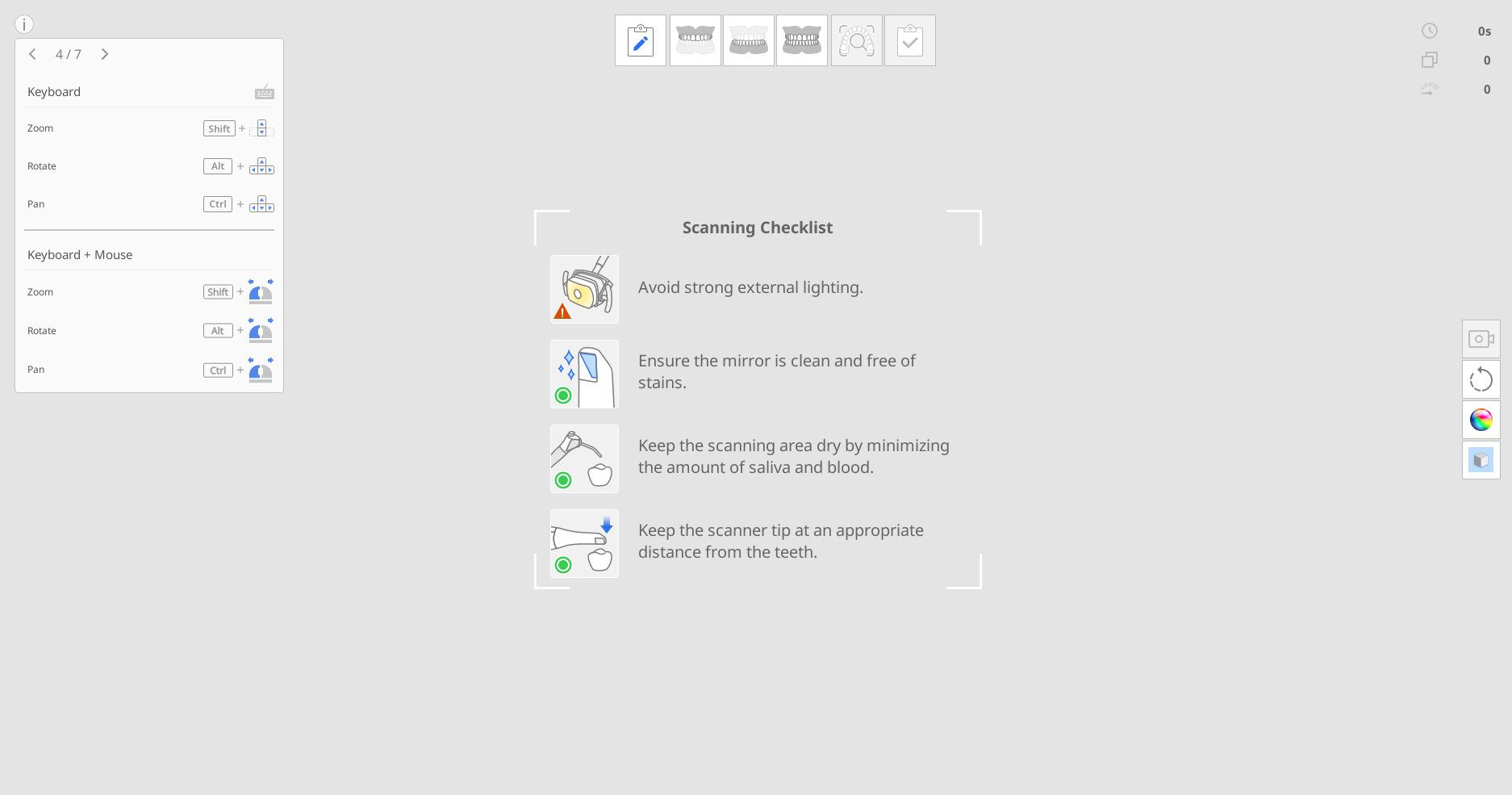 在开启扫描前,请仔细检查以下注意事项:
避免强烈的外部光源。
请确保镜面干净无渍(轻微的水渍属于正常现象)。
请尽量保持扫描区域干燥并尽量减少唾液及血液的残留。
请始终保持扫描头与牙齿之间的适当距离。
练习模式
“练习模式”旨在帮助用户学习如何使用练习模型来进行正确的扫描。
您可以扫描练习模型上的二维码来下载样本数据;如您已完成下载,则您可以检索并使用已保存的样本数据。
在练习模式中所获取的数据在您退出该模式时不会得到保存。
- 前往“设置” > “程序首选项” > “通用”并开启“练习模式”选项来显示“练习模式”的标识。
- “练习模式”标识仅会在程序没有获取扫描数据时才可显示在整个屏幕中。
- “练习模式”不可用于i500。
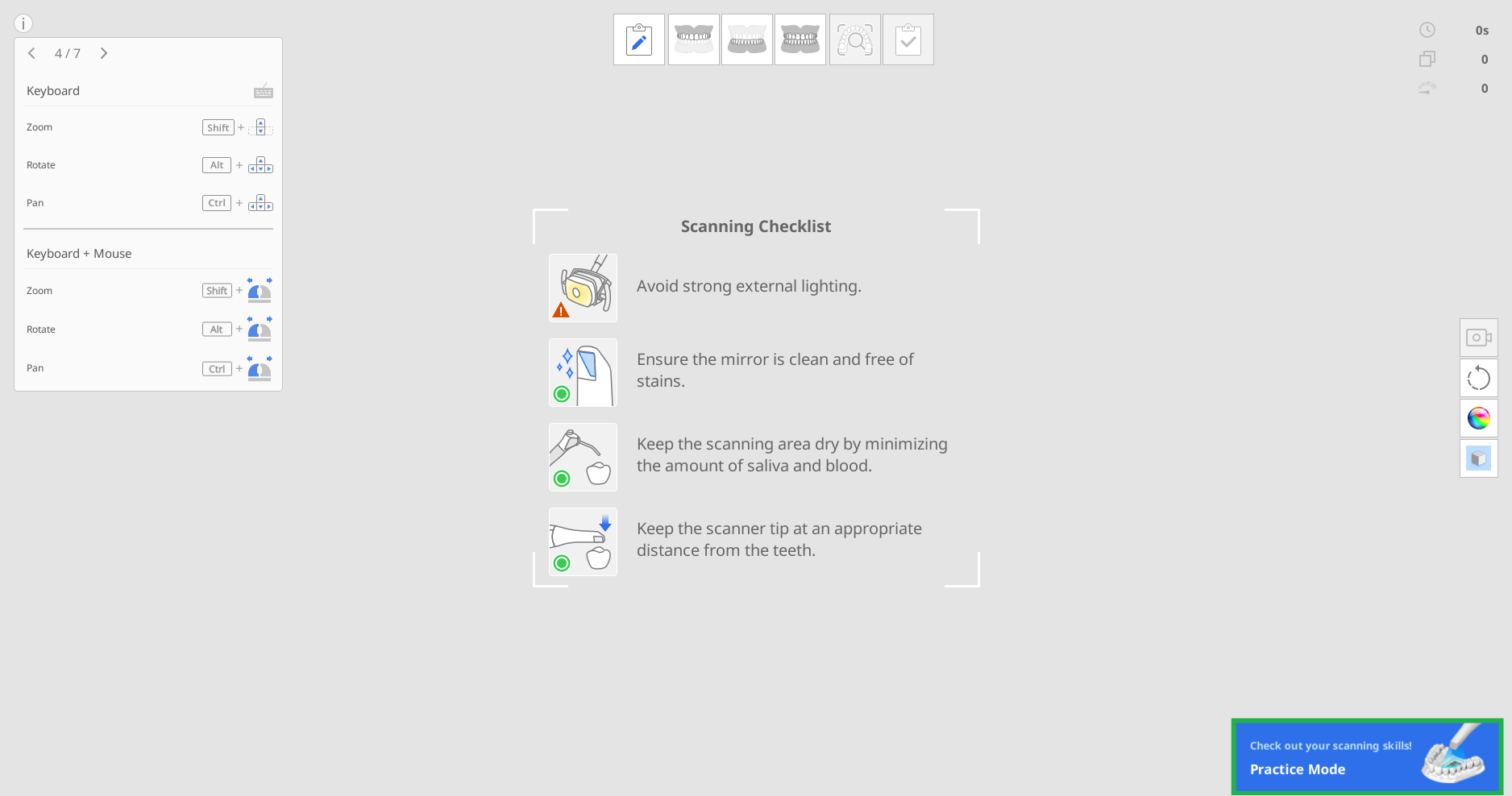
“练习模式”可提供3个训练级别,每个级别均有不同的评分标准。
- 新手级别:适用于刚开始接触口内扫描仪的新手用户。
- 专家级别:适用于已了解如何使用口内扫描仪的中级用户。
- 大师级别:适用于想要达到超过专家水平的经验丰富的用户。
如难度级别在扫描时出现变化,则所获取的扫描数据将随之被删除。
进入“练习模式”
1. 准备好扫描仪包装内所配备的练习模型。 请联系您当地的服务供应商来进行额外的订购。
2. 运行Scan for Clinics并点击屏幕右下角的“练习模式”标题栏。

3. 按照屏幕上的说明进行操作。
4. 点击“下载数据”进而从服务器上来为您的练习模型下载样本数据。
5. 通过您的扫描仪扫描二维码。
6. 在相机开启时,其将对二维码进行识别。 如二维码已被损坏,则您可以输入贴纸上的序列号。
7. 在序列号验证完毕后点击“下一步”。
8. 程序将在下载过程中显示一个关于如何扫描练习模型的信息介绍视频。
9. 在下载完成后点击“下一步”即可选择一个相应的级别。
10. 在“新手级别”、“专家级别”及“大师级别”中选择一个难度级别并点击“下一步”。
11. 查看所选难度级别需要达到的目标并点击“下一步”以便开始您的扫描练习。 您可以点击“上一步”返回并修改难度级别。
扫描练习
1. 在已下载的样本数据显示在屏幕上时点击“扫描”按钮来开启扫描。
2. 按照说明及箭头的方向来扫描练习模型。
3. 在为您有效的扫描练习获取数据时查看扫描信息及扫描进度。
4. 当程序获取了一定量的扫描数据时,扫描进程将变为一个勾选标记并且底部的“查看练习模式结果”图标将处于开启状态。
5. 点击“查看练习模式结果”图标即可查看得分。
6. 得分将基于您所选择的难度级别、扫描时间、进度率、数据可信度比例等标准而得出。
练习模式结果说明
根据难度级别的不同,仅扫描时间要求会有所变化。
其他所有练习模式评分均基于用户采集的扫描数据计算得出。
各项指标说明如下:
进度率
- 表示在实操模型中所建议的扫描流程完成度。扫描过程中会通过箭头显示当前进度。
数据可靠性比例
- 基于可靠性图,表示可靠数据(白色区域)在全部扫描数据(白色区域 + 浅蓝色区域)中的占比。请对数据不足的区域进行补扫,通过多方向、多角度移动扫描器以提高数据可靠性。
主要孔洞数量
- 表示扫描数据缺失的较大区域数量。
匹配率
- 对比“您的扫描数据”和“参考模型数据”,并显示符合标准偏差要求的区域比例。
参考模型数据由高精度桌面扫描仪预先获取,并在首次进入练习模式前扫描模型的 QR 码时下载。
7. 您可以在查看了结果后进行追加扫描并基于追加扫描后的数据来再次查看结果。
“触摸界面”教程
在程序首次与i900扫描仪连接时,屏幕便会出现如下所示的“触摸界面教程”对话框。
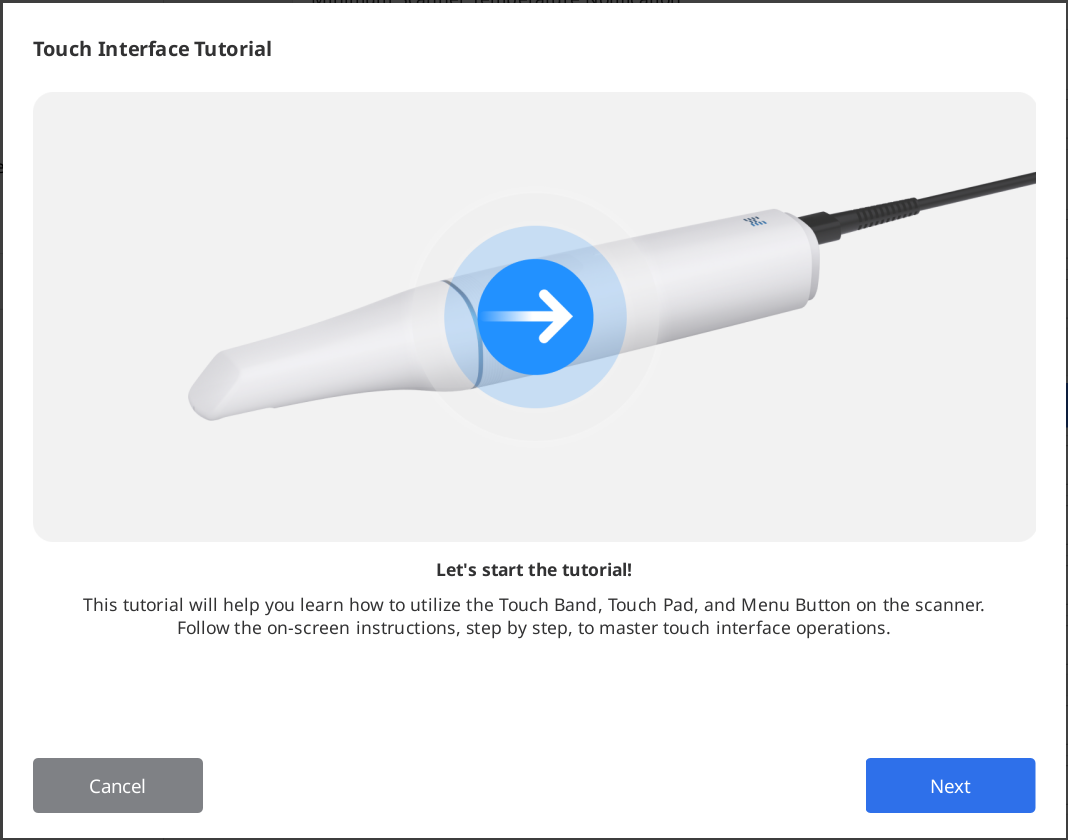
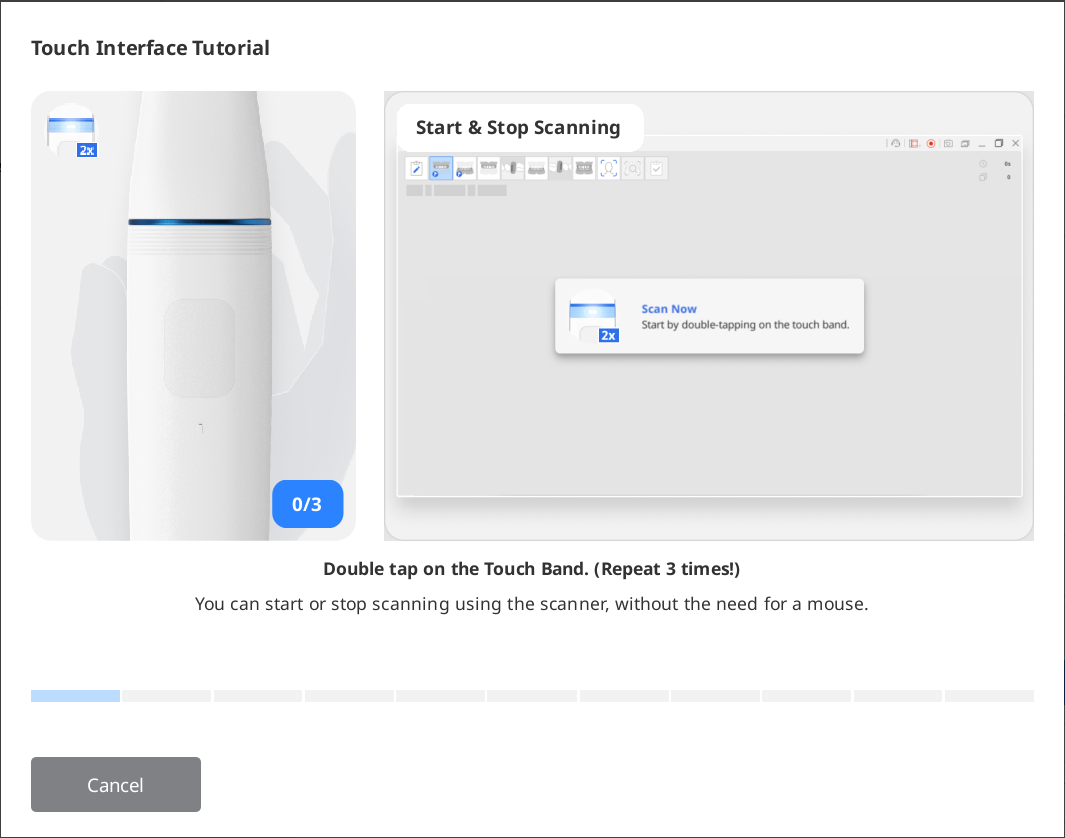
请按照对话框中的说明来学习如何使用“触摸界面”,这样您就可以在扫描时尽量少用鼠标及键盘。
扫描时的状态指示
扫描时所出现的矩形条框的颜色可指示扫描的状态。
| 扫描及追踪均在正常进行。 | 扫描时丢失追踪。 您需要重新调整扫描头的位置进而从您离开的位置继续扫描。 |
智能箭头
“智能箭头”可指示获取的扫描数据中可靠度低的区域。
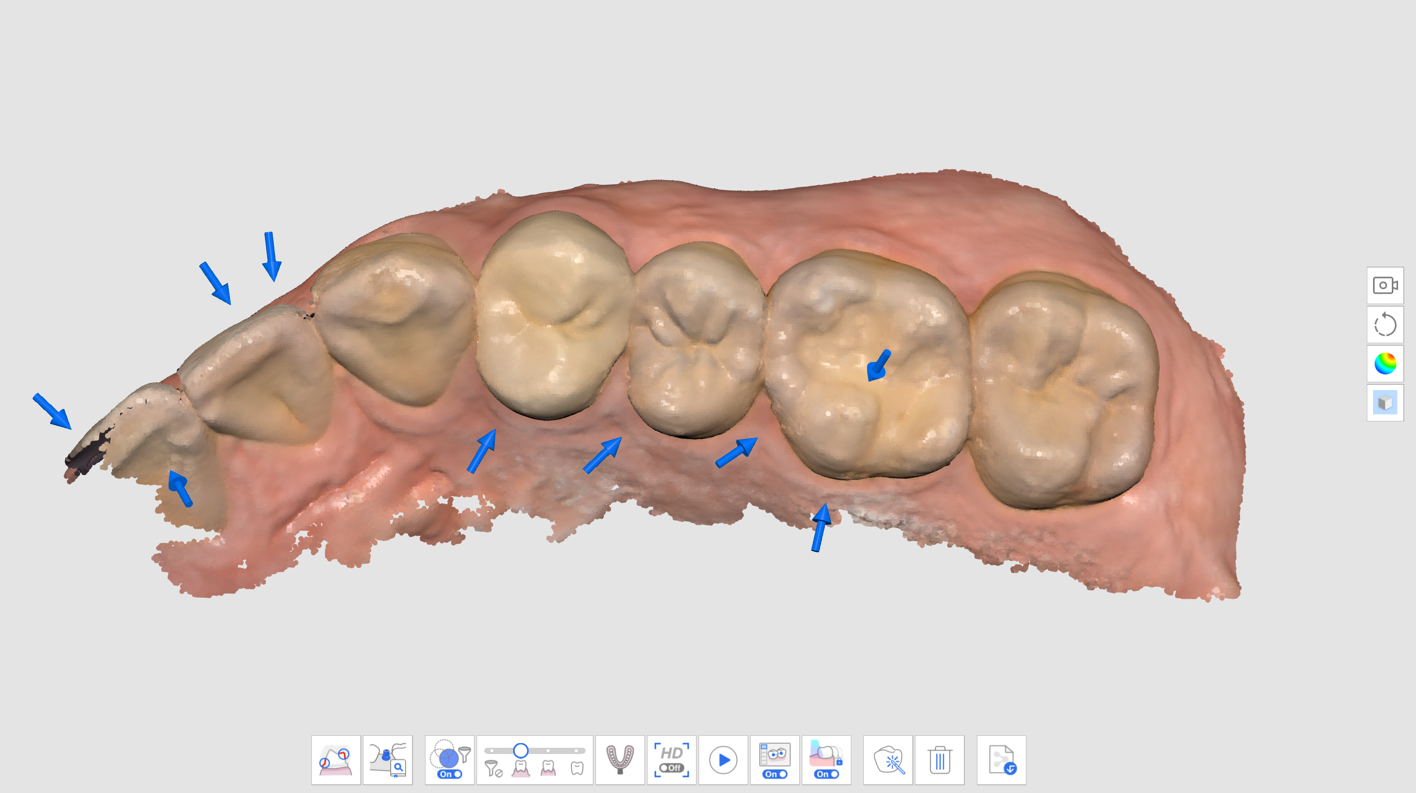
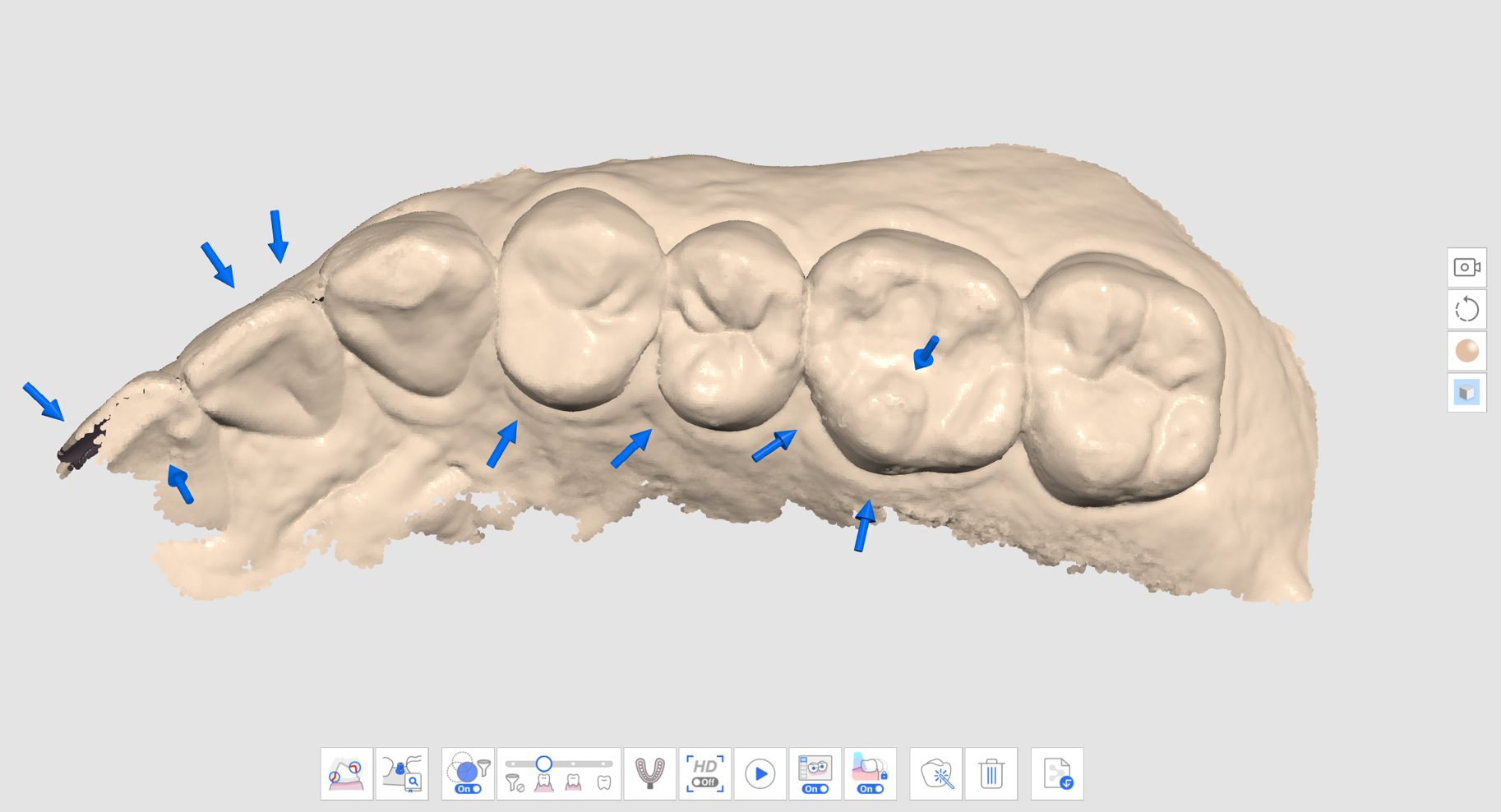
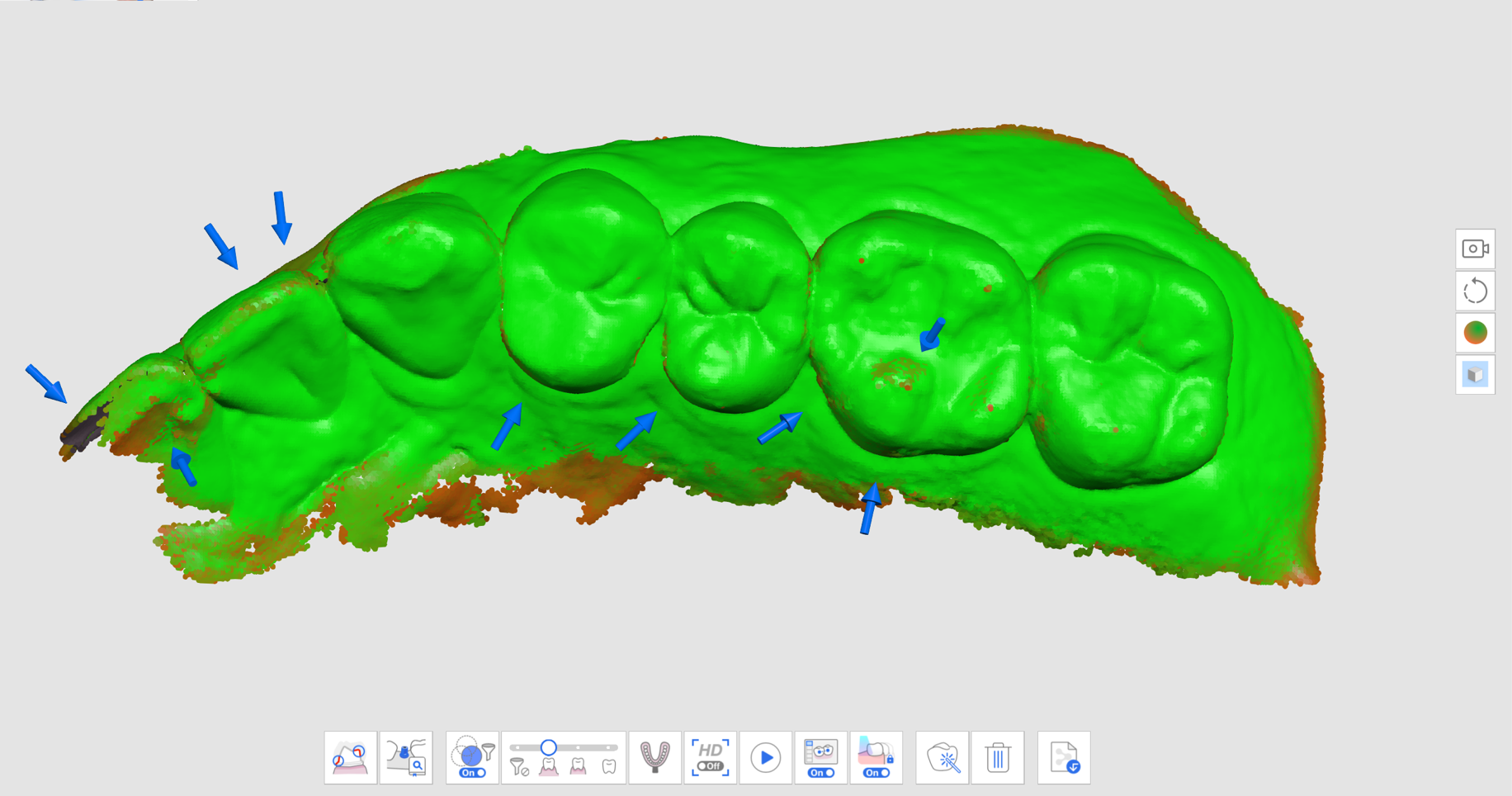
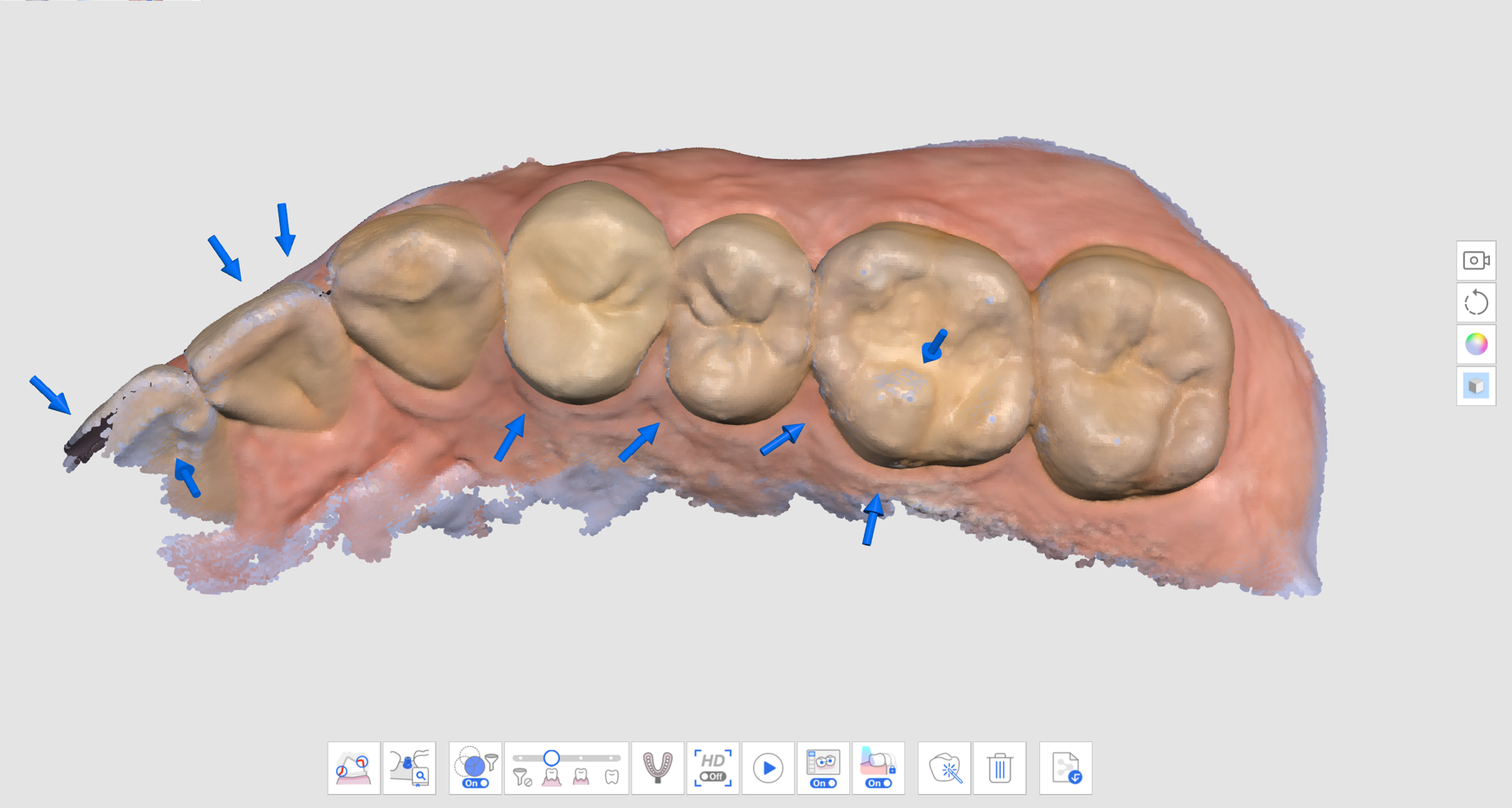
当您停止扫描时,蓝色箭头会指向可信度不足的区域。 当数据的可信度在通过追加扫描后得到提升时,箭头便会随之消失。
仅有下列扫描步骤支持该功能:
- 上颌术前模型
- 下颌术前模型
- 上颌
- 下颌
- 智能扫描检查
💡在扫描口外目标(例如石膏、印模或 dentiform/typodont 模型)时不会显示“智能箭头”,因为此引导仅适用于口内扫描。
1. 在任意一个支持的扫描步骤中扫描数据。
2. 当扫描停止时,蓝色箭头将指示数据可信度低的区域。
3. 通过检查标记的区域来查看扫描数据。 您可以通过为“数据显示模式”选择“可信图”或“磨砂+可信图”来更细致地检查相应的区域。
- 磨砂
- 单色
- 可信图
- 磨砂+可信图
4. 扫描附加数据来填补缺失的区域。 向多个方向移动扫描仪并从多个角度扫描数据以提升数据可靠性。
5. 箭头会在获取了足够的可信数据时自动消失。
6. 进行完整的扫描以去除您所关注区域的所有箭头(例如,如您要创建修复体,则要重点关注边缘及邻牙)并前往下一个扫描步骤。
智能扫描指南
“智能扫描指南”可在扫描时发现任何异常的操作并提供恰当的导引信息。 当一段时间后或情况得到解决后,信息便将自动小时。
- 当在使用“智能扫描筛选”时筛选出过多的数据时
- 当扫描不连贯并且扫描从一个新的位置继续(当“智能拼接”功能关闭时)进行时
当扫描仪离牙齿距离不够近时
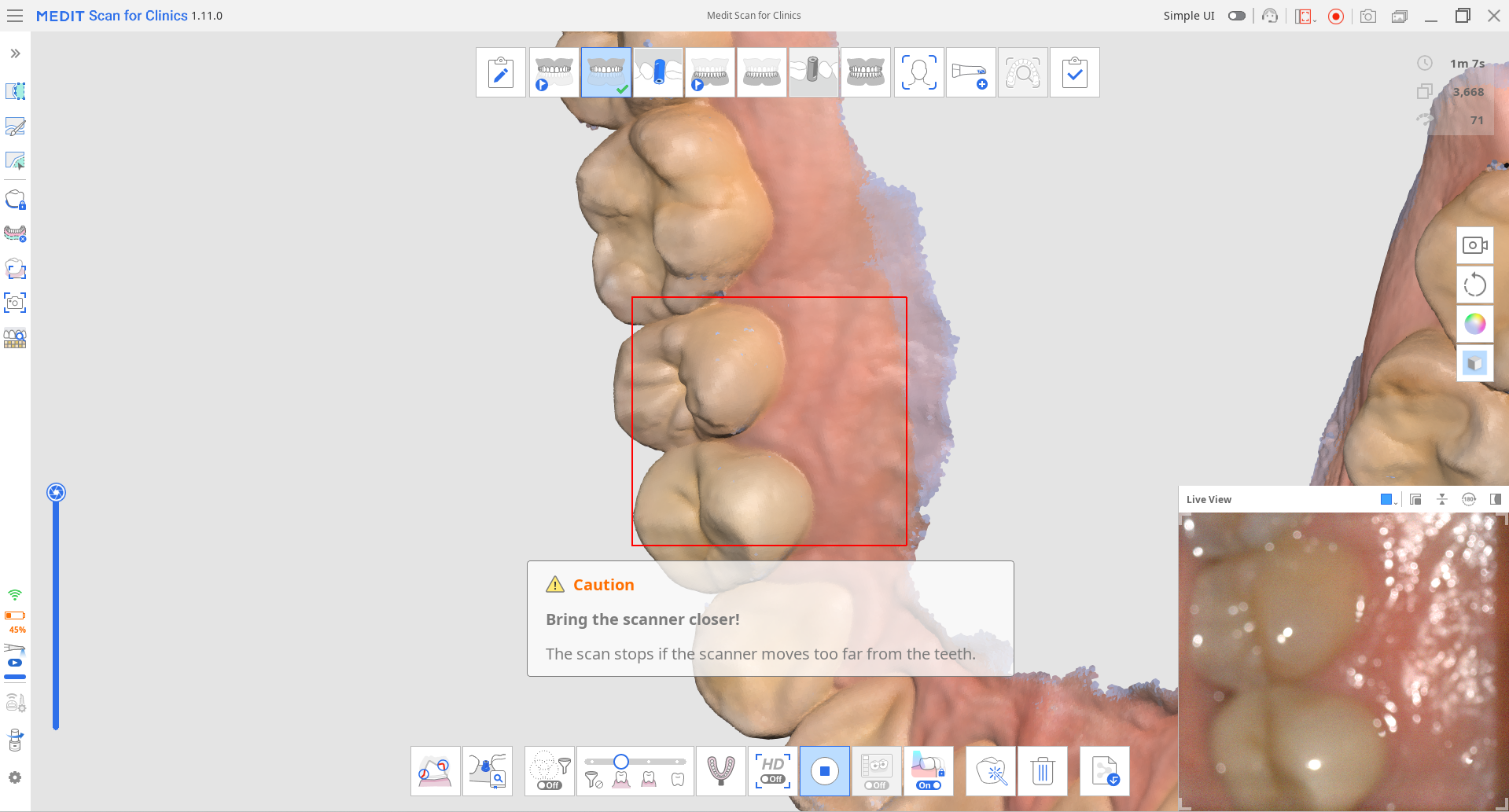
当扫描停止时,左上角的信息箱中将提供额外的导引信息。
评论
0 条评论
请登录写评论。