文件浏览器可分组并显示各种数据,包括从与Medit Link相关联的程序处所获取的数据以及用户附加的数据。
其可提供基本的管理功能,如显示/隐藏数据、调整不透明度及删除数据。
还可预览以下格式的文件:
- 3D数据:STL、OBJ、PLY
- 2D图片:PNG、JPG、JPEG、BMP、GIF、TIF、TIFF
- 视频文件:MKV、MP4、AVI、WMV
请参阅链接的文章以了解全屏模式。
数据树
您可在数据树中分组并显示病例的所有数据。 还可从数据树显示/隐藏数据、调整透明度及删除数据。
 |
显示/隐藏 | 可显示或隐藏相应的数据。 |
 |
不透明度 |
当您点击数据树上的某个数据时,滑杆条便将自动出现。 您可通过移动滑杆条来调整所显示数据的不透明度。  |
 |
更多 |
点击“更多”图标即可显示其它可用的功能。 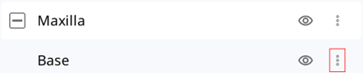
|
模型控制工具
3D模型控制
 |
平移 | 可移动模型。 | |
 |
旋转 | 可旋转模型。 | |
 |
放大/缩小 | 可放大及缩小模型。 | |
 |
全屏显示 | 可将模型置于屏幕中央。 | |
|
数据显示模式 |
光泽 |
查看具有光泽效果的彩色数据(PBR渲染)。 |
|
 |
磨砂 |
查看具有磨砂效果的彩色数据(Phong渲染)。 |
|
 |
单色 | 查看单色数据。 |
|
 |
网格设置(mm) | 网格开启 |
可在背景上显示网格。 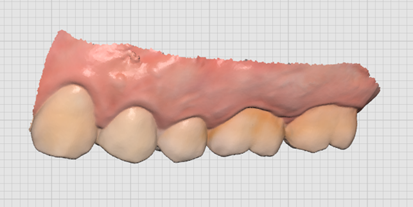 |
 |
网格关闭 |
可在背景里隐藏网格。 | |
 |
覆盖开启 |
可在模型上覆盖网格。 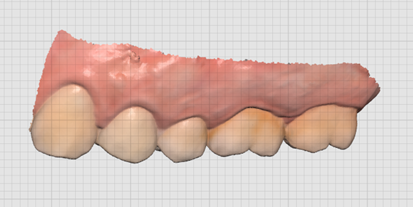 |
|
2D图片控制
 |
下一张/上一张图片 | 可在图片中前后移动。 |
 |
编辑 | 可编辑图片。 |
  |
修剪/粘贴窗口 | 可拆分图片窗口并将其调整到所需的位置。 还可修改窗口的大小。 |
“功能”工具
 截图与备忘录
可将当前屏幕截取为2D图片,在上面进行绘制或添加注释。
还可将其与您的注释一并保存为文件并以参考资料的形式发送。
请参阅链接文章以了解更多详细信息。
 正畸截图
正畸截图
可截取当前视图方向及其上方/下方/左侧/右侧的图片。
| 同步视图 |
当该选项开启时,您可以旋转或放大/缩小位于正中央的图片。 而当您移动位于正中央的图片时,其它的图片也将按照固定的视角被同时做出调整 。 当该功能关闭时,您可以单独平移、旋转或放大/缩小所有图片。 |
| 单独保存每张图片 | 可高分辨率地保存每张图片。 |
| 显示纹理 | 可为模型开启/关闭纹理。 |
| 重新分配数据 |
可通过该功能修改用于上颌/下颌的数据。 您可以使用所修改的数据来创建并运用“正畸截图”的结果图片。 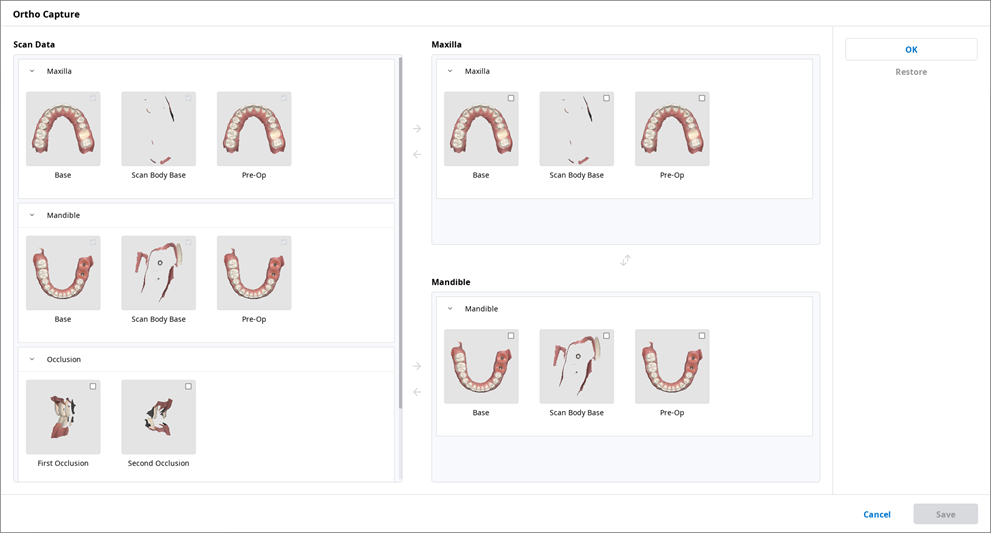
|
在正畸截图中保存的图像会作为文件添加到病例的文件列表中。
点击编辑图标后,可以使用 [截图与备忘录] 功能,在正畸截图 图像上标注附加信息。
 填补缺口
填补缺口
可通过3D网格数据来填补缺口。
请参阅链接文章以了解更多详细信息。
 修剪
修剪
可提供多种编辑数据的工具。
可以使用位于窗口底部的各式工具来编辑所选的3D数据数据。
| 选择 |  |
智能牙齿选择 |
自动选择排除掉牙龈部分的牙弓的所有牙齿。
🔎注意:
该功能仅适用于在“使用GPU”选项开启时通过Medit Scan for Clinics获取的扫描数据。 |
 |
智能单牙选择 | 只需通过轻轻一点即可自动选择单牙区域。 您可以点击或拖拽牙齿。 | |
 |
多边形选择 | 可选择画面中所绘制的多边形内的所有数据。 | |
 |
笔刷选择 | 可选择屏幕中手绘路径上的所有数据。 仅可选择正面。 笔刷有3种不同的大小可供选择。 | |
| 所选区域的调整 |  |
缩小所选区域 | 可缩小所选区域。 |
 |
扩展所选区域 | 可扩展所选区域。 | |
 |
翻转所选区域 | 可翻转所选区域。 | |
| 取消选择 |  |
选择/取消选择 | 可使用各种工具取消选择相应的区域。 |
 |
清除全部选择 | 可清除全部所选择的区域。 | |
 |
删除所选区域 | 可删除所选区域中的数据。 |
1. 通过区域选取工具来选取您想修剪的区域。
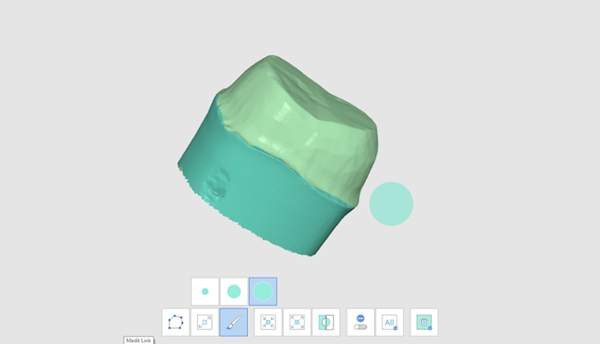
2. 您可以通过下方的3种工具来翻转、缩小或扩展所选择的区域。
- 翻转所选区域
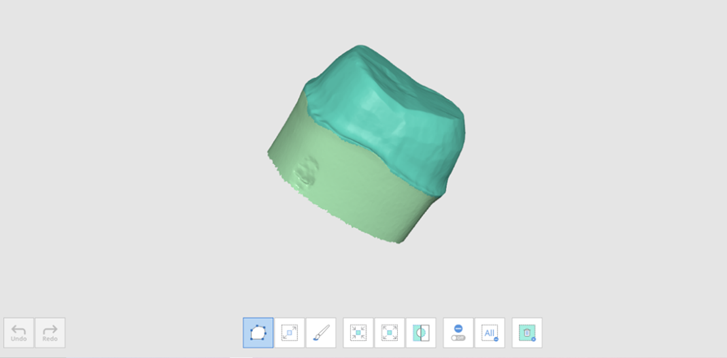
- 缩小所选区域
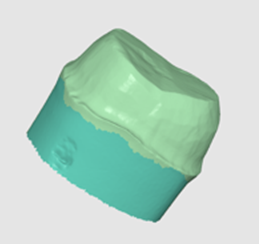
- 扩展所选区域
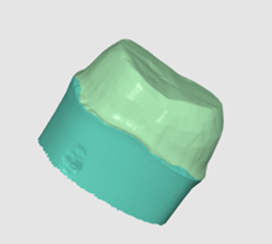
3. 您可以通过“删除所选区域”工具来删除之前所选的区域。
 优化咬合对齐
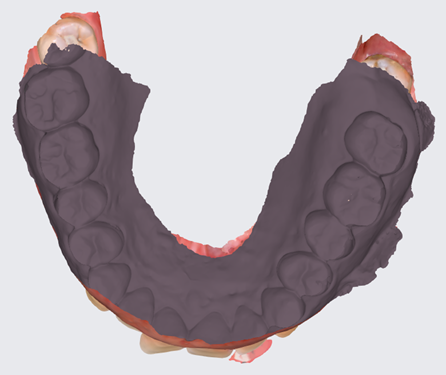
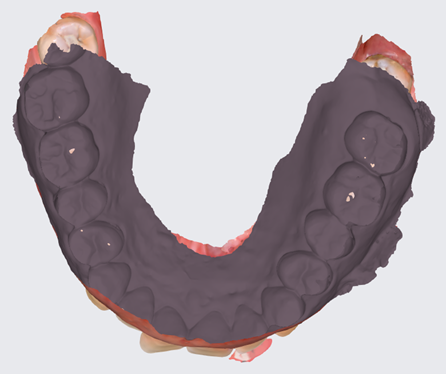
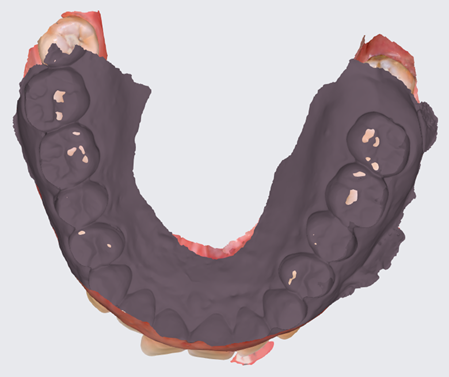
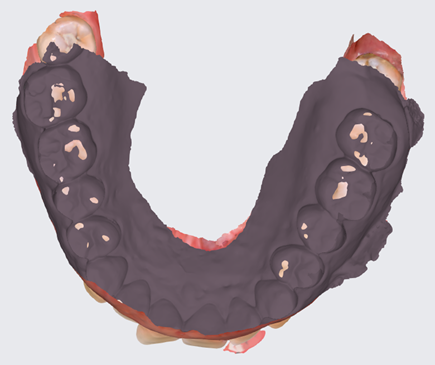
可优化咬合对齐。 还可选择目标数据并调整咬合对齐。
补偿等级
| 低 | 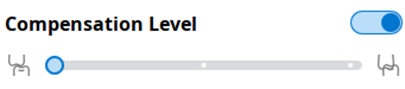 |
 |
| 中 | 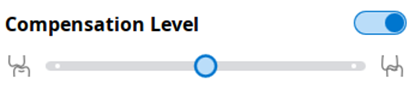 |
 |
| 高 | 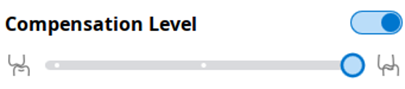 |
 |
| 关闭 | 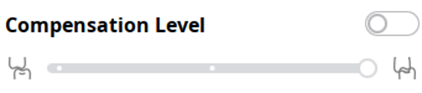 |
 |
此功能也可用于 Medit Scan for Clinics。
 下颌运动
下颌运动
您可以播放在Medit Scan for Clinics所录制的“下颌运动”视频以了解上下牙齿之间的动态咬合接触情况。
 |
自由运动 | 可播放下颌的自由运动过程。 |
 |
左侧方运动 | 可播放下颌向左侧方运动的过程。 |
 |
右侧方运动 | 可播放下颌向右侧方运动的过程。 |
 |
前伸运动 | 播放下颌前伸运动的视频。 |
此功能也可用于 Medit Scan for Clinics。
在“文件浏览器”中管理多咬合数据
可从Medit的扫描应用程序中获取多个咬合数据的结果。
Medit Link通过“文件浏览器”来提供管理结果的功能。
如何管理多个结果
当用户从Medit Scan for Clinics中获取了多个咬合结果时,Medit Link可提供选择其中一项结果的选项。
结果列表将按名称列出,您可以随之选择其中一项。
所选模型将显示在“数据树”及“模型显示区域”中。
您可以使用箭头图标来折叠列表并修改相应的条目。
应用多个咬合结果
您的CAD 系统可以应用多个咬合。关于如何在 exocad 中使用多个咬合的简单操作,请参阅以下说明。
1. 从扫描应用程序中获得多个咬合结果后,请点击“ CAD ”选项卡。
2、填写“ CAD ”中的工作信息,点击右上角“ CAD ”按钮。
3. 选择您将主要用于 CAD 工作的咬合结果,单击“确认”。
4. 在 exocad 中,显示了您选定的咬合组。
5. 在“向导模式”中单击“工具 > 添加/删除网格”。
6. 选择“通用可视化网格”作为网格类型,然后单击“加载”。
7. 从工作文件夹中,选择要在 CAD 工作中使用的额外的咬合数据。
8. 参照导入的数据继续CAD工作。
评论
0 条评论
请登录写评论。