Подписка
Medit Cloud Storage Plan
Вы можете ознакомиться с тем, что предлагает каждый тарифный план, включая купоны на скидку и ваучеры, а также просмотреть текущий статус своей подписки. Кроме того, в любой момент вы можете обновить тарифный план или отменить подписку.
Medit Link предлагает следующие тарифные планы:
2 GB Plan
- Бесплатный стандартный тарифный план для всех зарегистрированных пользователей
- 2 GB облачного хранилища
- Для новых пользователей
10 TB Plan
- Платный тарифный план
- 10 TB облачного хранилища
- Для пользователей с большим количеством проектов и различных данных
- Бесплатная пробная версия на один месяц
| 2 GB Plan | 10 TB Plan | |
|---|---|---|
| Облачное хранилище | 2 GB | 10 TB |
| Ежемесячная оплата | Бесплатно | $9,99/месяц |
| * В облачном хранилище необработанные данные не включаются в объем используемого пространства. | ||
Для пользователей в России: для получения подробной информации о тарифных планах Cloud Storage и подписках на приложения обратитесь к своему дилеру.
Облачное хранилище
В правой части окна вы можете управлять своим облачным хранилищем.
|
Установка периода |
Установите определенный период для удаления данных, созданных в течение этого периода времени.
|
| Модернизировать хранилище | Нажмите, чтобы перейти на платный тарифный план объемом 10 ТБ. |
| Файлы результатов и вложения | Файлы результатов и вложения занимают место в облаке. Если оно заполнено, вы можете получить больше места для хранения, удалив ненужные файлы. |
| Освободить место | Удаляет выбранные файлы из облачного хранилища, чтобы освободить пространство. |
Подписка
Если в настоящее время вы используете тарифный план 2 GB Plan или 10 TB Plan с промокодом, то можете оформить подписку на тарифный план 10 TB Plan.
Оплата осуществляется с помощью сервиса Stripe (www.stripe.com).
1. Перейдите в раздел Подписка > Medit Cloud Storage Plan > 10 TB и нажмите кнопку «Подписаться».
2. Просмотрите описание тарифного плана 10 TB Plan и снова нажмите «Подписаться».
3. Проверьте цену и условия и введите информацию, необходимую для оплаты. Затем нажмите «Подписаться».
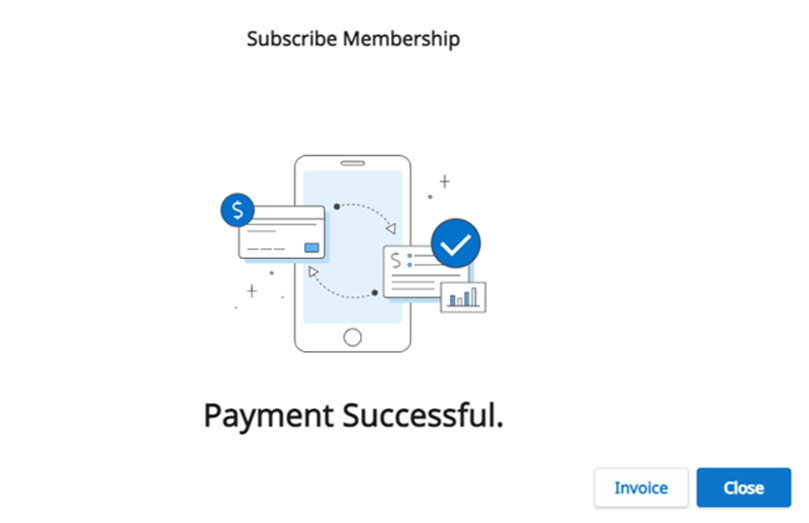
4. Оплата может занять несколько секунд. По завершении вы увидите сообщение с подтверждением:
Отмена подписки
Вы можете отменить подписку в любой момент. После отмены подписки вы по-прежнему сможете использовать тарифный план 10 TB Plan в течение оставшихся дней оплаченного месяца. Начиная со следующего платежного дня ваш тарифный план будет изменен на тарифный план 2 GB Plan, а объем облачного хранилища будет ограничен 2 GB. Если объем облачного хранилища будет превышен, резервное копирование файлов не будет производиться, и функции оформления заказов и совместного использования данных станут недоступны.
1. Нажмите «Отписаться».
2. Нажмите «Отменить в любом случае».
3. Ваша подписка отменена.
4. Начиная со следующего платежного дня ваш тарифный план будет изменен на тарифный план 2 GB Plan, а объем облачного хранилища будет ограничен 2 GB. Если объем облачного хранилища будет превышен, резервное копирование файлов не будет производиться, и функции оформления заказов и совместного использования данных станут недоступны.
Подписка Medit Apps / Одноразовый платеж
Платные приложения могут выбрать вариант оплаты после завершения дизайна.
Medit Apps – Объяснение платных планов
Платежи обрабатываются через Stripe: http://www.stripe.com
1. После завершения дизайна в приложении нажмите кнопку [Завершить].
2. На экране оплаты проверьте детали экспорта и выберите подписку или разовый платеж, затем нажмите "Оплатить".
* Если выбирается подписка, необходимо согласиться на автоматические платежи.
3. Проверьте цену и детали, введите необходимую платежную информацию и завершите процесс оплаты.
4. После успешного платежа вы можете проверить экспортированные данные в Case Box > Detail.
Для подписки Medit Apps, как и для Medit Cloud Storage Plan:
Управляйте отменой подписки, методами оплаты и статусом подписки в Моя подписка.
Зарегистрировать коды в разделе Использование промокода.
Скачивайте счета и квитанции в Детали оплаты.
Моя подписка
В разделе «Моя подписка» вы можете просмотреть подробную информацию о своей текущей подписке, а также отменить ее или оформить повторно. Кроме того, здесь вы также можете изменить способ оплаты, который будет применяться начиная со следующего запланированного платежа.
Подробнее
| Наименование | Описание |
|---|---|
| Продукт | Отображает тип подписки. |
| Дата начала | Отображает дату начала подписки или промоакции. |
| Дата следующего платежа | Отображает дату следующего платежа. |
| Сумма платежа | Отображает сумму платежа. |
| Статус |
Подписка
Промоакция
|
| Способ оплаты | Отображает последние четыре цифры карты, использованной для оплаты. |
Повторная подписка и Отмена подписки
| Наименование | Описание |
|---|---|
| Тарифный план облачного хранилища | Нажмите кнопку подписки, чтобы повторно оформить подписку на тарифный план 10 TB Plan. |
| Тарифный план подписки на приложения | Войдите в приложение, чтобы повторно оформить подписку. |
Если продукт сейчас активен по подписке, в отмеченной красной рамкой области появится кнопка Отменить подписку.
Вы можете отменить свою подписку, нажав эту кнопку.
(Medit Link Web > Membership > My Subscription > Отменить подписку)
Если подписка была отменена, в той же области появится кнопка Подписаться, с помощью которой можно повторно подписаться. (Для планов подписки приложений кнопка откроет экран входа в приложение.)
Если вы отмените подписку до окончания текущего платежного периода, вы сможете продолжать использовать её преимущества до конца оплаченного срока. Возврат средств за оставшийся период не осуществляется.
Например, если вы начали подписку 1 января и отменили её 20 марта, то доступ останется до 31 марта, а с 1 апреля списания прекратятся.
Как добавить способ оплаты
1. Нажмите «Редактировать способ оплаты».
2. Нажмите «Добавить способ оплаты».
3. Введите необходимую информацию и нажмите «Добавить».
4. Вновь добавленный способ оплаты будет установлен в качестве используемого по умолчанию и будет использован для следующего платежа.
Как изменить способ оплаты
1. В диалоговом окне выставления счетов нажмите на значок расширенного меню рядом с тем способом оплаты, который вы хотите изменить.
2. Нажмите «Использовать по умолчанию», чтобы установить выбранную карту в качестве способа оплаты по умолчанию.
Использование промокода
Для получения бесплатного доступа к тарифному плану 10 TB Plan можно воспользоваться промокодом.
Подробнее
| Наименование | Описание |
|---|---|
| Продукт | Отображает тарифный план, к которому применяется промоакция. |
| Промоакция | Отображает название промоакции. |
| Номер кода | Отображает номер промокода. |
| Дата регистрации | Отображает дату регистрации промокода. |
| С | Отображает дату начала промоакции. |
| До | Отображает дату окончания срока действия промоакции. |
| Статус |
|
Регистрация промокода
1. Введите промокод и нажмите «Зарегистрировать».
2. Прочтите уведомление и выберите во всплывающем диалоговом окне «Зарегистрировать» или «Применить».
- Зарегистрировать: регистрирует промокод. Вы можете активировать и использовать промокод позже после регистрации.
- Применить: регистрирует и активирует промокод. Скидка по промокоду начинает действовать немедленно.
Активация промокода
Вы можете зарегистрировать несколько промокодов, но вам необходимо активировать тот, который вы хотите использовать.
1. Нажмите кнопку «Активировать» рядом с кодом, который вы хотите использовать.
- Если код со статусом Activated отсутствует, тот код, который вы выберете, будет применен немедленно.
- Если уже активированный код существует, вновь выбранный код переходит в статус Waiting. Когда истечет срок действия текущего активированного промокода, новый промокод, находящийся в статусе Waiting, будет автоматически активирован.
ℹ️ Примечание
Только один промокод можно активировать, и только один промокод может находиться в статусе Waiting.
Детали оплаты
На вкладке «Детали оплаты» вы можете просмотреть свои подписки и историю платежей.
| Наименование | Описание |
|---|---|
| Дата платежа | Отображает дату платежа. |
| Продукт | Отображает приобретенный тарифный план или приложение. |
| Тип платежа |
Отображает тип платежа:
|
| Период | Отображает период подписки. |
| Подробнее | Отображает подробную информацию о платеже. |
| Сумма платежа | Отображает стоимость подписки или единовременной покупки. |
| Статус |
|
Просмотр деталей счета
Нажав на расположенный справа значок квитанции, вы можете просмотреть счета на оплату и квитанции.
Нажмите «Просмотреть детали счета» для получения подробной информации о платеже.
Личные данные в уже выставленном счете изменить нельзя. Чтобы обновить информацию для будущих платежей, перейдите на вкладку My Subscription и нажмите значок Редактировать в разделе Способ оплаты. А затем нажмите "Update your information".
Если у вас есть вопросы по поводу суммы счета, пожалуйста, ознакомьтесь со статьей по ссылке ниже:
Причины дополнительных расходов в выписке по кредитной карте
Комментарии
0 комментариев
Войдите в службу, чтобы оставить комментарий.