Обратитесь к ссылке на статью, чтобы понять взаимосвязь между меню и рабочим процессом.
Dashborad
Как в приложении, так и в веб-сервисе Medit Link вы можете просматривать статистику всей работы, проделанной в Medit Link, в визуализированных графиках и диаграммах.
Patient
В разделе Patient вы можете добавлять, редактировать, удалять или объединять записи о пациенте.
Добавление нового пациента
1. Нажмите «Новый пациент».
2. Заполните необходимую информацию в диалоговом окне «Новый пациент», затем нажмите «Сохранить».
Удаление пациента
1. Выберите одного или нескольких пациентов из списка.
2. Нажмите «Удалить».
Объединение пациентов
Вы можете объединить все проекты нескольких пациентов, объединив их под именем одного пациента.
1. Выберите пациентов, которых вы хотите объединить, из списка.
2. Нажмите «Объединить пациентов».
3. Выберите целевого пациента, под именем которого вы хотите объединить все проекты.
4. Все проекты объединяются под именем целевого пациента, и информация о целевом пациенте сохраняется.
5. Нажмите «Применить», чтобы завершить объединение.
Case Box/Work Box
При выборе одного или нескольких проектов в нижней части экрана появляется панель действий для выбранных объектов.
| 1 | Название проекта и имя пациента. |
| 2 | Отображение основных доступных функций: кнопки «Сканировать» или «Открыть», кнопка «Заказ», значки приложений. |
| 3 | Доступные вкладки: «Форма» и «Просмотрщик файлов». |
| 4 | Функции для управления проектами и файлами. |
| 5 | Пользовательский интерфейс регистрации формы для выбранной программы сканирования. |
| 6 | Выбор информации о типе/методе/материале/оттенке для выбранного номера зуба. |
| 7 | Информация о типе/методе/материале/оттенке, примененных к выбранным зубам. |
Вкладки в Case Box/Work Box
| Форма | Просмотрщик файлов |
|---|---|
| Вкладка «Форма» предоставляет пользовательский интерфейс для ввода основной информации для сканирования, такой как тип, метод, материал для номеров зубов, и параметров сканирования. Введенная вами информация передается в подключенную программу сканирования и используется в качестве информации о заказе при размещении заказа у вашего партнера. | Просмотр файлов результатов, созданных программами сканирования и CAD. Просмотрщик файлов отображает и управляет полученными или прикрепленными 3D-моделями и 2D-изображениями. |
Функции в Case Box/Work Box
В Case Box/Work Box предусмотрены следующие функции:
| Статус проекта |
Показывает статус проекта. Form Only / Need Processing / Scan Completed / CAD / Ordered / Case Completed Вы можете управлять процессом постобработки. 🔍 Изменение порядка обработки проектов после завершения сканирования |
|
 |
Перейти в Order Box/In Box | Предоставляет ярлык для того же проекта в другом разделе (Case Box ↔ Order Box; In Box ↔ Work Box). |
 |
Информация о проекте | Показывает сведения о проекте и позволяет сохранить их в формате PDF или распечатать. |
 |
Заметки и теги | Добавляет заметки или теги при регистрации или заказе проекта. Используйте их для передачи партнерам любой дополнительной или вспомогательной информации о проекте. |
 |
История проекта |
Предоставляет подробную информацию об истории проекта. 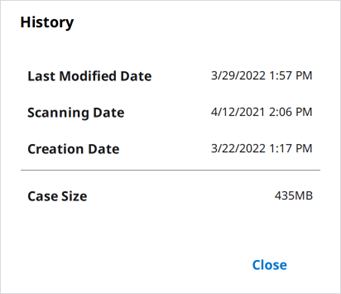 |
 |
Удалить |
Удаляет проект. Нельзя удалять заказанные проекты или проекты, созданные в офлайн-режиме. |
 |
Клонировать |
Создает дубликат текущего проекта в Case Box. Все данные будут скопированы в клонированный проект. Эта функция помогает реплицировать информацию о лечении для того же пациента или сделать дополнительный заказ с той же информацией или файлами. |
 |
Прикрепить | Прикрепляет файлы различных форматов. |
 |
Экспортировать |
Экспортирует файлы результатов сканирования или CAD на локальный ПК. При экспорте файлов можно выбрать предпочтительный формат файла. Экспортированные файлы могут быть использованы в CAD- и CAM-программах для дальнейшей работы. |
 |
Поделиться |
Создает ссылку для совместного использования. Пользователи с общей ссылкой могут получить доступ к 3D-данным в браузере, таком как Chrome, Firefox или Safari, без установки дополнительных программ. Свободно делитесь ссылкой со всеми или только с определенными людьми. Для защиты личной информации можно установить ПИН-код или срок действия ссылки. |
 |
Отправить заявку в поддержку | Переводит на страницу Справочного центра Medit для отправки запроса в службу поддержки. |
Пожалуйста, обратитесь к ссылке на статью для получения дополнительной информации.
Order Box/In Box
Как и в случае с Case Box/Work Box, при выборе одного или нескольких проектов в нижней части экрана появляется панель действий.
| 1 | Название проекта и имя пациента. |
| 2 | Функции для управления заказами (прием/отмена; доставка/получение). |
| 3 | Доступные вкладки: «Заказ», «Просмотрщик файлов». |
| 4 | Функции для управления проектами и файлами: статус проекта, ярлыки для детальной информации, информация о проекте, заметки и теги и т. п. |
| 5 | Подробная информация по заказу: номер заказа, имя пациента, имя партнера, дата сканирования, дата заказа, дата доставки, а также заметки и теги. |
| 6 | Информация о заказанном продукте и статусе доставки. |
| 7 | Исполнитель проекта. |
Вкладки в Order Box/In Box
| Заказ | Просмотрщик файлов |
|---|---|
| Детальная информация, относящаяся к заказу, такая как номер заказа, исполнитель, имя пациента, имя учетной записи, дата сканирования, дата заказа, дата доставки, заметки и теги. | Просмотр файлов, созданных программами сканирования/CAD. |
Пожалуйста, обратитесь к ссылке на статью для получения дополнительной информации.
Case Talk
Проектами, созданными в Medit Link, можно поделиться с определенными людьми, всеми, у кого есть общая ссылка, или зарегистрированными пользователями Medit Link.
Вы можете просмотреть список всех общих проектов через Case Talk в приложении Medit Link и в веб-сервисе Medit Link.
App Box
Интеграционные приложения поддерживаются только в Windows.
В этом разделе вы можете просматривать, устанавливать и управлять приложениями, сгруппированными по категориям: «Обработка изображений», «CAD/CAM», «Диагностика/консультации», «Управление».
Только Medit Apps
С помощью этого переключателя вы можете отфильтровать список, оставив только приложения Medit Apps. При его активации приложения партнеров будут скрыты.
Параметры сортировки
Используйте параметры сортировки, чтобы изменить порядок отображения приложений. Список приложений и названия разделов будут соответственно обновлены.
- Рекомендуемые: выбранные приложения, рекомендованные Medit.
- Самые скачиваемые: приложения с наибольшим количеством загрузок.
- Самые новые: недавно добавленные приложения.
Мои приложения
Нажмите «Мои приложения», чтобы перейти на страницу управления своими приложениями.
- Установлено: просмотр и обновление приложений, которые в данный момент установлены в вашей системе.
-
Обновить все: нажмите «Обновить все», чтобы разом обновить все установленные приложения, для которых доступны обновления.
Не установлено: отображение доступных, но еще не установленных приложений.
Trash Box
Trash Box временно хранит удаленные проекты. Любой проект в Trash Box может быть либо восстановлен, либо безвозвратно удален.
Данные, удаленные из Trash Box, будут безвозвратно удалены с вашего компьютера и сервера и не могут быть восстановлены.
Диспетчер синхронизации проектов
Диспетчер синхронизации проектов поможет вам загружать и скачивать проекты более эффективно. Вы можете загрузить несколько проектов в облако или скачать их на свой локальный компьютер. Чтобы определить проекты, требующие синхронизации, просто воспользуйтесь поиском или примените фильтры по дате.
Загрузить
| Загрузить выбранные проекты. | |
| Отменить загрузку выбранных проектов. | |
| Повторить попытку, если загрузка проектов не удалась. |
Download
| Скачать выбранные проекты. | |
| Отменить скачивание выбранных проектов. | |
| Повторить попытку, если скачивание проектов не удалось. |
Поддержка и справочные материалы
Нажмите на значок «Поддержка и справочные материалы», чтобы открыть меню, и выберите нужный ресурс.
Комментарии
0 комментариев
Войдите в службу, чтобы оставить комментарий.