Consulte o artigo vinculado para entender a relação entre os menus e o fluxo de trabalho.
Dashborad
É possível visualizar as estatísticas de todo o trabalho realizado no Medit Link em gráficos e tabelas visualizados, tanto no aplicativo Medit Link quanto na sua versão para Web.
Patient
É possível adicionar, editar, excluir ou mesclar registros de pacientes no menu Patient.
Adicionar novo paciente
1. Clique em "Novo paciente".
2. Preencha as informações necessárias na caixa de diálogo Novo paciente e clique em "Salvar".
Excluir paciente
1. Selecione um ou mais pacientes na lista.
2. Clique em "Excluir".
Mesclar pacientes
Você pode mesclar todos os casos de vários pacientes em um paciente.
1. Selecione os pacientes que você deseja mesclar da lista.
2. Clique em "Mesclar pacientes".
3. Selecione o paciente alvo no qual você gostaria de mesclar todos os casos.
4. Todos os casos são mesclados no paciente alvo e as informações do paciente alvo são mantidas.
5. Clique em "Aplicar" para continuar com a mesclagem.
Case Box/Work Box
A barra de ações aparece na parte inferior da tela quando um ou mais casos estão selecionados.
| 1 | Exibe os nomes do caso e do paciente. |
| 2 | Fornece as principais funcionalidades disponíveis: botão Escanear ou Abrir, botão Pedido, ícones de aplicativos. |
| 3 | Exibe as guias disponíveis: Formulário, Visualizador de arquivos. |
| 4 | Exibe funções de gerenciamento de casos e arquivos. |
| 5 | Mostra a IU de registro de formulário para o programa de escaneamento selecionado. |
| 6 | Fornece as informações de tipo/método/material/tonalidade para os usuários escolherem em relação ao número de dente selecionado. |
| 7 | Exibe as informações de tipo/método/material/tonalidade aplicadas aos dentes selecionados. |
Guias em Case Box/Work Box
| Formulário | Visualizador de arquivos |
|---|---|
| A guia de formulário fornece uma UI para inserir informações básicas para o trabalho de escaneamento, como tipo, método, material para números de dentes e opções de escaneamento. As informações inseridas são passadas para o programa de escaneamento conectado e usadas como informações de pedido ao fazer um pedido para o seu parceiro. | Visualize os arquivos de resultados gerados pelos programas de escaneamento e CAD. O visualizador de arquivos exibe e gerencia os modelos 3D adquiridos ou anexados e imagens 2D. |
Funções em Case Box/Work Box
As seguintes funções são fornecidas na Case Box/Work Box.
| Estado do caso |
Exibe o estado do caso. Form Only / Need Processing / Scan Completed / CAD / Ordered / Case Completed Você pode controlar o processo de pós-processamento. |
|
 |
Acesse a Order Box/In Box | Fornece um atalho para o mesmo caso em outra caixa (Case Box ↔ Order Box; In Box ↔ Work Box). |
 |
Informações sobre o caso | Revisa os detalhes do caso e os salva como PDF ou os imprime. |
 |
Notas e etiquetas | Adiciona uma nota ou etiquetas ao registrar ou fazer o pedido de um caso. Use-as para comunicar qualquer informação adicional ou complementar sobre o caso aos seus parceiros. |
 |
Histórico do caso |
Fornece informações detalhadas sobre o histórico do caso. 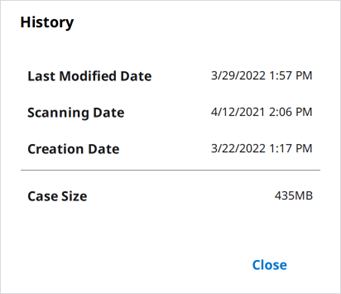 |
 |
Excluir |
Exclui o caso. Não é possível excluir casos solicitados ou criados offline. |
 |
Clonar |
Cria uma duplicata do caso atual na Case Box. Todos os dados serão copiados para o caso clonado. Essa funcionalidade ajuda a replicar informações de tratamento para o mesmo paciente ou fazer um pedido adicional com as mesmas informações ou arquivos. |
 |
Anexar | Anexa arquivos em vários formatos. |
 |
Exportar |
Exporta arquivos de resultado de escaneamento ou CAD para o PC local. Você pode escolher seu formato de arquivo preferido ao exportar arquivos. Os arquivos exportados podem ser usados em software CAD e CAM para trabalhos posteriores. |
 |
Compartilhar |
Cria um link para compartilhamento. Os usuários com o link compartilhado podem acessar os dados 3D em um navegador como Chrome, Firefox ou Safari sem instalar programas adicionais. É possível compartilhar o link livremente com qualquer pessoa ou apenas com pessoas específicas. Um código PIN ou uma data de validade do link podem ser definidos para proteger informações particulares. |
 |
Enviar pedido de suporte | Abre uma página do Centro de ajuda Medit para permitir o envio de uma solicitação de suporte. |
Por favor, consulte o artigo vinculado para informações adicionais.
Order Box/In Box
Como acontece na Case Box/Work Box, a barra de ações aparece quando um ou mais casos estão selecionados.
| 1 | Exibe os nomes do caso e do paciente. |
| 2 | Fornece funções para gestão de pedidos (aceitar/cancelar; entregar/receber). |
| 3 | Exibe as guias disponíveis: Pedido, Visualizador de arquivos. |
| 4 | Exibe funções para gerenciar casos e arquivos: estado do caso, atalhos para informações detalhadas, informações do caso, notas e etiquetas, etc. |
| 5 | Exibe as informações detalhadas do pedido, incluindo número do pedido, nome do paciente, nome da conta, data de escaneamento, data do pedido, data de entrega, nota e etiquetas. |
| 6 | Exibe as informações do produto pedido e o estado de entrega. |
| 7 | Exibe o responsável pelo caso. |
Guias em Order Box/In Box
| Pedido | Visualizador de arquivos |
|---|---|
| Verifique as informações detalhadas relacionadas ao pedido, como número do pedido, responsável, nome do paciente, nome da conta, data de escaneamento, data do pedido, data de entrega, nota e etiquetas. | Visualize arquivos gerados por operações de escaneamento/CAD. |
Por favor, consulte o artigo vinculado para informações adicionais.
Case Talk
Os casos criados no Medit Link podem ser compartilhados com pessoas específicas, com qualquer pessoa com o link compartilhado ou com membros registrados do Medit Link.
O usuário pode ver uma lista de todos os casos compartilhados no Case Talk do aplicativo Medit Link e do Medit Link Web.
Casos compartilhados podem ser visualizados por meio de um navegador da web sem instalar um programa separado, permitindo uma comunicação fácil sobre os dados 3D em vários dispositivos.
App Box
Os aplicativos de integração são suportados apenas no Windows.
É possível procurar, instalar e gerenciar aplicativos por categoria, incluindo Imagens, CAD/CAM, Diagnóstico/Consulta e Gerenciamento.
Apenas Medit Apps
Use esse botão de alternância para exibir apenas os Medit Apps. Quando ativado, os aplicativos de parceiros ficam ocultos.
Opções de ordenação
Use as opções de ordenação para alterar a forma como os aplicativos são exibidos. A lista de aplicativos e os títulos das seções são atualizados de forma correspondente.
- Em destaque: exibe aplicativos selecionados que são recomendados pela Medit.
- Mais baixados: exibe aplicativos com base na popularidade de downloads.
- Mais recentes: exibe aplicativos adicionados recentemente.
Meus aplicativos
Clique em “Meus aplicativos” para acessar uma página dedicada em que é possível gerenciar seus aplicativos.
Instalados: exibe e atualiza os aplicativos atualmente instalados no seu sistema.
-
Atualizar tudo: clique em “Atualizar tudo” para atualizar de uma só vez todos os aplicativos instalados que têm atualizações disponíveis.
Não instalados: exibe aplicativos disponíveis, mas ainda não instalados.
Trash Box
A Trash Box armazena temporariamente os casos excluídos. Qualquer caso na Trash Box pode ser restaurado ou excluído permanentemente.
Os dados excluídos da Trash Box serão excluídos permanentemente do seu PC e do servidor e não poderão ser recuperados.
Gerenciador da sincronização de casos
O Gerenciador da sincronização de casos ajuda a fazer upload e download de casos de forma eficiente. Você pode fazer o upload de vários casos para a nuvem ou fazer o download deles para o PC local. Para identificar casos que exigem sincronização, basta pesquisá-los ou aplicar filtros de data.
Upload
| Faça upload dos casos selecionados. | |
| Cancele o upload dos casos selecionados. | |
| Tente novamente fazer o upload se ele falhar. |
Download
| Faça download dos casos selecionados. | |
| Cancele o download dos casos selecionados. | |
| Tente novamente fazer o download se ele falhar. |
Ajuda e recursos
Clique no ícone de Ajuda e recursos para abrir o menu e selecionar um recurso.
Comentários
0 comentários
iniciar sessão para comentar.