スキャン処理
入力した情報に基づき、スキャンを進めます。
1. 治療情報を入力/保存し、必要なスキャンオプションを選択します。
2. 画面の右上隅の「スキャン」ボタンをクリックします。
CAD処理 ( exocad )
Medit Linkは、Medit LinkをDentalCADに接続する、DentalCAD統合アプリを提供しています。
インストール
1. App BoxのDentalCAD Integrationアプリをインストールします。
2. ケースの詳細に移動し、クイックランチャーのDentalCAD Integrationアプリをクリックします。
3. ポップアップ表示のダイアログでPCにインストールしたDentalCADアプリの保存先を指定します。
実行
1. スキャン済みケースのケースの詳細を入力し、DentalCAD Integrationアプリアイコンをクリックすると、dentalProjectファイルを作成するためのダイアログがポップアップ表示されます。
(1) Material Configuration別Clientリストを管理し、新規Clientを追加することができます。
- 新規Clientから注文を受けた場合、注文を入れた歯科名でClientリストに自動的に追加されます。
- 同じ歯科から新しいケースの注文が来た場合、同じ歯科名で保存されたClientリストを自動的に呼び出すので、別途の作業なしにdentalProject作成が可能です。
(2) dentalDBで使用するMaterial Configurationのリストを提供しています。
(3) 歯、スキャンモードを選択することができます。
- Material Configurationの選択に応じてオプションが追加されることがあります。
- 注文を受けたケースの場合、注文情報に基づいて歯式を自動的に設定します。
- 隣接値と対咬歯の設定も治療タイプの歯の位置に基づいて自動的に設定されます。
(4) dentalDB2019バージョンで提供される治療の種類のリストです。
- 歯を選択した後、治療の種類を指定することができます。
- 歯と治療の種類を選択した後、詳細のParameterの値を指定することができます。dentalDBのデフォルト値を提供します。
- 一つ以上の値が保存されていればdentalProjectの保存、スキャン、およびCADの操作が可能になります。
(5) 歯の選択後に、治療の種類を選択すると、上部のMaterial ConfigurationとClientの値を変更することができません。間違えて選択した場合は、入力をキャンセルした後に変更してください。
(6) 歯の選択後、治療の種類を選択すると、詳細のparameterの値を指定することができます。デフォルト値から変更されたリストは青色で表示されます。
2. DentalCADのフォーム情報を登録し、「開く」をクリックし、CADプログラムを開きます。
DentalDB Integrationアプリをインストールする場合には、CADの結果はexocadの指定された保存先に自動的に保存されます。 (技工所アカウントのみ)
アドインアプリを活用
クイックランチャーを追加
クイックランチャーにインストールされているアプリアイコンをクリックしてさまざまなアドインアプリをここから直接実行できます。 アプリアイコンをドラッグして並び順を変更できます。

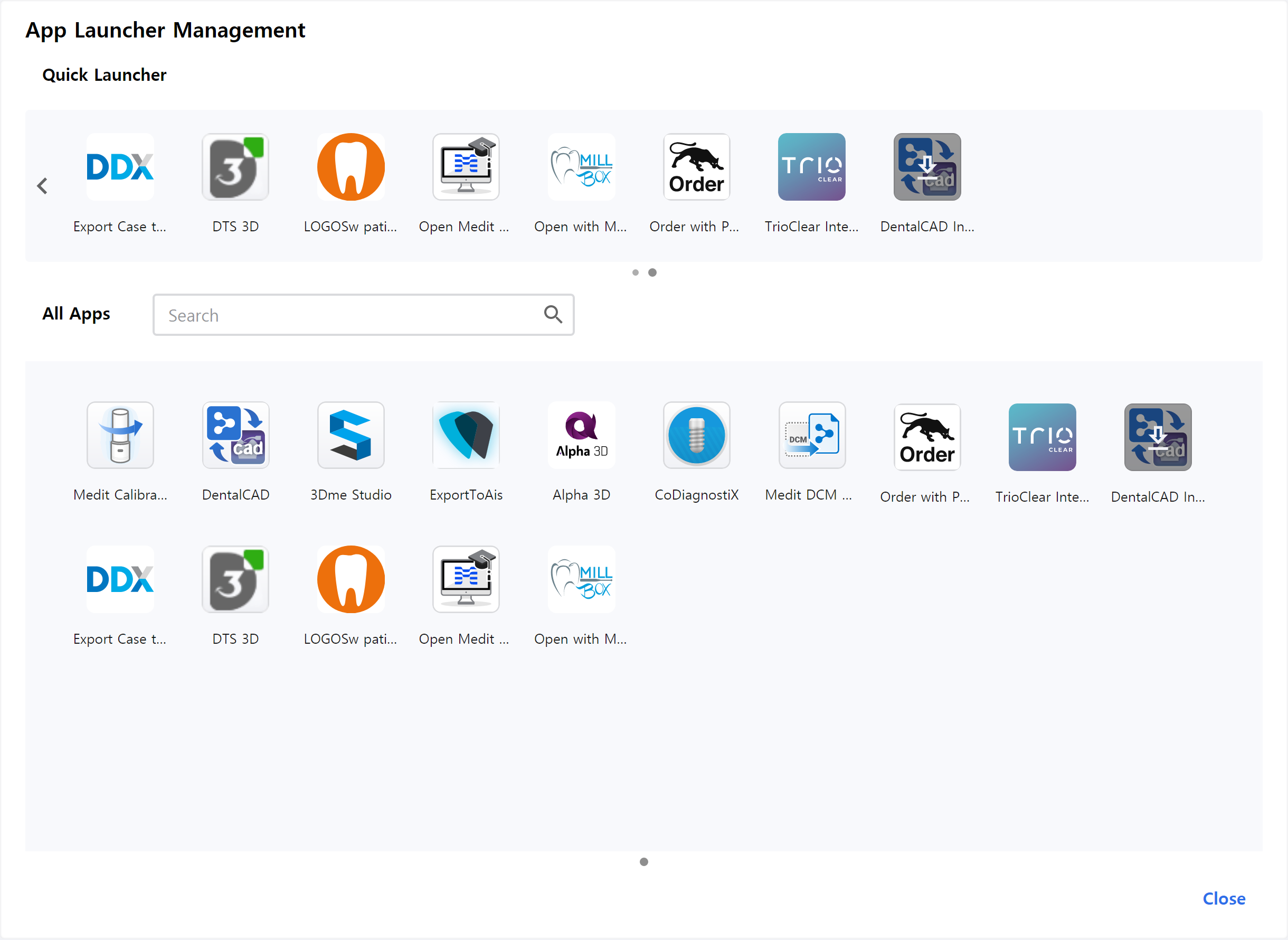
アプリランチャー管理
クイックランチャー
クイックランチャーにどのアプリを表示するか決めることができます。 アプリアイコンをドラッグしてアプリの並び順を変更したり、同じようなアプリをグループ化してフォルダを作成してまとめたりできます。
すべてのアプリ
インストールしたすべてのアプリを表示します。 アプリアイコンを右クリックして、クイックランチャーにアプリを追加できます。 右クリックのコンテキストメニューからアプリを選択したり、インストールまたはアンインストールしたりすることもできます。
コメント
0件のコメント
サインインしてコメントを残してください。