
Vervollständigen
 | Schließen Sie den Scan ab und generieren Sie die Ergebnisdaten. |
Wenn Sie auf das Symbol Stufe Vervollständigen klicken, erscheint das folgende Dialogfeld, in dem Sie auswählen können, wie die Daten verarbeitet werden sollen.
Wählen Sie eine der folgenden Lösungen aus.
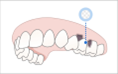 | Daten verarbeiten (wie sie sind) | Optimierte digitale 3D-Modelle erstellen. Das Rauschen wird teilweise entfernt, und die Bereiche mit unzureichenden Daten verbleiben als leere Stellen. Sie können die Dateigröße und die Oberflächenrauheit bei Bedarf in den Einstellungen anpassen. |
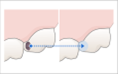 | Hauptlöcher ausfüllen | Benutzen Sie diese Option, um alle größeren Löcher in den Scandaten zu füllen. Basierend auf der Zuverlässigkeitskarte werden Daten für Bereiche erzeugt, in denen keine Daten erfasst wurden, indem Daten mit ausreichender Zuverlässigkeit erweitert werden. |
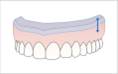 | Ein 3D-druckbares Modell erstellen | Benutzen Sie diese Option, um ein Modell für den 3D-Druck zu erstellen. Es erweitert die größte Begrenzung, um die Dicke zu erhöhen und ein Modell mit einer flachen Unterseite für den 3D-Druck zu erzeugen. Sie können die Dateigröße und die Oberflächenrauheit bei Bedarf in den Einstellungen anpassen. |
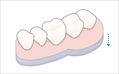 | Duplikat Prothesendaten erstellen | Benutzen Sie diese Option, um ein Modell zu erstellen, das für eine 3D-Duplikat Prothese optimiert ist. Das Rauschen wird teilweise entfernt und die Bereiche mit unzureichenden Daten verbleiben als Leerräume. Sie können die Dateigröße und die Oberflächenrauheit in den Einstellungen anpassen, falls erforderlich. |
Wenn Sie die Option „Ein 3D-druckbares Modell erstellen“ wählen, erscheint das folgende Dialogfeld.
Bitte beachten Sie die folgende Tabelle und Abbildung und geben Sie die Werte für Höhe und Dicke ein.
| Gesamthöhe | Gesamthöhe des Modells, einschließlich des Basis |
| Minimale Sockelhöhe | Mindesthöhe von der Unterseite des Basis bis zum niedrigsten Punkt des Modells |
| Mindestwandstärke | Mindestdicke der Innenwand des Modells |
Avvertenza per i dati di scansione occlusale
Occasionalmente, ci sono casi in cui i dati della scansione orale del paziente acquisiti visualizzati su Medit Link non sono allineati correttamente. In tal caso, potrebbe essere necessario contattare il paziente che ha lasciato la clinica e richiedere una nuova visita. Tuttavia, questo è ora prevenibile con l'"Avviso per i dati occlusali". La notifica ti ricorda chiedendoti di confermare se i dati della scansione occlusale sono stati acquisiti/allineati.
Quando l'utente fa clic su "Completa" dopo la scansione dei dati, il programma verifica i dati e il loro stato di allineamento acquisito durante la fase di scansione dell'occlusione.
- Se non ci sono dati ottenuti durante la fase di scansione dell'occlusione, apparirà la notifica di seguito.
- La notifica apparirà anche se i dati di scansione ottenuti nella fase di scansione dell'occlusione non sono allineati con la mascella e la mandibola.
Se viene visualizzato questo messaggio, significa che non sono presenti dati di scansione dell'occlusione o che i dati di scansione della mascella e della mandibola non sono allineati correttamente.
Commenti
0 commenti
Accedi per aggiungere un commento.