
Processo di scansione
In base alle informazioni inserite, procedere con la scansione.
1. Inserire/salvare le informazioni sul trattamento e selezionare le opzioni di scansione necessarie.
2. Cliccare sul pulsante "Scansiona" nell'angolo in alto a destra della finestra.
Processo CAD ( exocad )
Medit Link fornisce l'app di integrazione DentalCAD per collegare Medit Link a DentalCAD.
Installare
1. Installare l'app DentalCAD Integration presente nell'App Box.
2. Accedere ai dettagli del caso e cliccare sull'icona dell'app DentalCAD Integration nel Quick Launcher.
3. Specificare il percorso dell'app DentalCAD installata sul PC nella finestra di dialogo pop-up.
Eseguire
1. Inserire i dettagli del caso scansionato e cliccare sull'icona dell'app DentalCAD Integration, che aprirà una finestra di dialogo per creare un file dentalProject.
(1) Si può aggiungere un nuovo cliente e gestire i clienti esistenti attraverso la funzione Configurazione Materiale.
- Un cliente viene automaticamente aggiunto una volta che si accetta l’ordine tramite Work Box.
- Se arriva un nuovo ordine dallo stesso cliente, il sistema automaticamente carica la funzione Configurazione Materiale già salvata per quel cliente. Pertanto, si può facilmente creare un file [.dentalProject] senza dover ripetere lo stesso procedimento di configurazione.
(2) Per la configurazione del Materiale si suggerisce la stessa lista di exocad dentalDB.
(3) Si può selezionare un dente e modalità di scansione.
- Dipendendo dalla configurazione del materiale, le opzioni possono variare.
- Per i casi già in ordine, il trattamento delle informazioni si configura automaticamente a seconda dell’informazione sul modulo.
- I denti adiacenti e gli antagonisti sono configurati automaticamente a seconda del numero di trattamento del dente.
(4) Mostra la lista dei tipi di trattamento che è uguale a quelle del dentalDB 2019.
- Il tipo di trattamento può essere selezionato dopo aver scelto un dente.
- Dopo aver selezionato il tipo di trattamento, si potrà configurare il parametro del dettaglio.
- Solo dopo che almeno un parametro sia stato configurato, si potrà salvare come file [.dentalProject]. Scansione o farà partire il CAD.
(5) Dopo aver configurato il tipo di trattamento per ogni dente, non sarà permesso cambiare la configurazione del materiale ed il cliente. Se avete bisogno di cambiare queste cose, cliccare Cancella.
(6) Dopo aver configurato il tipo di trattamento per il dente, si potrà configurare il parametro del dettaglio. I parametri che sono stati cambiati rispetto al loro valore di default sono evidenziati in blu.
2. Registrare le informazioni del modulo per DentalCAD e cliccare su "Apri" per aprire il programma CAD.
Se si installa l'app DentalDB Integration, i risultati CAD verranno automaticamente inviati al percorso di salvataggio specificato in exocad (solo account Laboratorio).
Utilizzare le applicazioni add-in
Add-in Quick Launcher
È possibile eseguire direttamente varie applicazioni add-in cliccando sulle icone delle app installate nel Quick Launcher. È possibile cambiare l'ordine delle icone delle app trascinandole.

Gestione del launcher di app
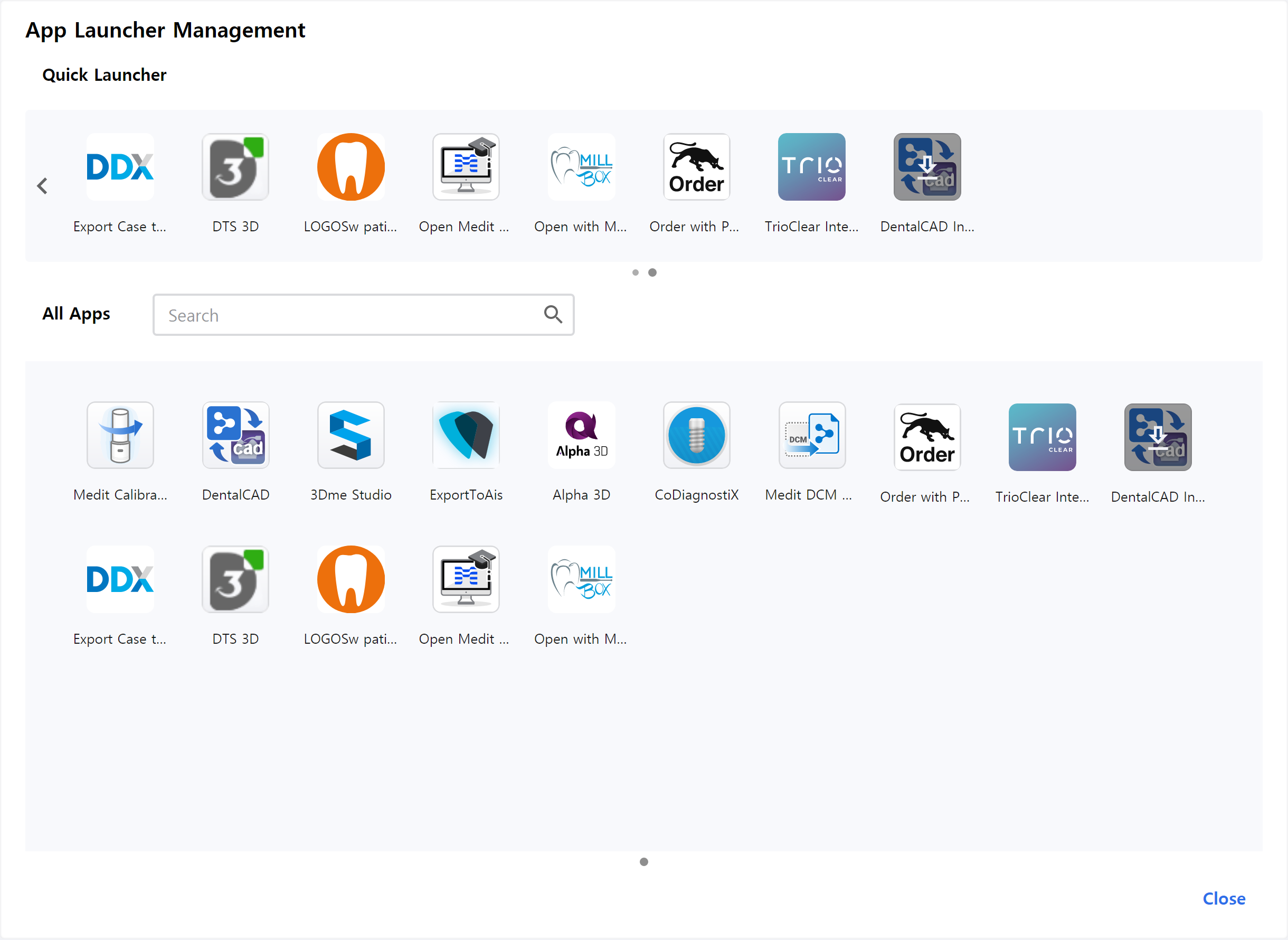
Quick Launcher
È possibile definire le app da visualizzare nel Quick Launcher. L'utente può cambiare l'ordine delle icone delle app trascinandole, oppure creare cartelle per raggruppare app simili e organizzarle.
Tutte le app
Vengono mostrate tutte le app installate. Cliccare con il tasto destro del mouse sull'icona di un'app per aggiungerla al Quick Launcher. Dal menu contestuale del tasto destro del mouse, è anche possibile selezionare l'esecuzione, l'installazione o la disinstallazione dell'applicazione.
Commenti
0 commenti
Accedi per aggiungere un commento.