
Référez-vous à l'article lié pour comprendre la relation entre les menus et le flux de travail.
Dashborad
Vous pouvez afficher les statistiques de l'ensemble du travail effectué sur Medit Link dans des graphiques et des tableaux visualisés, à la fois dans l'application et la version Web de Medit Link.
Patient
Dans le menu « Patient », vous pouvez ajouter, modifier, supprimer ou fusionner des dossiers de patients.
Ajouter un nouveau patient
1. Cliquez sur "Nouveau patient".
2. Renseignez les informations requises dans la boîte de dialogue Nouveau patient, puis cliquez sur "Enregistrer".
Supprimer un patient
1. Sélectionnez un ou plusieurs patients dans la liste.
2. Cliquez sur "Supprimer".
Fusionner les patients
Vous pouvez fusionner tous les cas de plusieurs patients en un seul patient.
1. Sélectionnez les patients que vous souhaitez fusionner dans la liste.
2. Cliquez sur "Fusionner les patients".
3. Sélectionnez le patient cible dans lequel vous souhaitez fusionner tous les cas.
4. Tous les cas sont fusionnés dans le patient cible et les informations sur le patient cible sont conservées.
5. Cliquez sur "Appliquer" pour procéder à la fusion.
Case Box/Work Box
La barre d'actions s'affiche en bas de l'écran lorsqu'un ou plusieurs cas sont sélectionnés.
| 1 | Affiche le nom du cas et le nom du patient. |
| 2 | Fournit les principales fonctionnalités disponibles : bouton Scan ou Ouvrir, bouton Commander, icônes d'applications. |
| 3 | Affiche les onglets disponibles : Formulaire, Visualiseur de fichiers. |
| 4 | Afficher les fonctions de gestion des cas et des dossiers. |
| 5 | Affiche l'interface utilisateur d'enregistrement des formulaires pour le programme de numérisation sélectionné. |
| 6 | Fournit les informations sur le type/méthode/matériau/teinte que les utilisateurs peuvent choisir pour le numéro de dent sélectionné. |
| 7 | Affiche les informations de type/méthode/matériau/teinte appliquées aux dents sélectionnées. |
Onglets dans Case Box / Work Box
| Formulaire | Visualiseur de fichiers |
|---|---|
| L'onglet formulaire fournit une interface utilisateur permettant de saisir des informations de base pour la numérisation des travaux, telles que le type, la méthode, le matériau pour les numéros de dents et les options de numérisation. Les informations que vous saisissez sont transmises au programme de numérisation connecté et utilisées comme informations de commande lorsque vous passez une commande auprès de votre partenaire. | Affichez les fichiers de résultats générés par les programmes de numérisation et la CAD. Le visualiseur de fichiers affiche et gère les modèles 3D acquis ou attachés et les images 2D. |
Fonctions dans Case Box/Work Box
Les fonctions suivantes sont fournies dans Case Box/Work Box.
| Statut du cas |
Affiche le statut du cas. Form Only / Need Processing / Scan Completed / CAD / Ordered / Case Completed Vous pouvez contrôler le processus de post-traitement. |
|
 |
Aller à Order Box/In Box | Fournit un raccourci pour le même cas dans une autre box (Case Box ↔ Order Box ; In Box ↔ Work Box). |
 |
Renseignements sur le cas | Examinez les détails du cas et enregistrez-les au format PDF ou imprimez-les. |
 |
Note et Tags | Ajoutez une note ou des tags lors de l'enregistrement ou de la commande d'un cas. Utilisez-les pour communiquer à vos partenaires toute information supplémentaire ou complémentaire sur le cas. |
 |
Historique du cas |
Fournit des informations détaillées sur l'historique du cas. 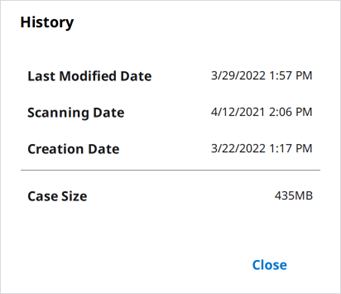 |
 |
Supprimer |
Supprimer le cas. Vous ne pouvez pas supprimer les cas commandés ou les cas créés hors ligne. |
 |
Cloner |
Permet de créer un double du cas en cours dans Case Box. Toutes les données seront copiées dans le cas cloné. Cette fonction permet de reproduire les informations de traitement pour le même patient ou d'effectuer une commande supplémentaire avec les mêmes informations ou fichiers. |
 |
Joindre | Permet de joindre des fichiers dans différents formats. |
 |
Exporter |
Exporter les fichiers de résultats de numérisation ou de CAD vers le PC local. Vous pouvez choisir le format de fichier que vous préférez lors de l'exportation des fichiers. Les fichiers exportés peuvent être utilisés dans des logiciels de CAD et de CAM pour des travaux ultérieurs. |
 |
Partager |
Créer un lien pour le partage. Les utilisateurs disposant du lien partagé peuvent accéder aux données 3D dans un navigateur tel que Chrome, Firefox ou Safari sans avoir à installer de programmes supplémentaires. Vous pouvez partager librement le lien avec n'importe qui ou seulement avec des personnes spécifiques. Un code PIN ou une date d'expiration du lien peuvent être définis pour sécuriser les informations privées. |
 |
Soumettre une demande d'assistance | Accédez à une page du Centre d'aide Medit pour soumettre la demande d'assistance. |
Veuillez consulter l'article lié pour des informations supplémentaires.
Order Box/In Box
Comme dans Case Box/Work Box, la barre d'actions s'affiche lorsqu'un ou plusieurs cas sont sélectionnés.
| 1 | Affiche le nom du cas et le nom du patient. |
| 2 | Fournit des fonctions de gestion des commandes (accepter/annuler ; livrer/réceptionner). |
| 3 | Affiche les onglets disponibles : Commande, Visualiseur de fichiers |
| 4 | Affiche les fonctions de gestion des cas et des dossiers : statut du cas, raccourcis pour des informations détaillées, renseignements sur le cas, note et tags, etc. |
| 5 | Affiche les informations détaillées de la commande, notamment le numéro de commande, le nom du patient, le nom du partenaire, la date de numérisation, la date de commande, la date de livraison et les notes et tags. |
| 6 | Affiche les informations sur le produit commandé et le statut de la livraison. |
| 7 | Afficher le responsable du cas. |
Onglets dans Order Box/In Box
| Commande | Visualiseur de fichiers |
|---|---|
| Vérifier les informations détaillées relatives à la commande, telles que le numéro de commande, le destinataire, le nom du patient, le nom du compte, la date de numérisation, la date de commande, la date de livraison, les notes et les tags. | Visualiser les fichiers générés par les opérations de scan/CAD. |
Veuillez consulter l'article lié pour des informations supplémentaires.
Case Talk
Les cas créés dans le Medit Link peuvent être partagés avec des personnes en particulier, avec toute personne disposant du lien de partage ou avec les membres enregistrés de Medit Link.
L'utilisateur peut voir une liste de tous les cas partagés via Case Talk dans l'application Medit Link et Medit Link Web.
Les cas partagés peuvent être visualisés via un navigateur Web sans installer de programme séparé, ce qui permet une communication facile sur les données 3D sur divers appareils.
App Box
Les applications d’intégration sont prises en charge uniquement sous Windows.
Vous pouvez parcourir, installer et gérer les applications par catégorie, notamment Imagerie, CAD/CAM, Diagnostic/Consultation et Gestion.
Medit Apps uniquement
Utilisez cette bascule pour afficher uniquement les applications Medit. Lorsque cette option est activée, les applications partenaires sont masquées.
Options de tri
Utilisez les options de tri pour modifier l'affichage des applications. La liste des applications et les titres des sections sont mis à jour en conséquence.
- À la une : affiche les applications sélectionnées recommandées par Medit.
- Les plus téléchargées : affiche les applications selon leur popularité de téléchargement.
- Les plus récentes : affiche les applications récemment ajoutées.
Mes applications
Cliquez sur « Mes applications » pour accéder à une page dédiée où vous pouvez gérer vos applications.
- Installées : affiche et met à jour les applications actuellement installées sur votre système.
-
Tout mettre à jour : cliquez sur « Tout mettre à jour » pour mettre à jour en une seule fois toutes les applications installées pour lesquelles des mises à jour sont disponibles.
Non installées : affiche les applications disponibles mais qui ne sont pas encore installées.
Trash Box
Trash Box stocke temporairement les cas supprimés. Tout cas dans Trash Box peut être soit restauré, soit supprimé définitivement.
Les données supprimées de Trash Box seront définitivement supprimées de votre PC et du serveur et ne pourront pas être récupérées.
Gestionnaire de synchronisation de cas
Le Gestionnaire de synchronisation de cas vous aide à télécharger des cas de manière efficace. Vous pouvez téléverser plusieurs cas sur le cloud ou les télécharger sur votre PC local. Pour identifier les cas nécessitant une synchronisation, il suffit de les rechercher ou d'appliquer des filtres de date.
Téléverser
| Charger les cas sélectionnés. | |
| Annuler le chargement pour les cas sélectionnés. | |
| Réessayer le chargement des cas en cas d'échec. |
Télécharger
| Télécharger les cas sélectionnés. | |
| Annuler le téléchargement pour les cas sélectionnés. | |
| Réessayer le téléchargement des cas en cas d'échec. |
Aide et ressources
Cliquez sur l'icône « Aide et ressources » pour ouvrir le menu, puis sélectionnez une ressource.
Commentaires
0 commentaire
Vous devez vous connecter pour laisser un commentaire.