
Processus de numérisation
Sur la base des informations saisies, vous procédez à la numérisation.
1. Entrez/enregistrez les informations de traitement et sélectionnez les options de numérisation nécessaires.
2. Cliquez sur le bouton "Scan" dans le coin supérieur droit de la fenêtre.
Processus CAD ( exocad )
Medit Link fournit l'application d'intégration DentalCAD pour connecter Medit Link à DentalCAD.
Installer
1. Installez l'application DentalCAD Integration dans l'App Box.
2. Allez dans les détails du cas et cliquez sur l'icône de l'application DentalCAD Integration dans Quick Launcher.
3. Spécifiez le chemin d'accès à l'application DentalCAD installée sur votre PC dans la boîte de dialogue.
Exécuter
1. Saisissez les détails du cas numérisé et cliquez sur l'icône de l'application DentalCAD Integration, qui affichera une boîte de dialogue pour créer un fichier dentalProject.
(1) Vous pouvez ajouter un nouveau client et gérer les clients existants par Configuration des matériaux.
- Un client est automatiquement ajouté lorsque sa commande est acceptée via la Boîte de travail.
- Si une nouvelle commande provient du même client, le système charge automatiquement la configuration des matériaux enregistrée pour le client. Par conséquent, vous pouvez facilement créer un fichier [.dentalProject] sans répéter le même processus de configuration.
(2) Pour la configuration des matériaux, il propose la même liste que dans exocad dentalDB.
(3) Vous pouvez sélectionner le mode dent et scan.
- Les options peuvent varier selon la configuration des matériaux.
- Pour un dossier commandé, les informations de traitement sont automatiquement configurées en se référant aux informations du formulaire.
- Les dents adjacentes et les antagonistes sont automatiquement configurés en fonction du numéro de la dent soumise à traitement.
(4) Il montre la liste des types de traitement, qui est la même que celle de dentalDB 2019.
- Il est possible de sélectionner le type de traitement après avoir choisi une dent.
- Après que vous avez sélectionné le type de traitement pour une dent, les paramètres détaillés peuvent être configurés.
- Ce n’est qu’après avoir configuré au moins un paramètre que vous pourrez enregistrer le fichier [.dentalProject], numériser ou lancer le travail de CAO.
(5) Après avoir configuré le type de traitement par dent, vous n’êtes pas autorisé à modifier la configuration des matériaux ni le client. Si vous devez les modifier, cliquez sur Annuler.
(6) Après avoir configuré le type de traitement par dent, vous pouvez configurer les paramètres détaillés. Les paramètres qui ont été modifiés par rapport à la valeur par défaut sont surlignés en bleu.
2. Enregistrez les informations du formulaire pour DentalCAD et cliquez sur " Ouvrir " pour ouvrir le programme CAD.
Si vous installez l'application DentalDB Integration, les résultats CAD seront automatiquement envoyés dans le chemin d'enregistrement spécifié dans exocad. (comptes de Laboratoire uniquement)
Utiliser des applications complémentaires
Complément Quick Launcher
Vous pouvez lancer directement diverses applications complémentaires en cliquant sur les icônes des applications installées dans Quick Launcher. Vous pouvez modifier l'ordre des icônes des applications en les faisant glisser.

Gestion des launchers d'applications
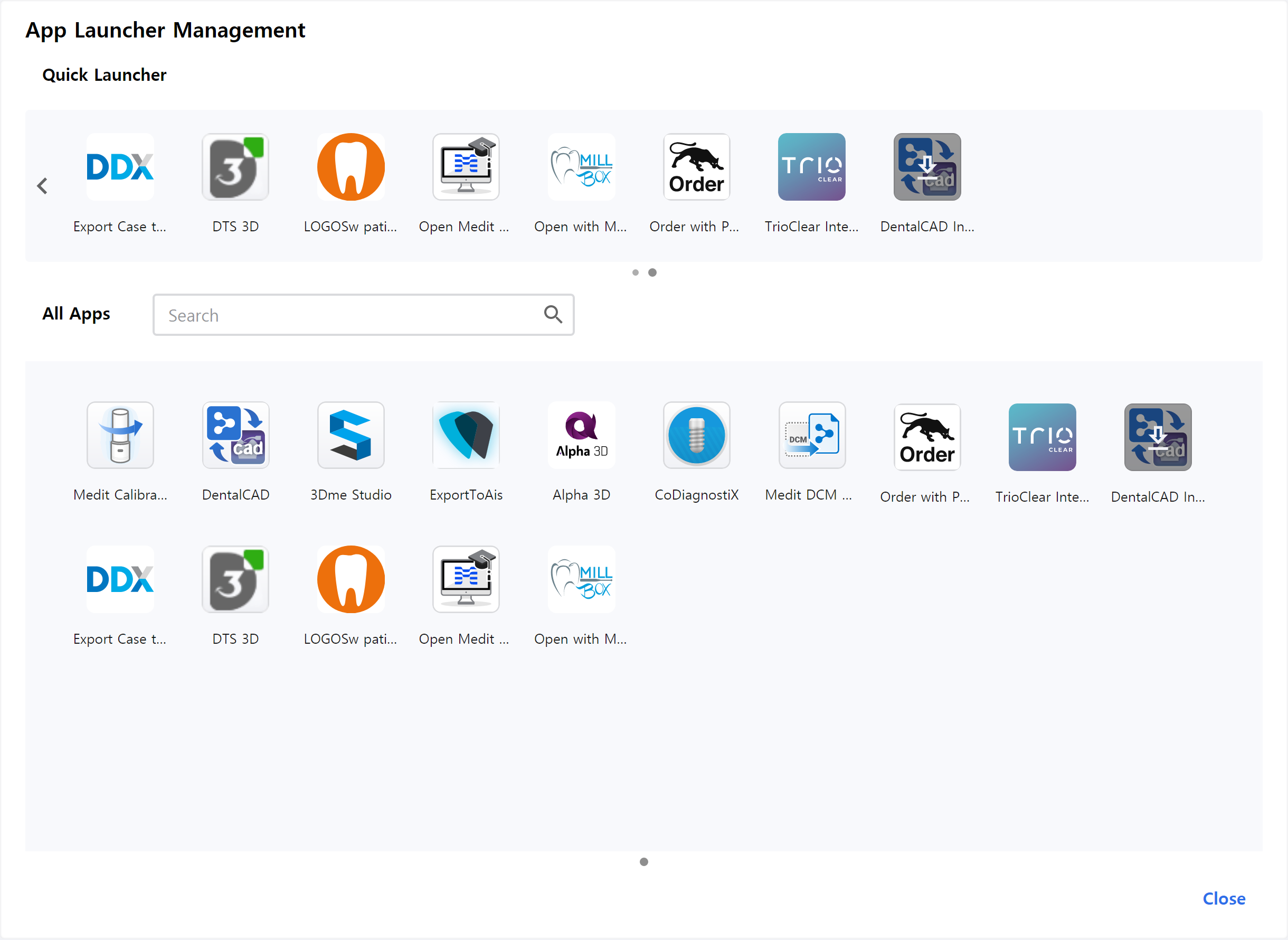
Quick Launcher
Vous pouvez définir les applications qui apparaissent dans Quick Launcher. Vous pouvez modifier l'ordre des icônes des applications en les faisant glisser, ou créer des dossiers pour regrouper des applications similaires afin de les organiser.
Toutes les applications
Toutes les applications que vous avez installées sont affichées. Vous pouvez cliquer avec le bouton droit de la souris sur l'icône d'une application pour l'ajouter au Quick Launcher. En cliquant avec le bouton droit de la souris sur le menu contextuel, vous pouvez également choisir d'exécuter, d'installer ou de désinstaller l'application.
Commentaires
0 commentaire
Vous devez vous connecter pour laisser un commentaire.