
Etapa Completar
 | Completa el escaneo y genera los datos de resultados. |
Al hacer clic en el icono etapa Completa, aparece el siguiente cuadro de diálogo para seleccionar cómo procesar los datos.
Seleccione una de las siguientes opciones.
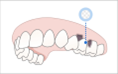 | Procesar datos (tal como están) | Cree modelos digitales 3D optimizados. El ruido se eliminará parcialmente, y las áreas con datos insuficientes permanecerán como espacios vacíos. Puede ajustar el tamaño del archivo y la rugosidad de la superficie en la configuración si es necesario. |
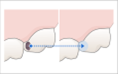 | Rellenar el agujeros principales | Utilice esta opción para rellenar todos los agujeros importantes de los datos de escaneo. Basándose en el mapa de fiabilidad, genera datos para las áreas en las que no se adquirieron datos ampliando los datos con suficiente fiabilidad. |
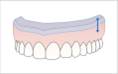 | Crear Modelo 3D Imprimible | Utilice esta opción para crear un modelo para impresión 3D. Expande el límite más grande para añadir grosor y producir un modelo con un fondo plano para impresión 3D. Puede ajustar el tamaño del archivo y la rugosidad de la superficie en la configuración si es necesario. |
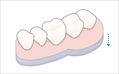 | Crear datos de réplica de prótesis dental | Utilice esta opción para crear un modelo optimizado para una réplica de prótesis dental en 3D. El ruido se eliminará parcialmente y las áreas con datos insuficientes permanecerán como espacios vacíos. Puede ajustar el tamaño del archivo y la rugosidad de la superficie en el ajustes si es necesario. |
Si selecciona la opción "Crear modelo imprimible en 3D", aparecerá el siguiente cuadro de diálogo.
Consulte la tabla y la imagen siguientes e introduzca el valor de la altura y el grosor.
| Altura total | La altura total del modelo, incluyendo la base |
| Altura mínima de la base | La altura mínima desde la parte de abajo de la base hasta la parte más baja del modelo |
| Grosor de pared mínimo | El grosor mínimo de la pared interior del modelo |
Advertencia para datos de escaneo oclusal
Ocasionalmente, hay casos en los que los datos del escaneo oral del paciente adquirido que se muestran en Medit Link no están alineados correctamente. Si eso sucede, es posible que deba comunicarse con el paciente que ha abandonado la clínica y solicitar una nueva visita. Sin embargo, esto ahora se puede prevenir con la "Advertencia para datos oclusales". La notificación le recuerda pidiéndole que confirme si los datos del escaneo oclusal se han adquirido / alineado.
Cuando el usuario hace clic en "Completar" después de escanear los datos, el programa verifica los datos y su estado de alineación adquirido durante la etapa de escaneo de oclusión.
- Si no se obtienen datos durante la etapa de escaneo de oclusión, aparecerá la notificación a continuación.
- La notificación también aparecerá si los datos de escaneo obtenidos en el paso de escaneo de oclusión no están alineados con el maxilar y la mandíbula.
Si ve este mensaje, significa que no hay datos de escaneo de oclusión o que los datos de escaneo de maxilar y mandíbula no están alineados correctamente.
Comentarios
0 comentarios
Inicie sesión para dejar un comentario.