Proceso de escaneo
Basándose en la información introducida, se procede a al escaneo.
1. Introduzca/guarde la información del tratamiento y seleccione las opciones de escaneo necesarias.
2. Haga clic en el botón "Escanear" en la esquina superior derecha de la ventana.
Proceso CAD ( exocad )
Medit Link proporciona la aplicación de integración DentalCAD para conectar Medit Link con DentalCAD.
Instalar
1. Instale la aplicación DentalCAD Integration en App Box.
2. Vaya a los detalles del caso y haga clic en el ícono de la aplicación DentalCAD Integration en el Iniciador rápido.
3. Especifique la ruta a la aplicación DentalCAD instalada en su PC en el cuadro de diálogo emergente.
Ejecutar
1. Ingrese los detalles del caso escaneado y haga clic en el ícono de la aplicación DentalCAD Integration, que abrirá un cuadro de diálogo para crear un archivo dentalProject.
(1) Puede añadir un nuevo cliente y administrar clientes existentes a través de Configuración de los materiales (local).
- Un cliente se añade automáticamente al aceptar el pedido del cliente a través de Work Box.
- Si llega un nuevo pedido del mismo cliente, el sistema carga automáticamente la configuración de material guardada para el cliente. Por lo tanto, puede crear fácilmente el archivo [.dentalProject] sin repetir el mismo proceso de configuración.
(2) Para la configuración del material, sugiere la misma lista que en exocad dentalDB.
(3) Puede seleccionar diente y modo de escaneo.
- Dependiendo de la configuración del material, las opciones pueden variar.
- Para un caso de un pedido, la información del tratamiento se configura automáticamente en referencia a la información del formulario
- Los dientes antagonistas y adyacentes se configuran automáticamente de acuerdo con el número de diente a tratar.
(4) Muestra la misma lista de tipo de tratamiento que dentalDB 2019.
- El tipo de tratamiento se puede seleccionar después de elegir un diente.
- Después de seleccionar el tipo de tratamiento para un diente, se pueden configurar los parámetros de forma detallada.
- Solo después de configurar al menos un parámetro, puede guardar el archivo [.dentalProject], escanear o iniciar el trabajo CAD.
(5) Después de configurar el tipo de tratamiento para cada diente, no podrá cambiar la configuración del material y el cliente. Si necesita cambiarlos, haga clic en Cancelar.
(6) Después de configurar el tipo de tratamiento para cada diente, no podrá cambiar los parámetros de forma detallada. Los parámetros que se cambiaron del valor predeterminado se resaltarán en azul.
2. Registre la información del formulario para DentalCAD y haga clic en "Abrir" para abrir el programa CAD.
Si instala la aplicación DentalDB Integration, los resultados CAD se entregarán automáticamente a la ruta de guardado especificada en exocad. (Solo cuentas de laboratorio)
Utilice aplicaciones complementarias
Complemento Iniciador rápido
Puede ejecutar directamente varias aplicaciones complementarias haciendo clic en los íconos de las aplicaciones instaladas en el Iniciador rápido. Puede cambiar el orden de los íconos de las aplicaciones arrastrándolos.

Gestión del iniciador de aplicaciones
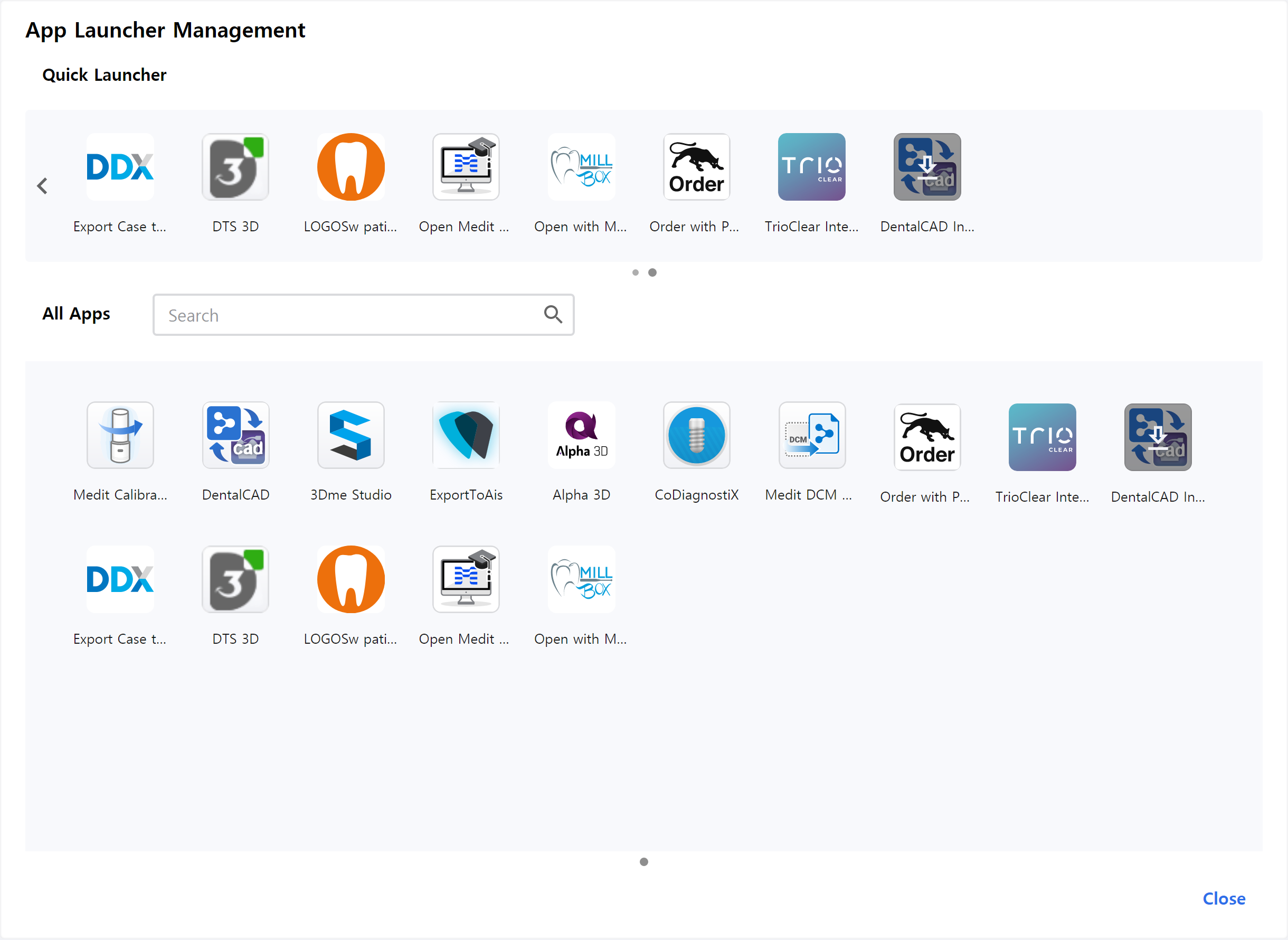
Iniciador rápido
Puede definir qué aplicaciones aparecen en el Iniciador rápido. Puede cambiar el orden de los íconos de las aplicaciones arrastrándolos o puede crear carpetas para agrupar aplicaciones similares y organizarlas.
Todas las aplicaciones
Se muestran todas las aplicaciones que ha instalado. Puede hacer clic derecho en el ícono de una aplicación para agregar la aplicación al Iniciador rápido. Al hacer clic con el botón derecho en el menú contextual, también puede seleccionar ejecutar, instalar o desinstalar la aplicación.
Comentarios
0 comentarios
Inicie sesión para dejar un comentario.